

Utiliser Omogen dans Ashby
Omogen s'intègre nativement à Ashby via le système d'assessments. Une fois configuré dans l'Interview Plan, Omogen se déclenche automatiquement dès qu'un candidat atteint l'étape concernée.
Pourquoi Omogen ?
Simplifier et accélérer la présélection
- Évaluation immédiate de l'intégralité des candidatures
- Résumé immédiat des points forts / points faibles candidats
- Score de matching objectif selon vos critères
1 000+ candidatures traitées en 1 minute par Alex, notre agent IA, disponible 24h/24 et 7j/7.
Réduire le temps passé sur les tâches répétitives
- Lecture et tri automatisés des candidatures
- Classement des candidats selon vos critères
- Mise à jour des fiches candidats dans votre ATS
15 heures gagnées / semaine / recruteur en moyenne chez nos clients.
Standardiser les processus de présélection
- Méthode uniforme de présélection, avec des entretiens ultra-personnalisés
- Réduction des biais humains
- Cohérence des informations récupérées auprès des candidats
100% des fiches candidats mises à jour dans votre ATS après l'évaluation d'Omogen.
Améliorer l'expérience candidat
- Temps de réponse plus rapide
- Processus plus fluide et transparent
- L'intégralité des candidatures est traitée
78% des candidats préfèrent parler à une IA lors de leur premier entretien si on leur laisse le choix.
Configurer l'intégration (à faire une seule fois)
La connexion entre Omogen et Ashby nécessite un échange de clés API. Cette configuration est réalisée une seule fois par votre administrateur.
Étape 1 — Créer une clé API Ashby pour Omogen
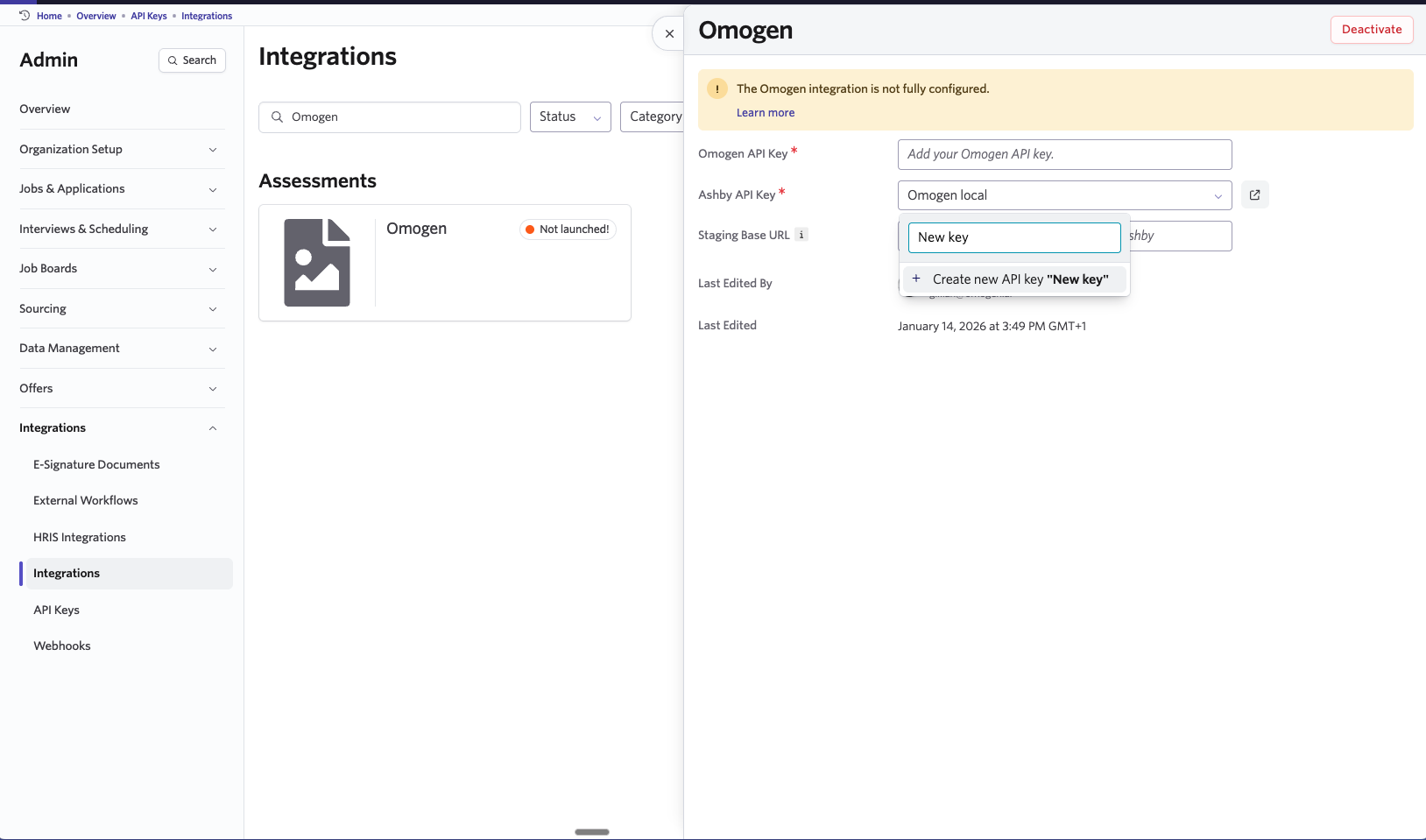
- Dans Ashby, allez dans Admin > Integrations
- Recherchez "Omogen" dans la liste
- Cliquez sur l'intégration Omogen
- Cliquez sur "+ Create new API key"
Étape 2 — Copier la clé API Ashby
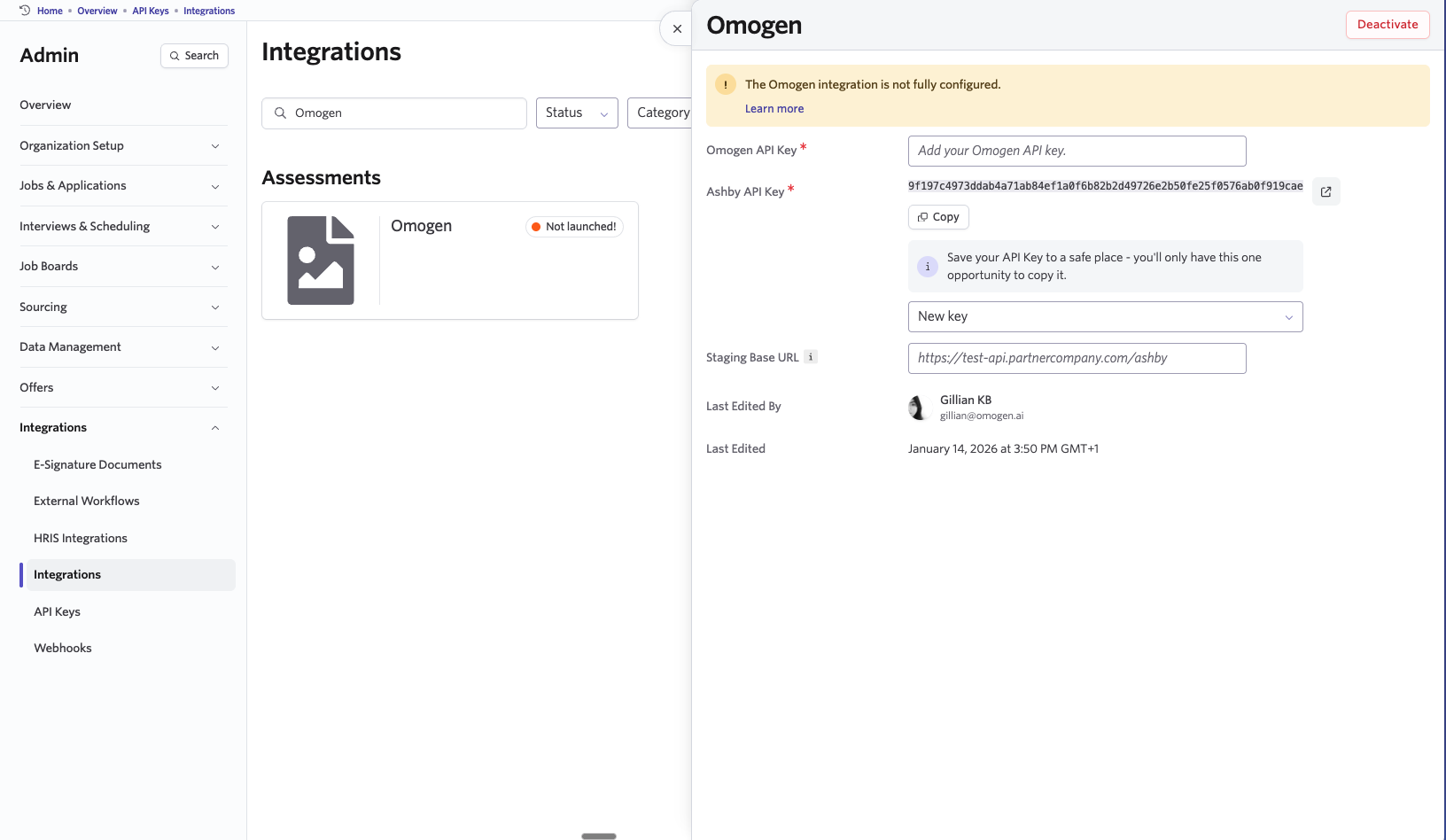
- Une fois la clé créée, cliquez sur "Copy"
- ⚠️ Important : Sauvegardez cette clé dans un endroit sûr — vous n'aurez qu'une seule opportunité de la copier.
Étape 3 — Configurer Ashby dans Omogen
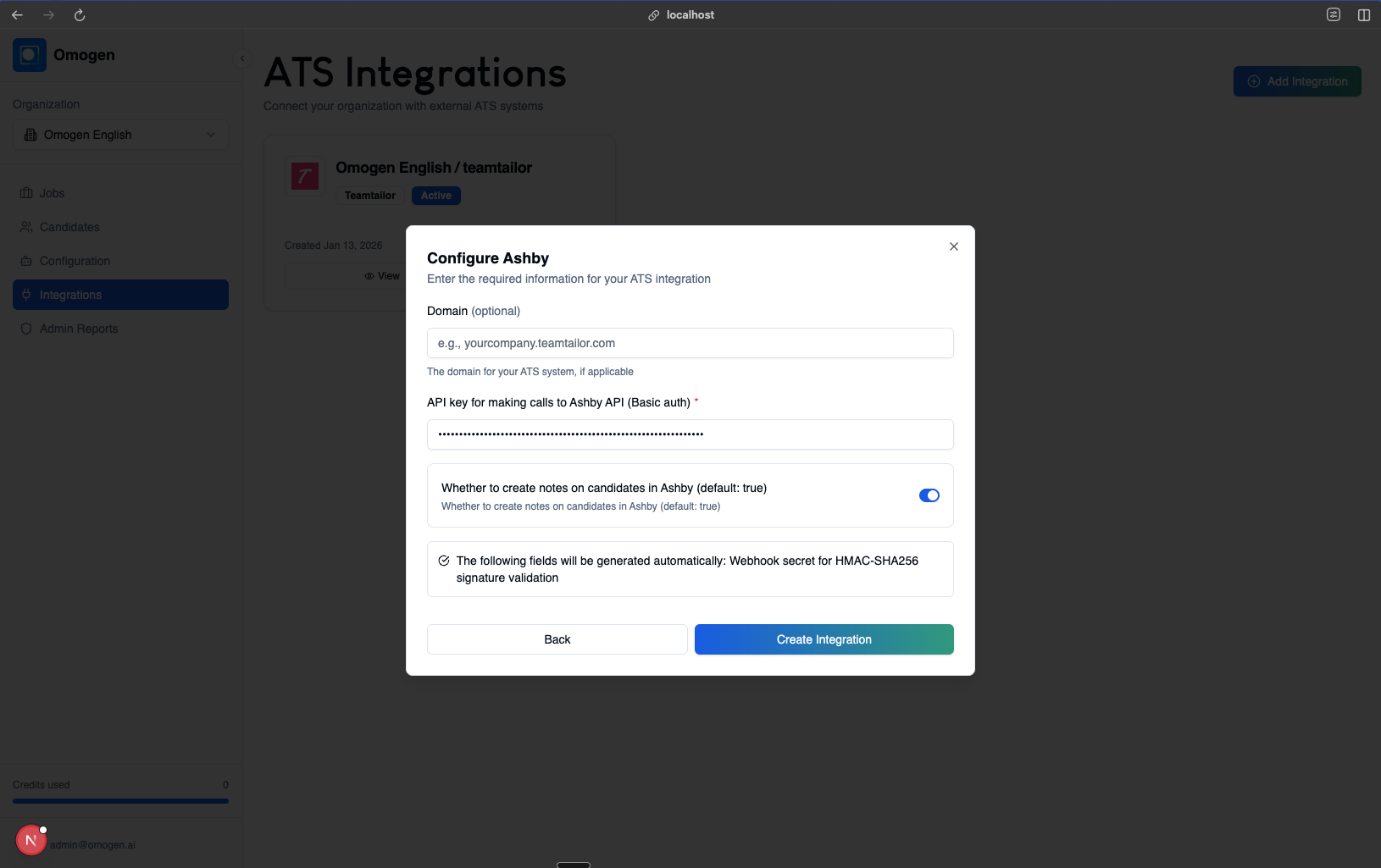
- Connectez-vous à votre compte Omogen
- Allez dans Integrations > Add Integration
- Sélectionnez "Ashby"
- Collez la clé API Ashby
- Configurez les options (ex. : création de notes sur les candidats)
- Cliquez sur "Create Integration"
Étape 4 — Récupérer la clé Omogen générée
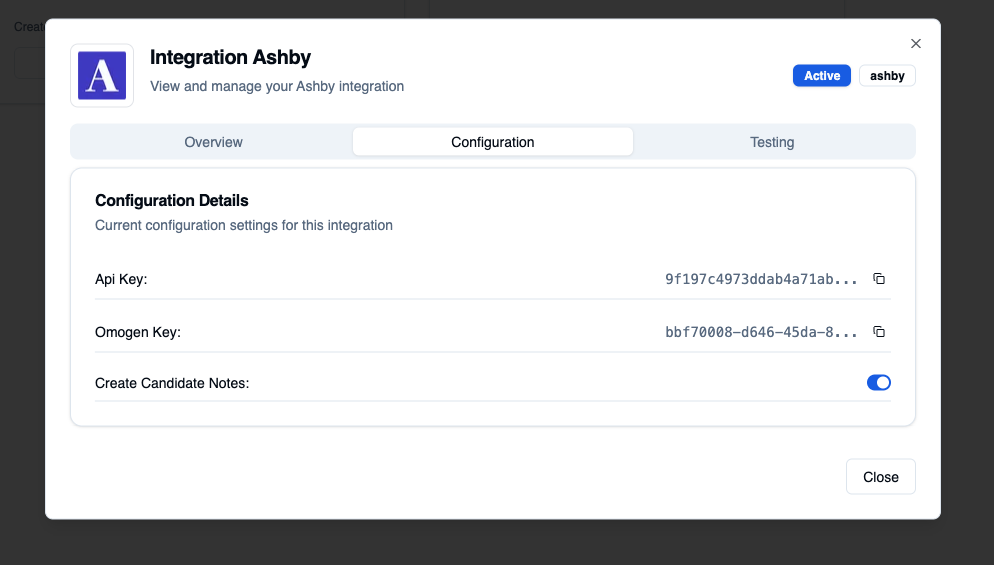
- Cliquez sur "View" pour voir les détails de l'intégration créée
- Dans l'onglet "Configuration", copiez la Omogen Key
Étape 5 — Finaliser dans Ashby
- Retournez dans Ashby > Admin > Integrations > Omogen
- Collez la clé Omogen dans le champ "Omogen API Key"
- L'intégration est maintenant active
Comment fonctionne Omogen dans Ashby ?
Vous avez la possibilité de travailler uniquement dans Ashby.
Le processus en un coup d'œil
- Vous créez une offre d'emploi dans Ashby
- Vous configurez l'Interview Plan du poste
- Vous ajoutez une activité "Omogen Assessment" à l'étape souhaitée (ex : New Lead)
- Vous sélectionnez le type d'assessment Omogen (mode de déploiement)
- Lorsqu'un candidat arrive à cette étape, Omogen se déclenche automatiquement
- Omogen contacte vos candidats et génère en quelques secondes le rapport d'entretien
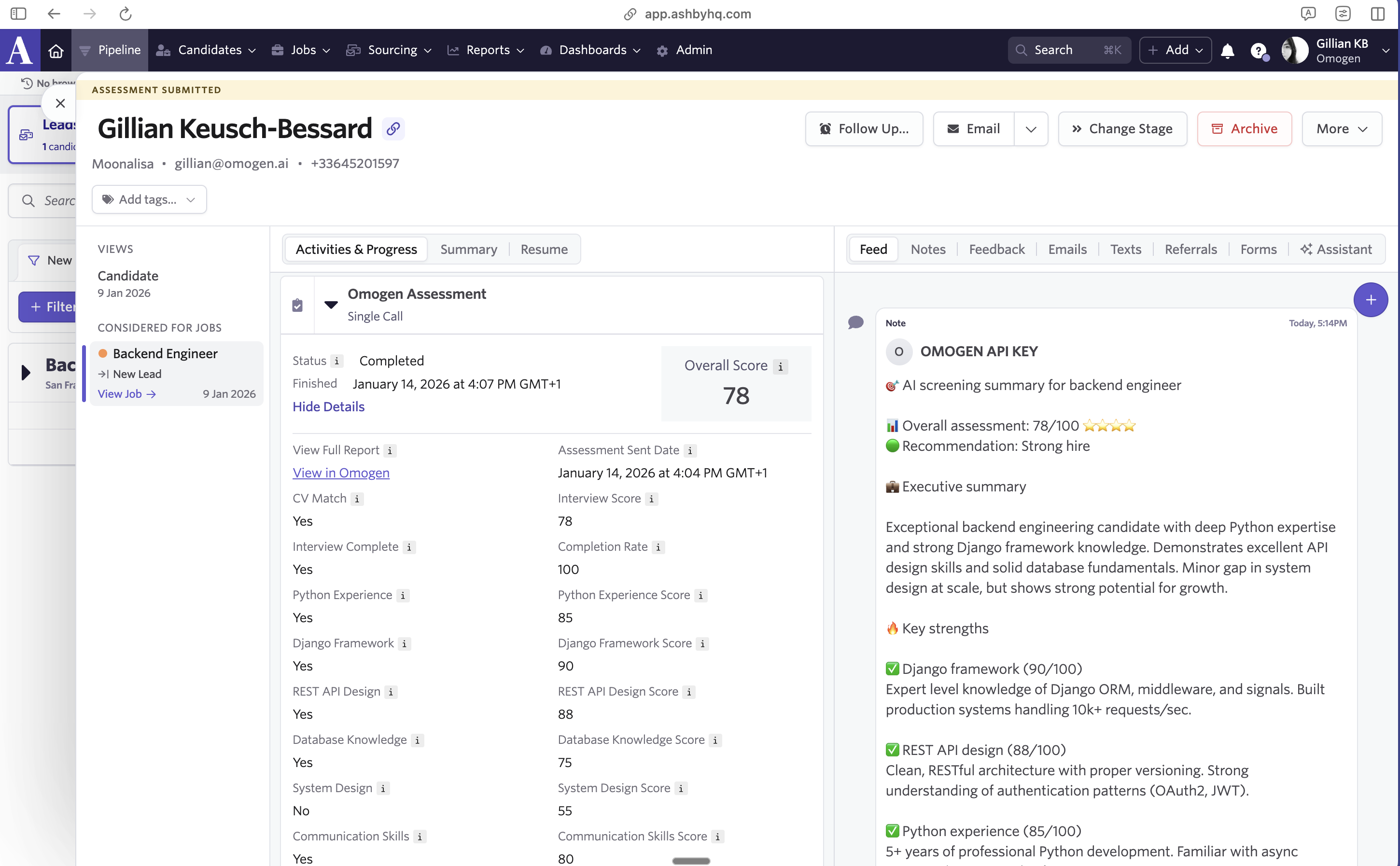
- Vous retrouvez directement dans Ashby le résumé de l'entretien :
- Score du candidat / 100
- Statut de l'appel
- Lien vers le rapport complet ainsi que le transcript audio et écrit de l'entretien
Ajouter un assessment Omogen dans l'Interview Plan
- Ouvrez le poste dans Ashby
- Allez dans Interview Plan
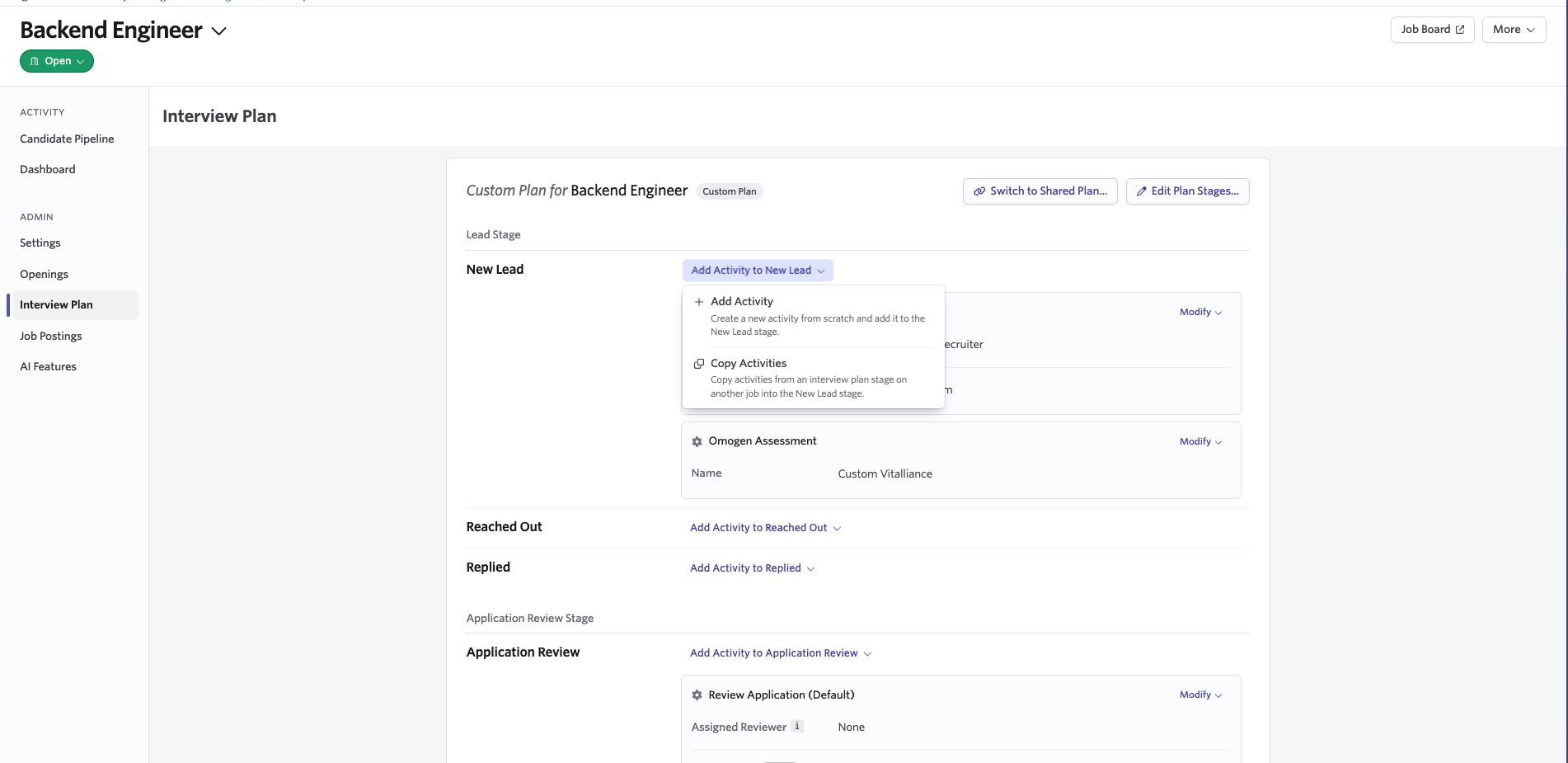
- Cliquez sur "Add Activity to [Stage]" (ex. : Add Activity to New Lead)
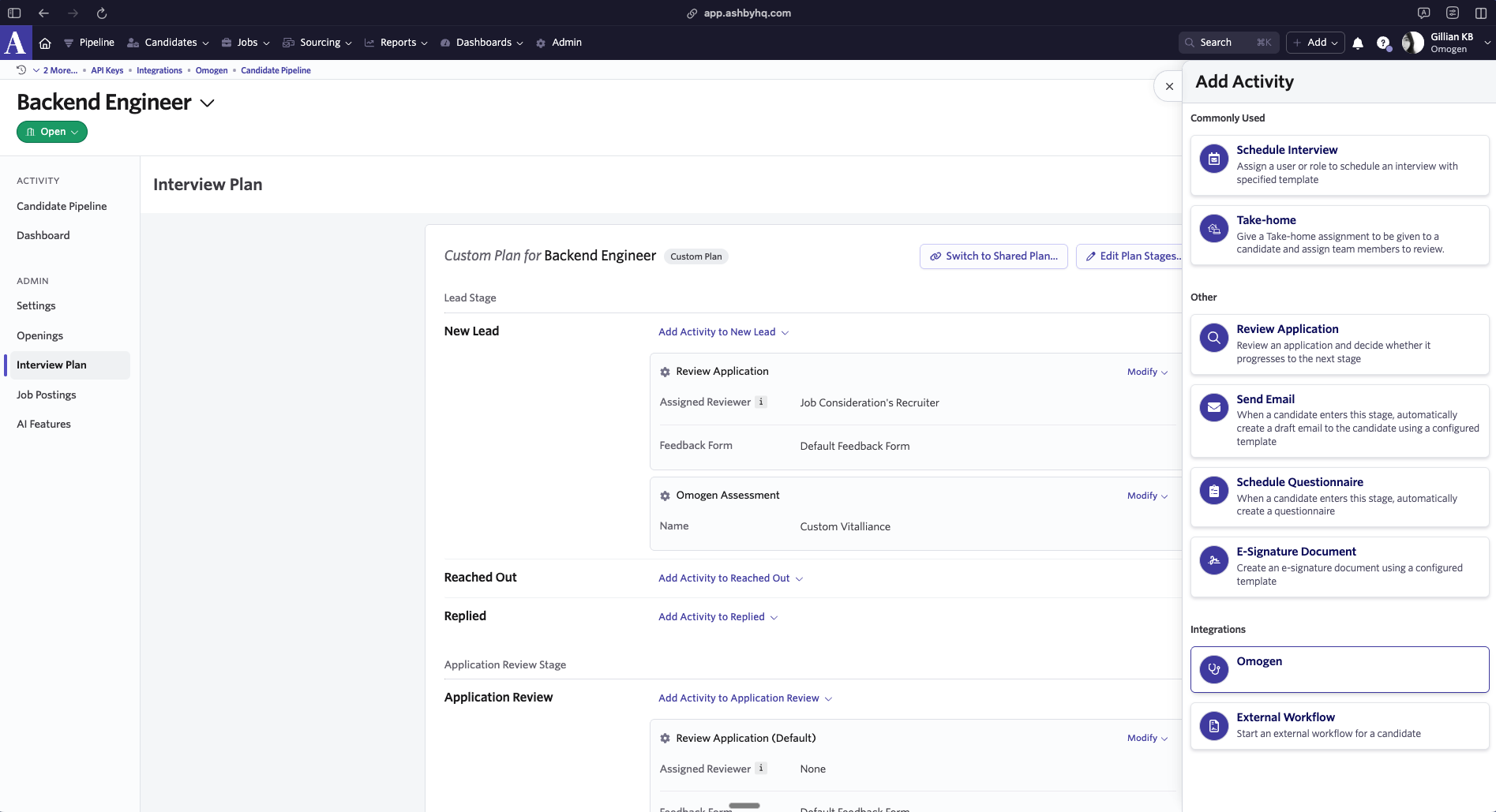
- Dans la section "Integrations", sélectionnez Omogen
Choisir le type d'assessment
Lors de l'ajout de l'activité Omogen, choisissez le mode de déploiement :
- 3 Days Spread — Appels répartis sur 3 jours
- Custom Schedule — Planification personnalisée
- Email Invitation — Invitation par email
- Reactivation Flow — Flux de réactivation pour candidats d'un vivier existant
- Single Call — Appel unique
- SMS Invitation — Invitation par SMS
- SMS then Call — SMS envoyé d'abord, puis appel
Vidéo tutoriel
Vérifier l'entretien avant d'appeler les candidats (optionnel)
Cette étape est optionnelle mais vivement recommandée. Elle vous permet de vérifier et modifier la trame d'entretien générée par IA avant de lancer votre campagne.
Si vous avez déjà appelé des candidats sur cette offre, elle apparaît automatiquement dans Omogen sans manipulation supplémentaire.
Synchronisation manuelle :
- Connectez-vous à votre compte Omogen
- Cliquez sur "Importer un poste" en haut à droite
- Sélectionnez "Depuis l'ATS" puis "Ashby"
- Cochez l'offre à synchroniser
- Cliquez sur "Synchroniser les emplois" en haut à droite
- Actualisez la page — l'offre apparaît sur votre page d'accueil
Modifier l'entretien généré :
- Cliquez sur l'offre d'emploi dans Omogen
- Cliquez sur "Modifier" en haut à droite
Vous pouvez modifier :
- L'ordre des questions
- La partie textuelle des questions, de l'introduction et de la conclusion
- Supprimer ou ajouter des questions
- Le type de question : prise d'information, scorante ou requise
N'oubliez pas de cliquer sur "Enregistrer" en haut à droite pour valider vos modifications.
Comprendre les résultats dans Ashby
Après traitement, Omogen remonte automatiquement sur la fiche candidat toutes les informations nécessaires pour permettre aux recruteurs de reprendre la main.
✅ Top-profils (match)
Candidats à recontacter en priorité. Conditions pour être identifié comme match :
- Appel répondu et entretien complet
- Tous les critères requis validés
Dans le rapport Ashby (fiche candidat) :
- Process = "Complet"
- Interview analysis = "Recommandé"
❓ Autres candidats
3 cas possibles :
| Situation | Status | Interview recommendation |
|---|---|---|
| Aucun appel abouti | "No response" | — |
| Appel répondu, entretien interrompu | "Incomplete" | "N/A" |
| Entretien complet, critères non validés | "Complet" | "Non recommandé" |
Démarrer ou annuler un assessment manuellement
Démarrer :
- Accédez à la fiche candidat dans Ashby
- Dans la section "Activities", trouvez l'assessment Omogen
- Cliquez sur "Start Assessment"
Lancer automatiquement :
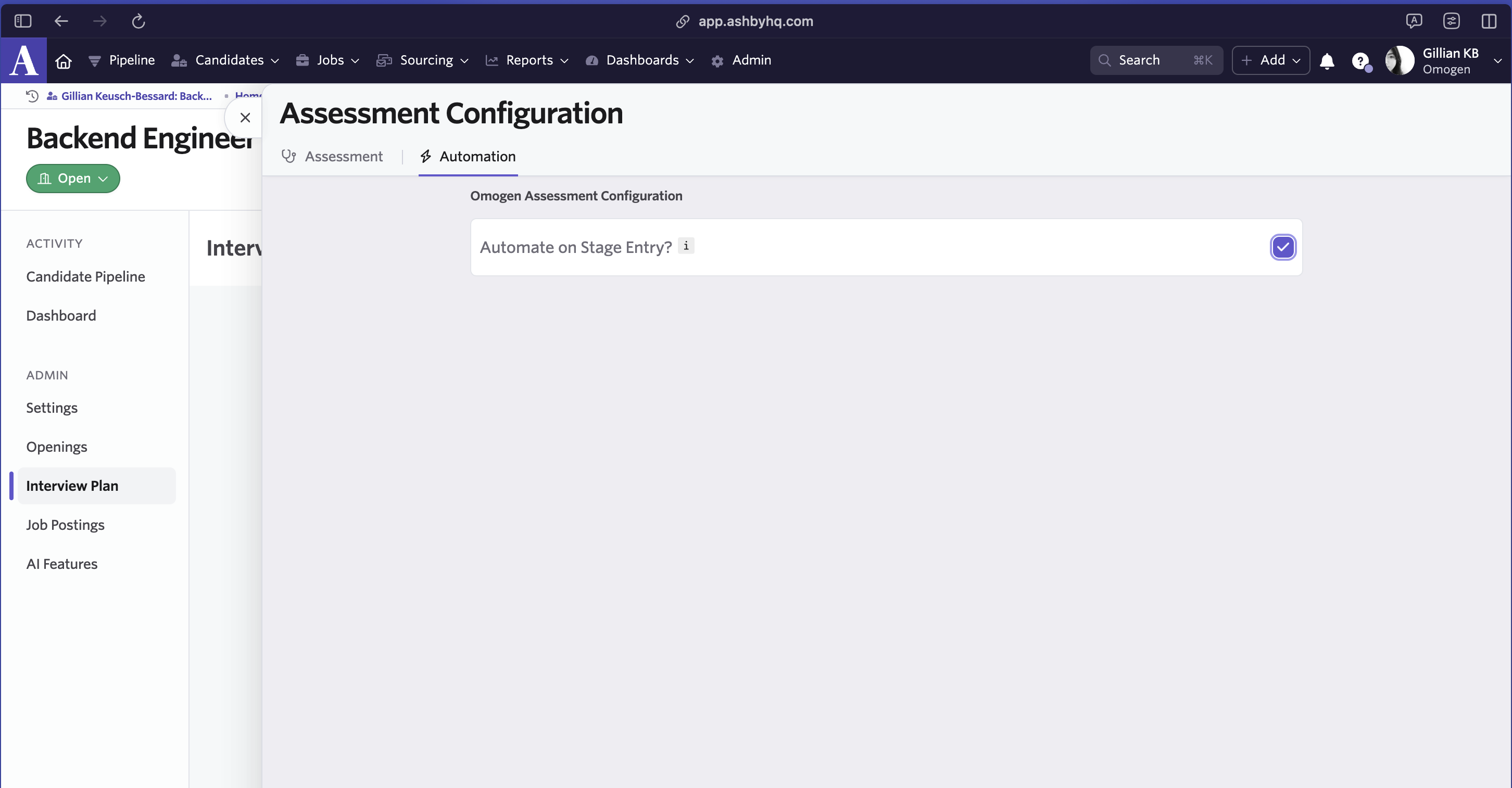
- Dans la configuration de l'assessment, allez dans "Automation"
- Activez "Automate on Stage Entry"
- Chaque candidat déplacé à cette étape recevra immédiatement l'entretien Omogen
Annuler :
- Sur la fiche candidat, trouvez l'assessment Omogen dans les activités
- Cliquez sur "Cancel Assessment" — vous pourrez le relancer ultérieurement si nécessaire
Support & Ressources
- Documentation Ashby sur les intégrations d'assessment : docs.ashbyhq.com
- FAQ Omogen : consultez la section FAQ & Support
Dernière mise à jour : 2026-03-16