

Utilizar Omogen en Ashby
🧩 Extensión Chrome — Omogen Connector
Abra cualquier oferta de Ashby en Omogen con un clic desde su ATS. Instalar la extensión →
Omogen se integra de forma nativa con Ashby a través del sistema de assessments. Una vez configurado en el Interview Plan, Omogen se activa automáticamente en cuanto un candidato llega a la etapa correspondiente.
¿Por qué Omogen?
Simplificar y acelerar la preselección
- Evaluación inmediata de la totalidad de las candidaturas
- Resumen inmediato de los puntos fuertes / puntos débiles de los candidatos
- Puntuación de matching objetiva según sus criterios
1 000+ candidaturas procesadas en 1 minuto por Mio, nuestro agente IA, disponible 24h/24 y 7d/7.
Reducir el tiempo dedicado a tareas repetitivas
- Lectura y clasificación automatizadas de las candidaturas
- Clasificación de los candidatos según sus criterios
- Actualización de las fichas de candidatos en su ATS
15 horas ganadas / semana / reclutador en promedio en nuestros clientes.
Estandarizar los procesos de preselección
- Método uniforme de preselección, con entrevistas ultra personalizadas
- Reducción de los sesgos humanos
- Coherencia de la información recopilada de los candidatos
100% de las fichas de candidatos actualizadas en su ATS después de la evaluación de Omogen.
Mejorar la experiencia del candidato
- Tiempo de respuesta más rápido
- Proceso más fluido y transparente
- La totalidad de las candidaturas es procesada
78% de los candidatos prefieren hablar con una IA durante su primera entrevista si se les da la opción.
Configurar la integración (una sola vez)
La conexión entre Omogen y Ashby requiere un intercambio de claves API. Esta configuración se realiza una sola vez por su administrador.
Paso 1 — Crear una clave API Ashby para Omogen
- En Ashby, vaya a Admin > Integrations
- Busque "Omogen" en la lista
- Haga clic en la integración Omogen
- Haga clic en "+ Create new API key"
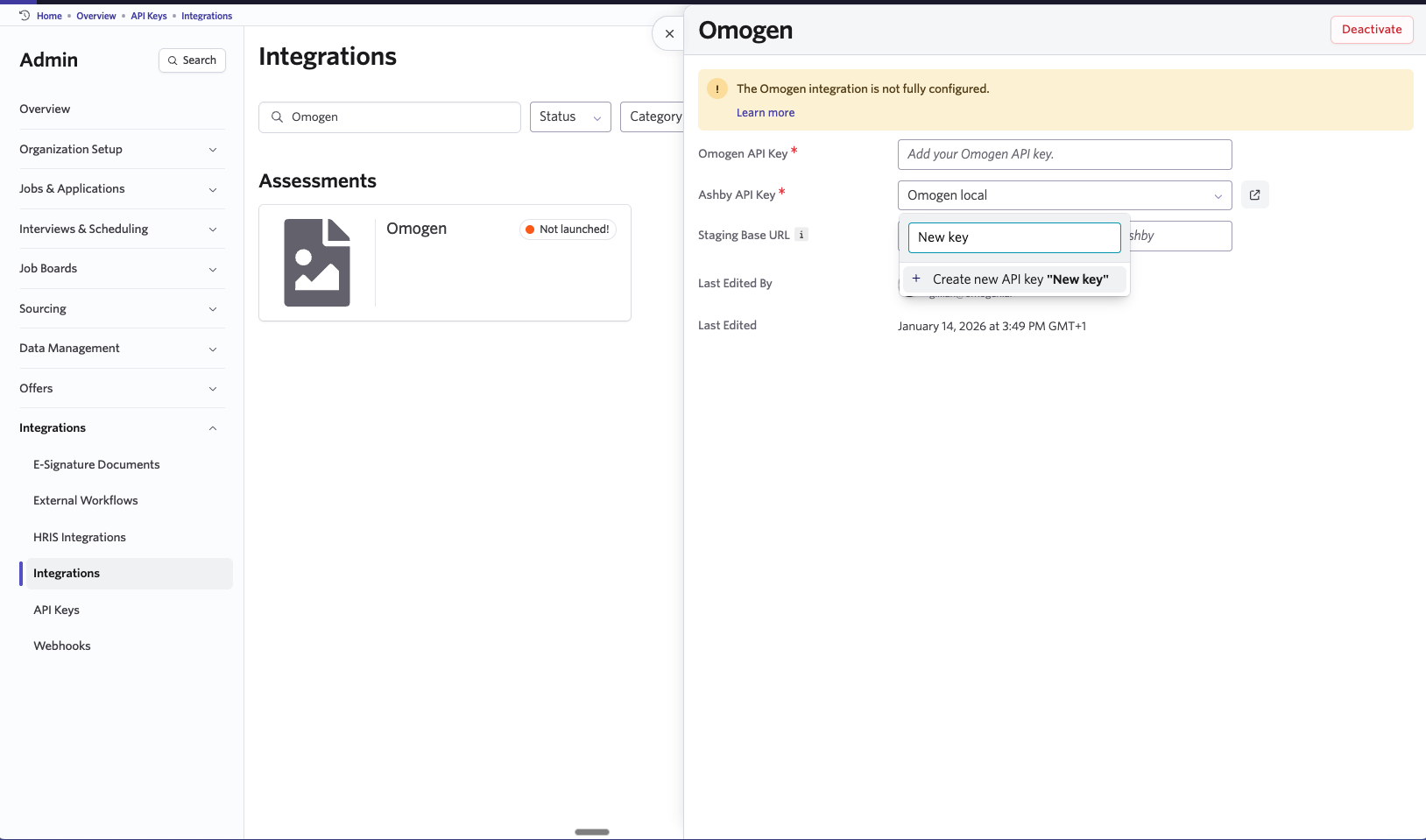
Paso 2 — Copiar la clave API Ashby
- Una vez creada la clave, haga clic en "Copy"
- ⚠️ Importante: Guarde esta clave en un lugar seguro — solo tendrá una oportunidad de copiarla.
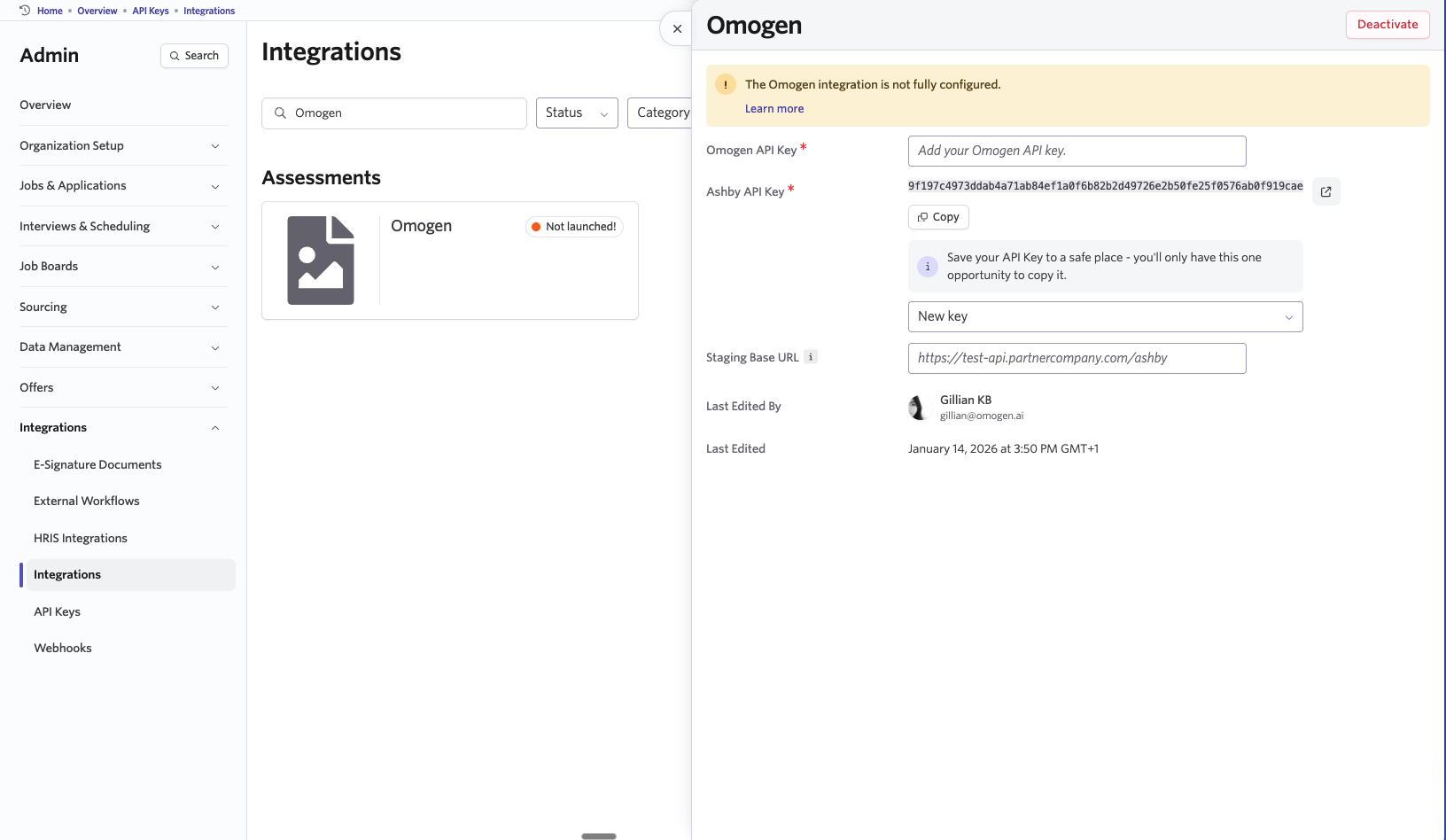
Paso 3 — Configurar Ashby en Omogen
- Inicie sesión en su cuenta Omogen
- Vaya a Integrations > Add Integration
- Seleccione "Ashby"
- Pegue la clave API Ashby
- Configure las opciones (ej.: creación de notas sobre los candidatos)
- Haga clic en "Create Integration"
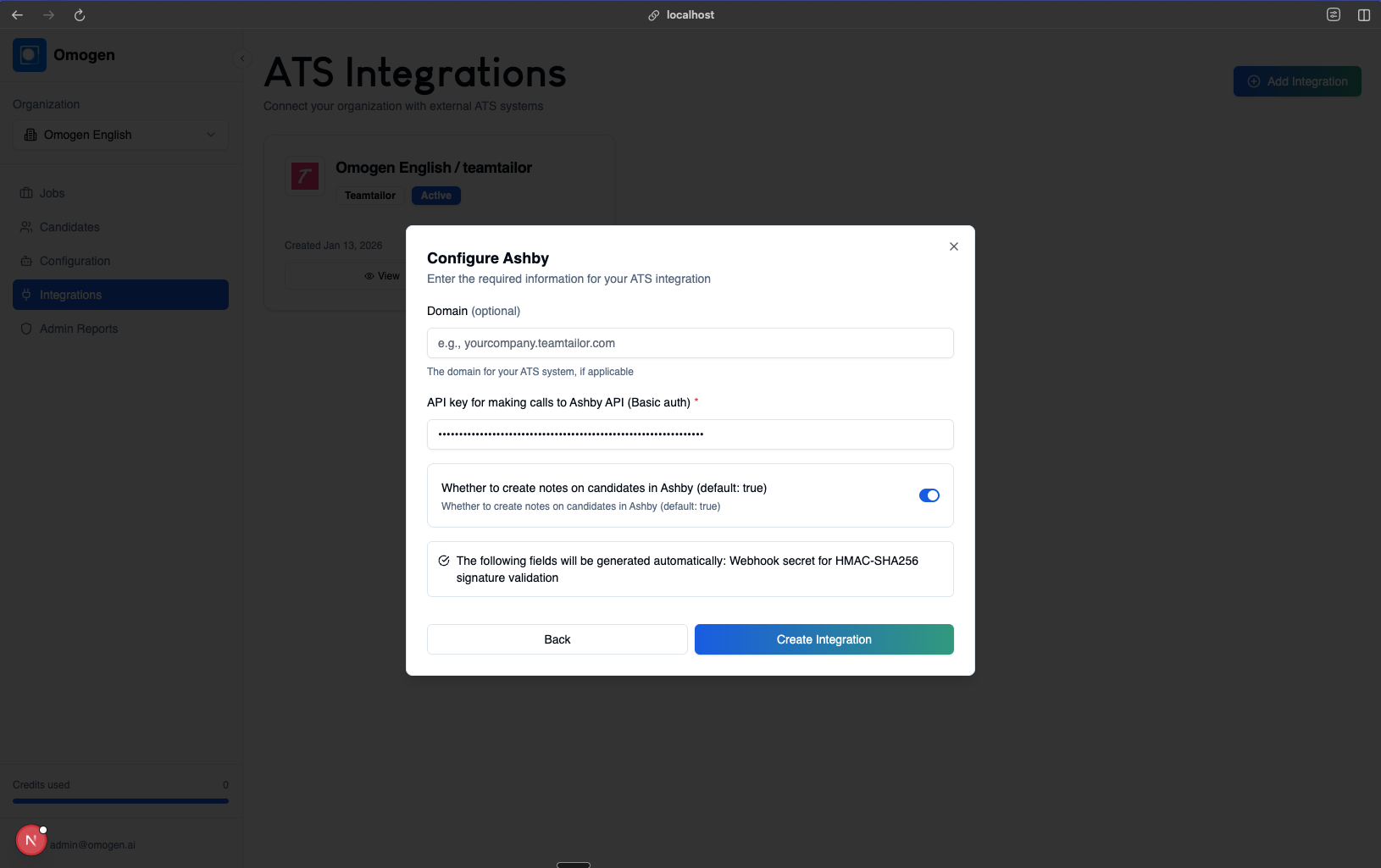
Paso 4 — Recuperar la clave Omogen generada
- Haga clic en "View" para ver los detalles de la integración creada
- En la pestaña "Configuration", copie la Omogen Key
Paso 5 — Finalizar en Ashby
- Vuelva a Ashby > Admin > Integrations > Omogen
- Pegue la clave Omogen en el campo "Omogen API Key"
- La integración está ahora activa
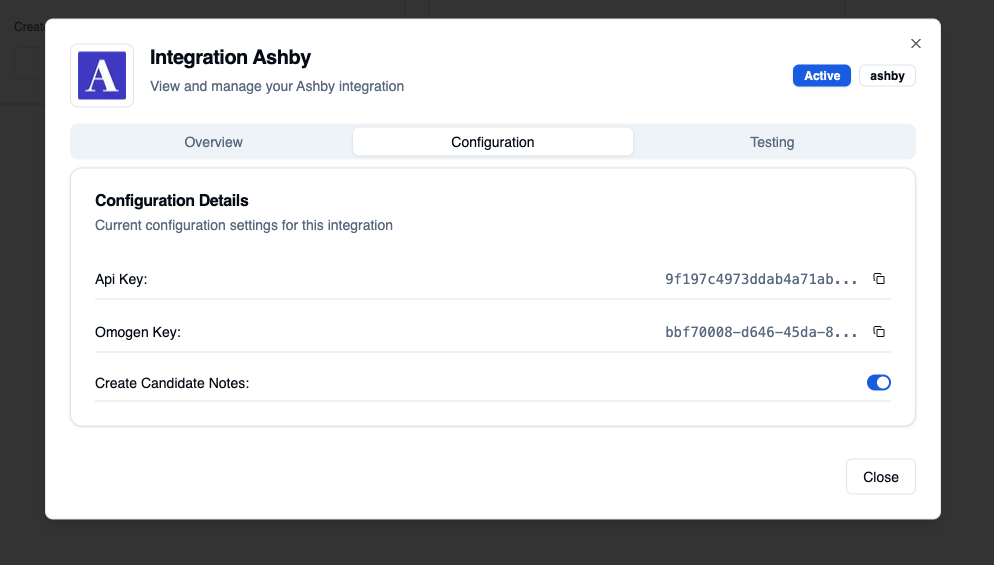
¿Cómo funciona Omogen en Ashby?
Tiene la posibilidad de trabajar únicamente en Ashby.
El proceso de un vistazo
- Crea una oferta de empleo en Ashby
- Configura el Interview Plan del puesto
- Añade una actividad "Omogen Assessment" en la etapa deseada (ej.: New Lead)
- Selecciona el tipo de assessment Omogen (modo de despliegue)
- Cuando un candidato llega a esta etapa, Omogen se activa automáticamente
- Omogen contacta a sus candidatos y genera en unos segundos el informe de entrevista
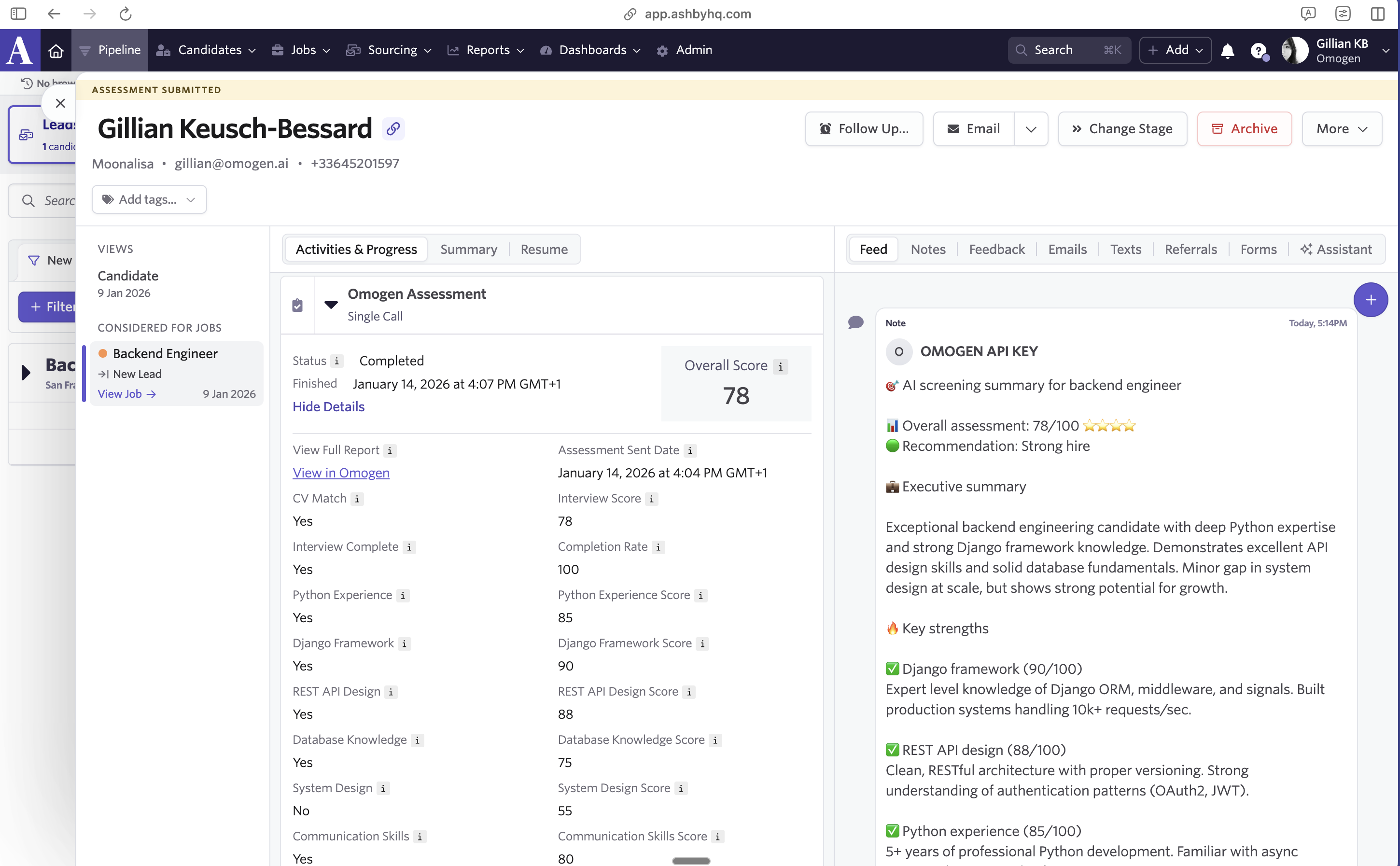
- Encontrará directamente en Ashby el resumen de la entrevista:
- Puntuación del candidato / 100
- Estado de la llamada
- Enlace al informe completo así como la transcripción audio y escrita de la entrevista
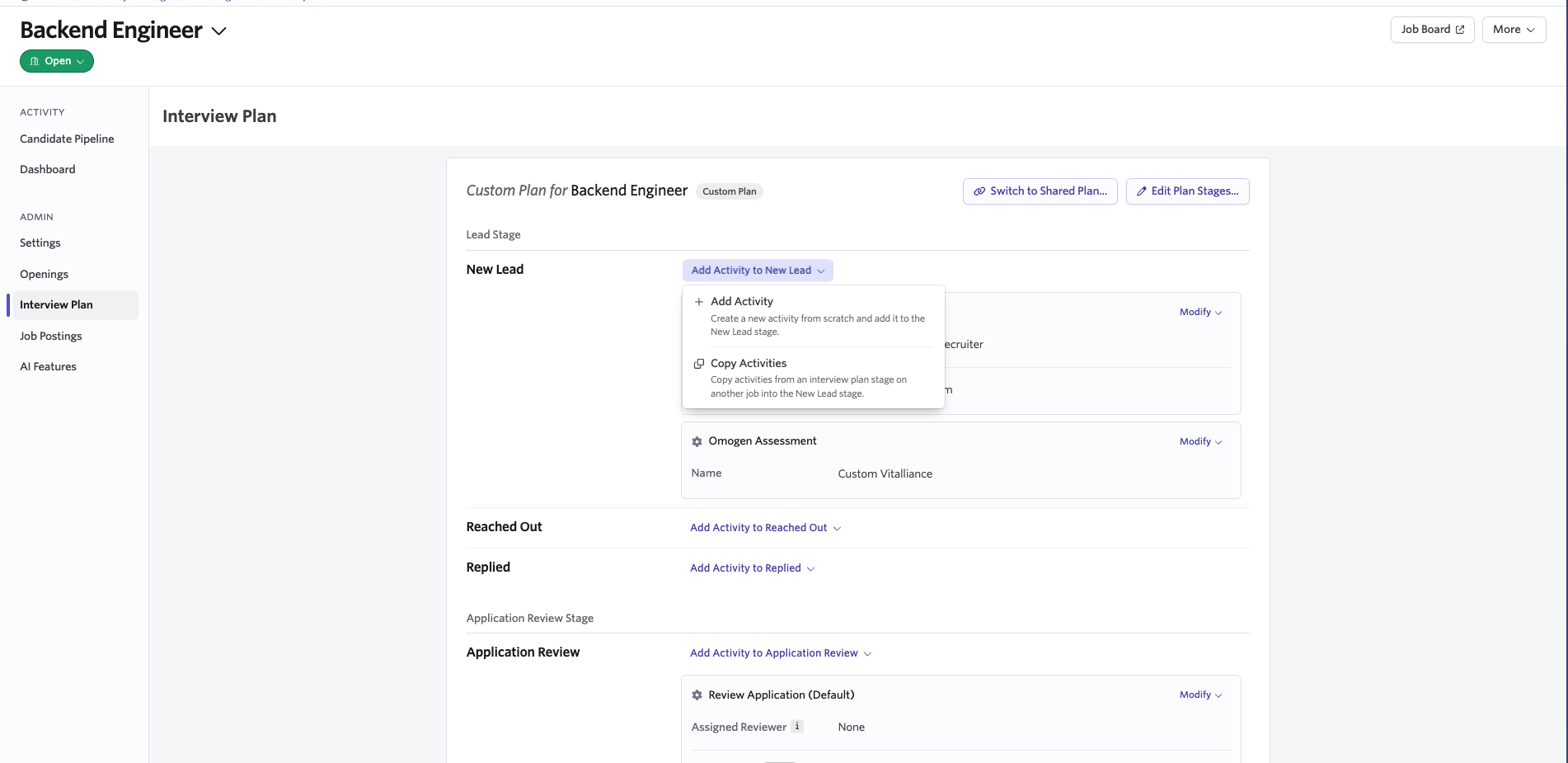
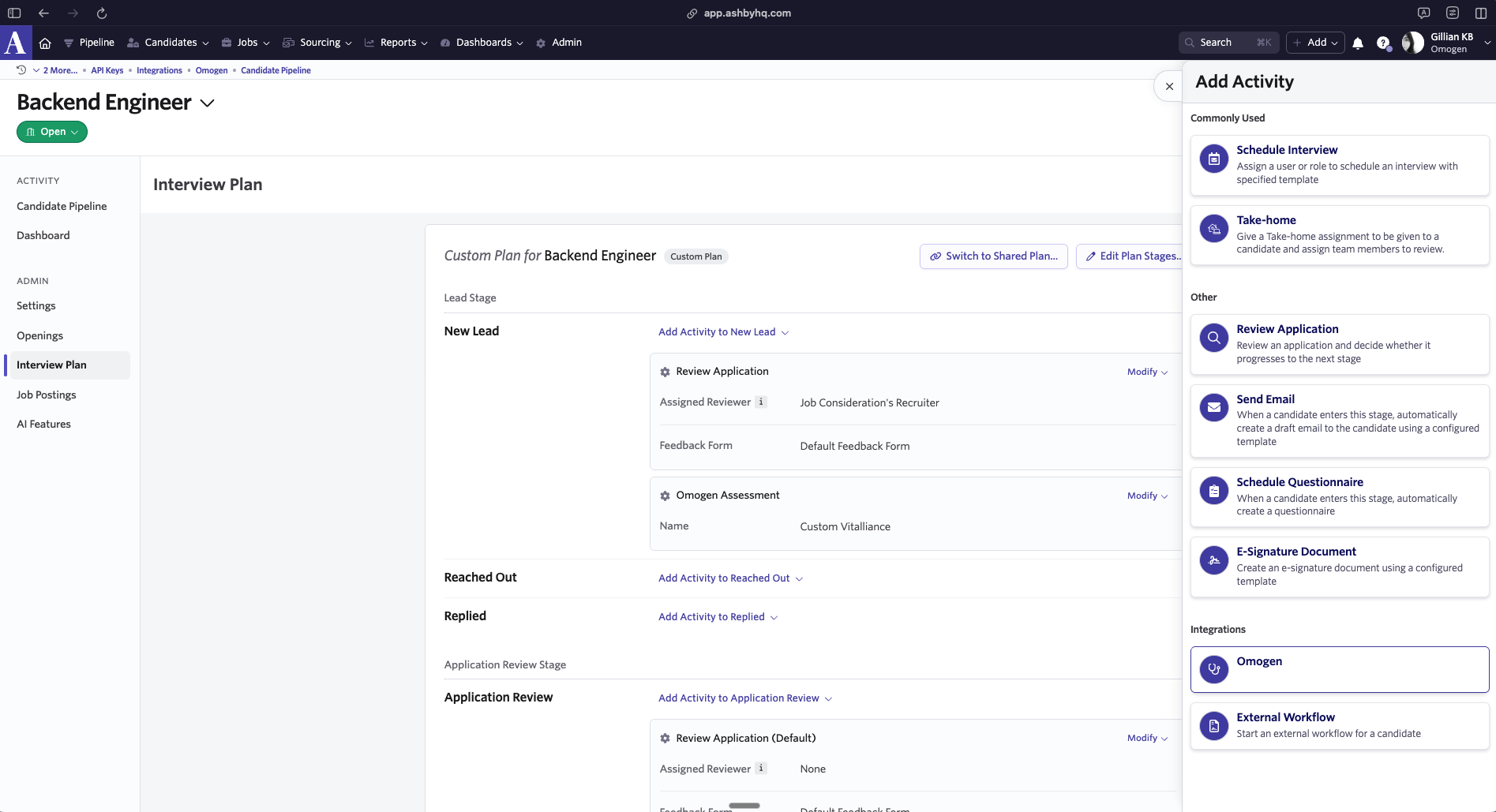
Añadir un assessment Omogen en el Interview Plan
- Abra el puesto en Ashby
- Vaya a Interview Plan
- Haga clic en "Add Activity to [Stage]" (ej.: Add Activity to New Lead)
- En la sección "Integrations", seleccione Omogen
Elegir el tipo de assessment
Al añadir la actividad Omogen, elija el modo de despliegue:
- 3 Days Spread — Llamadas repartidas en 3 días
- Custom Schedule — Planificación personalizada
- Email Invitation — Invitación por email
- Reactivation Flow — Flujo de reactivación para candidatos de una base de talento existente
- Single Call — Llamada única
- SMS Invitation — Invitación por SMS
- SMS then Call — SMS enviado primero, luego llamada
Video tutorial
Verificar la entrevista antes de llamar a los candidatos (opcional)
Este paso es opcional pero muy recomendado. Le permite verificar y modificar la estructura de la entrevista generada por IA antes de lanzar su campaña.
Si ya ha llamado a candidatos para esta oferta, esta aparece automáticamente en Omogen sin ninguna manipulación adicional.
Sincronización manual:
- Inicie sesión en su cuenta Omogen
- Haga clic en "Importar un puesto" en la esquina superior derecha
- Seleccione "Desde el ATS" y luego "Ashby"
- Marque la oferta a sincronizar
- Haga clic en "Sincronizar los empleos" en la esquina superior derecha
- Actualice la página — la oferta aparece en su página de inicio
Modificar la entrevista generada:
- Haga clic en la oferta de empleo en Omogen
- Haga clic en "Modificar" en la esquina superior derecha
Puede modificar:
- El orden de las preguntas
- La parte textual de las preguntas, de la introducción y de la conclusión
- Eliminar o añadir preguntas
- El tipo de pregunta: recopilación de información, puntuable o requerida
No olvide hacer clic en "Guardar" en la esquina superior derecha para validar sus modificaciones.
Comprender los resultados en Ashby
Después del procesamiento, Omogen devuelve automáticamente en la ficha del candidato toda la información necesaria para que los reclutadores retomen el control.
✅ Perfiles top (match)
Candidatos a recontactar con prioridad. Condiciones para ser identificado como match:
- Llamada atendida y entrevista completa
- Todos los criterios requeridos validados
En el informe Ashby (ficha del candidato):
- Process = "Complet"
- Interview analysis = "Recommandé"
❓ Otros candidatos
3 casos posibles:
| Situación | Status | Interview recommendation |
|---|---|---|
| Ninguna llamada exitosa | "No response" | — |
| Llamada atendida, entrevista interrumpida | "Incomplete" | "N/A" |
| Entrevista completa, criterios no validados | "Complet" | "Non recommandé" |
Iniciar o cancelar un assessment manualmente
Iniciar:
- Acceda a la ficha del candidato en Ashby
- En la sección "Activities", encuentre el assessment Omogen
- Haga clic en "Start Assessment"
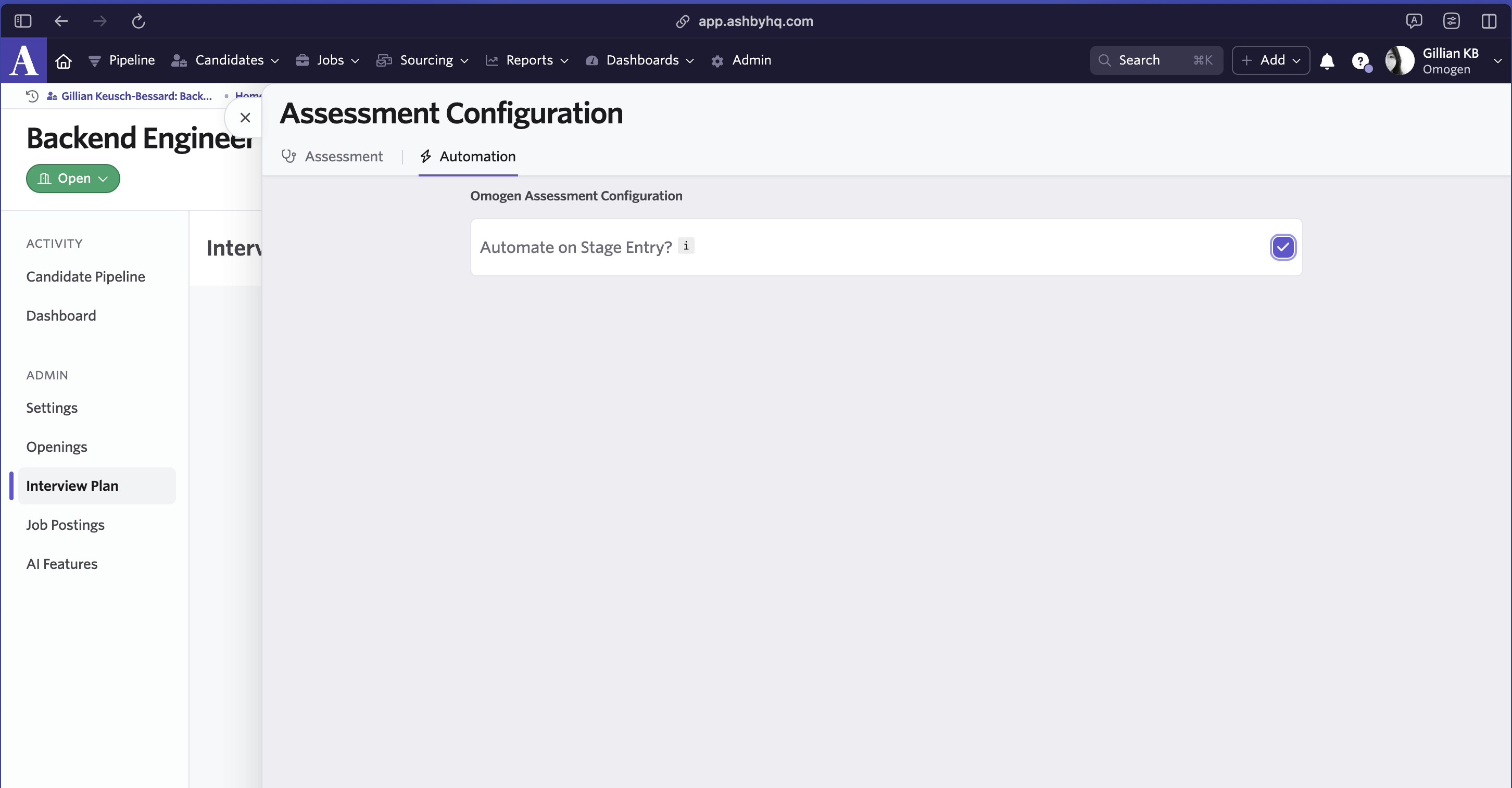
Lanzar automáticamente:
- En la configuración del assessment, vaya a "Automation"
- Active "Automate on Stage Entry"
- Cada candidato desplazado a esta etapa recibirá inmediatamente la entrevista Omogen
Cancelar:
- En la ficha del candidato, encuentre el assessment Omogen en las actividades
- Haga clic en "Cancel Assessment" — podrá relanzarlo más tarde si es necesario
Soporte y recursos
- Documentación Ashby sobre las integraciones de assessment: docs.ashbyhq.com
- FAQ Omogen: consulte la sección FAQ y Soporte
Última actualización: 2026-03-16