

Calendrier Omogen — de la création à la synchro de ton agenda
Le Calendrier Omogen te permet de déclarer tes disponibilités directement dans Omogen. Les candidats posent leurs créneaux pendant l'appel avec Mio, et chaque entretien arrive dans ton agenda (Outlook, Gmail, Apple Calendar) — soit par invitation ICS, soit via un flux iCal qui synchronise tout en temps réel.
C'est le mode recommandé : pas de calendrier dédié à créer, pas de partage à configurer côté Google. Tout se passe dans Omogen, et tu choisis comment ton agenda perso reçoit les rendez-vous.
Aperçu du parcours
- Activer le calendrier (Omogen seul, ou avec synchronisation Google) sur ta corporation.
- Définir tes disponibilités — durée des créneaux, plages hebdo, horizon, préavis.
- Configurer l'équipe et le contact — qui reçoit les invitations et quelles coordonnées sont affichées au candidat.
- (Optionnel) S'abonner au flux iCal pour voir tes dispos et entretiens directement dans ton agenda, sans recevoir un email à chaque booking.
⚠️ L'activation du calendrier est réservée aux administrateurs. Si tu n'es pas admin, demande à ton admin de mettre la fonctionnalité en place.
Étape 1 — Activer le calendrier
Dans Configuration de l'Agent → Calendrier, choisis comment Omogen gère les réservations d'entretiens pour ta corporation, puis clique sur Activer.
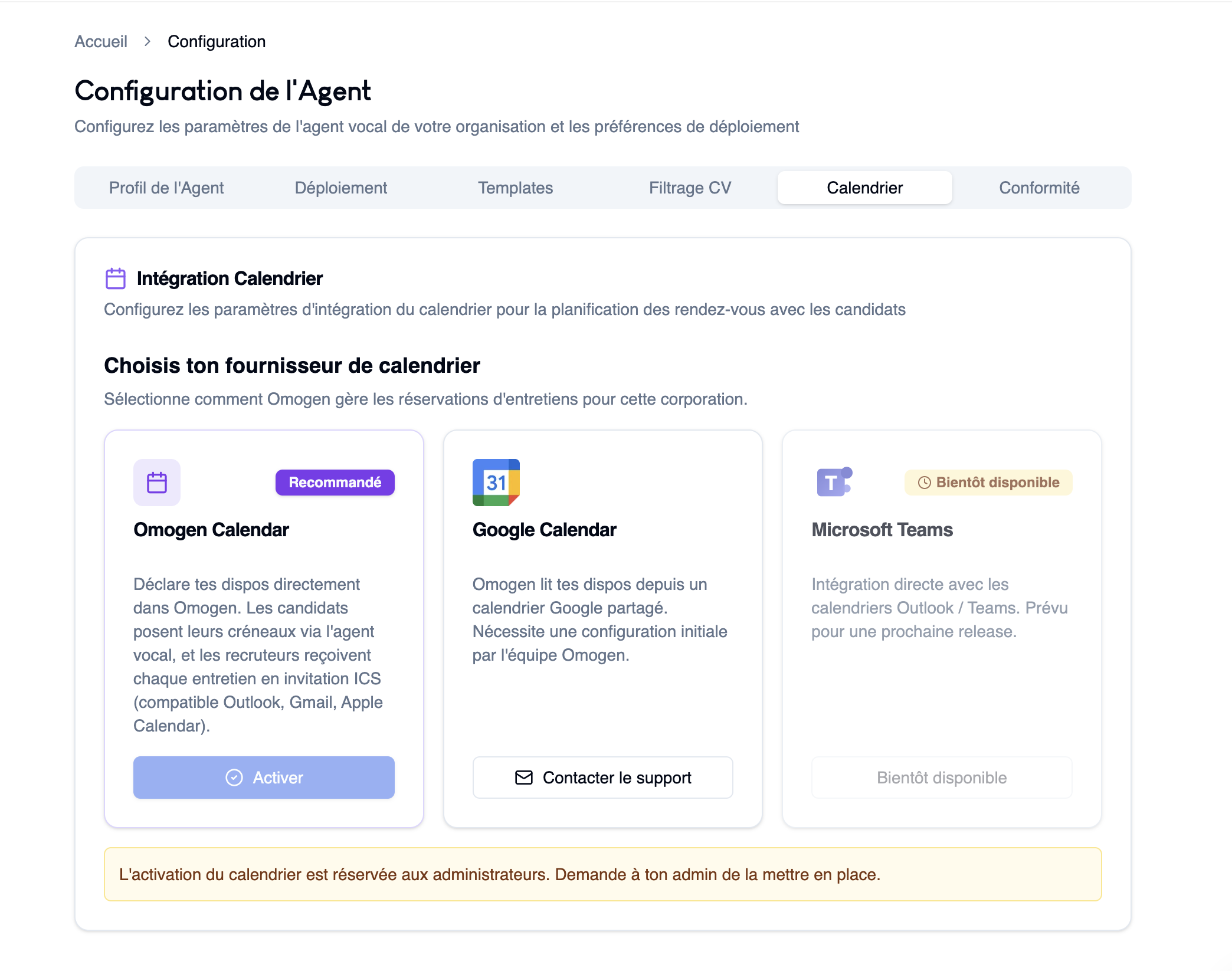
Dans tous les cas, tu déclares tes disponibilités directement dans Omogen (étape 2) — la différence porte uniquement sur l'endroit où les entretiens bookés apparaissent :
| Mode | Quand le choisir |
|---|---|
| Omogen Calendar (recommandé) | Tu reçois chaque entretien par invitation ICS (Outlook, Gmail, Apple Calendar) ou via le flux iCal. Aucune synchro externe — idéal si tu n'utilises pas Google. |
| Google Calendar | Mêmes dispos déclarées dans Omogen, mais les créneaux et entretiens sont recopiés automatiquement dans ton agenda Google partagé — pratique si toute l'équipe travaille déjà dans Google Agenda. Setup en 3 étapes : voir Configurer la synchronisation Google Calendar ci-dessous. |
| Microsoft Teams | Bientôt disponible. |
ℹ️ Quel que soit le mode, les dispos restent gérées dans Omogen (étape 2) — Omogen ne lit jamais tes créneaux depuis un agenda externe. Le mode Google ne fait qu'écrire une copie des rendez-vous dans Google.
Configurer la synchronisation Google Calendar
À faire uniquement si tu choisis le mode Google Calendar. Ignore cette section si tu restes en Omogen Calendar.
Pour que Omogen puisse écrire dans ton agenda Google, tu crées un agenda dédié, tu le partages en écriture avec Omogen, puis tu copies son identifiant dans Omogen. Trois étapes, une seule fois.
1. Crée un agenda dans Google Calendar
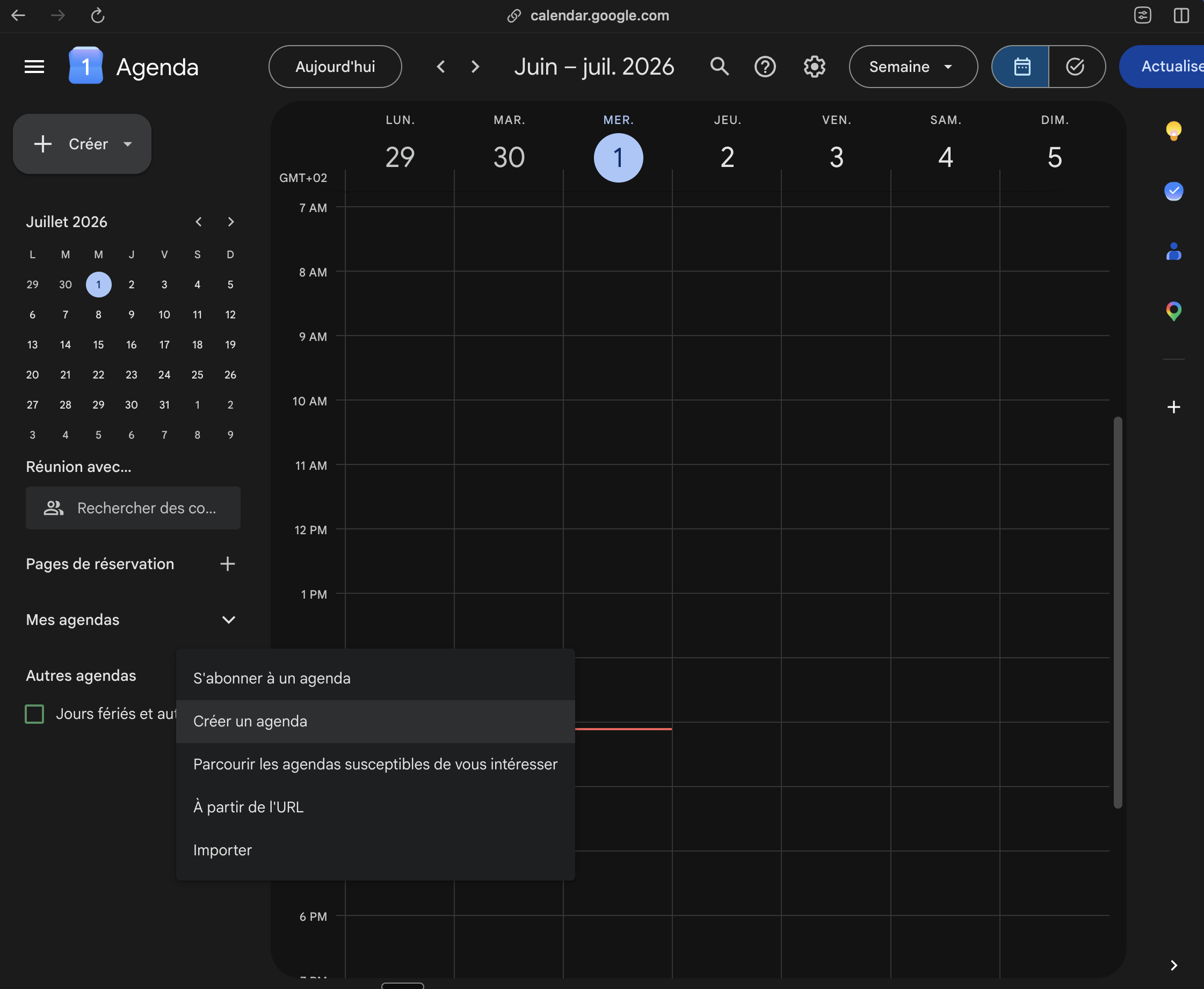
Dans Google Agenda, à côté de Autres agendas (menu de gauche), clique sur + → Créer un agenda. Donne-lui un nom parlant (ex : Rdv Omogen) et valide.
2. Partage-le en écriture avec Omogen
Ouvre les paramètres de l'agenda que tu viens de créer → Partager avec des personnes en particulier → Ajouter des personnes. Saisis calendar@omogen.ai et donne-lui l'autorisation Apporter des modifications aux événements (accès en écriture), puis Envoyer.
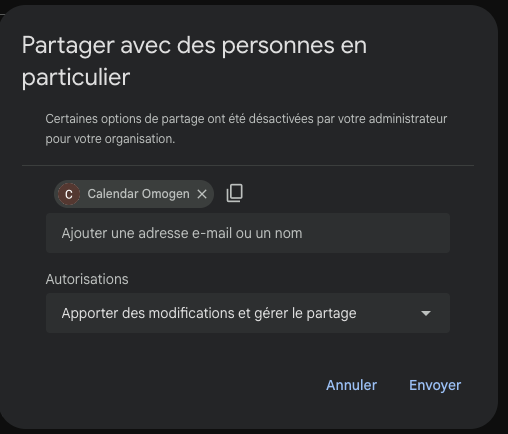
🔑 L'accès écriture est indispensable : c'est ce qui autorise Omogen à créer les rendez-vous dans cet agenda. Un partage en lecture seule ne suffit pas.
3. Copie l'ID de l'agenda dans Omogen
Toujours dans les paramètres de l'agenda Google, descends jusqu'à Intégrer l'agenda → ID de l'agenda. Il ressemble à abc123@group.calendar.google.com. Copie-le.
De retour dans Omogen, dans la carte Synchronisation du calendrier, choisis l'onglet Google Calendar puis clique sur Activer la sync Google. Colle l'ID dans le champ ID Google Calendar, clique sur Tester l'accès pour vérifier que le partage est bien en place, puis Activer.
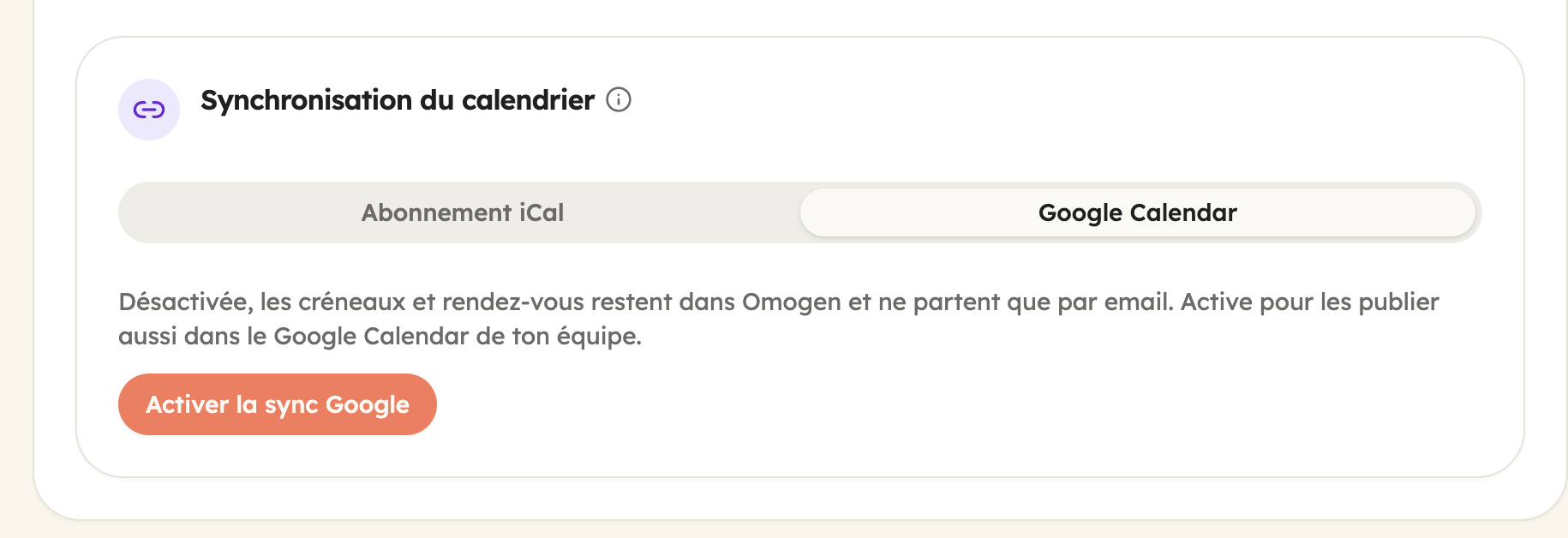
💡 Tu peux faire ce réglage au moment d'activer le calendrier (étape 1, en choisissant le mode Google) ou plus tard : la carte Synchronisation du calendrier reste accessible pour activer la sync Google même si le calendrier était déjà en place.
✅ Le bouton Tester l'accès confirme que
calendar@omogen.aia bien les droits d'écriture. S'il échoue, revérifie l'étape 2 (partage + autorisation « Apporter des modifications aux événements »).
Étape 2 — Définir tes disponibilités
Une fois l'intégration activée, configure les plages où Mio peut proposer un rendez-vous aux candidats.
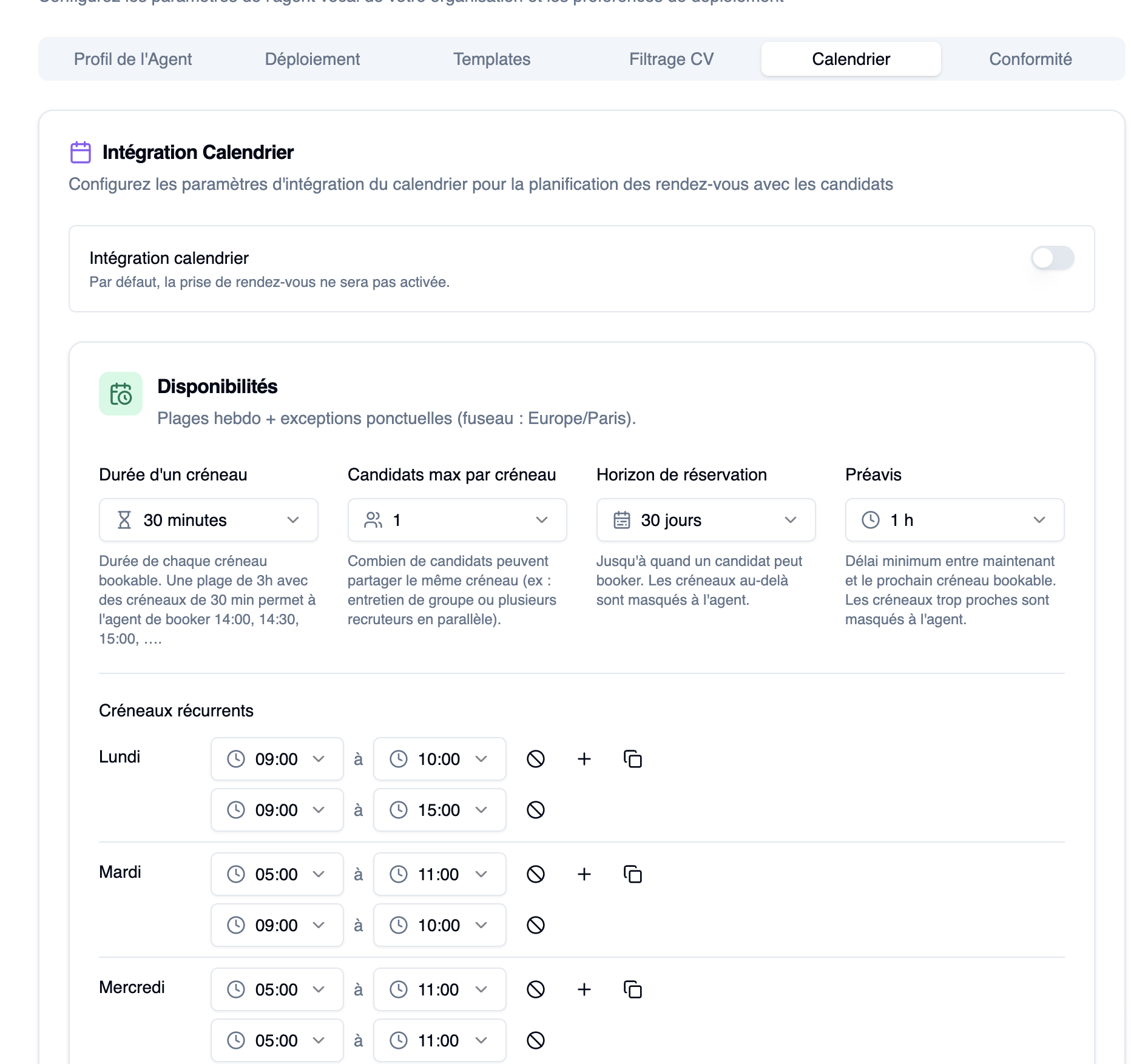
Paramètres globaux
| Paramètre | Ce que ça veut dire |
|---|---|
| Durée d'un créneau | Durée de chaque créneau bookable (ex : 30 minutes). Une plage de 3 h avec des créneaux de 30 min permet à Mio de booker 14:00, 14:30, 15:00, … |
| Candidats max par créneau | Combien de candidats peuvent partager le même créneau (ex : entretien de groupe ou plusieurs recruteurs en parallèle). Mets 1 pour des entretiens individuels. |
| Horizon de réservation | Jusqu'à quand un candidat peut booker (ex : 30 jours). Les créneaux au-delà sont masqués à l'agent. |
| Préavis | Délai minimum entre maintenant et le prochain créneau bookable (ex : 1 h). Les créneaux trop proches sont masqués à l'agent. |
Le fuseau utilisé est Europe/Paris.
Créneaux récurrents
Pour chaque jour de la semaine, ajoute une ou plusieurs plages horaires. Exemple :
| Jour | Plage 1 | Plage 2 |
|---|---|---|
| Lundi | 09:00 → 10:00 | 09:00 → 15:00 |
| Mardi | 05:00 → 11:00 | 09:00 → 10:00 |
| Mercredi | 05:00 → 11:00 | 05:00 → 11:00 |
- + ajoute une plage sur le jour
- 🚫 supprime la plage
- 📋 duplique la config sur les autres jours
Tu peux aussi ajouter des exceptions ponctuelles (jour férié, congés) qui surchargent les plages hebdo.
Étape 3 — Équipe et contact
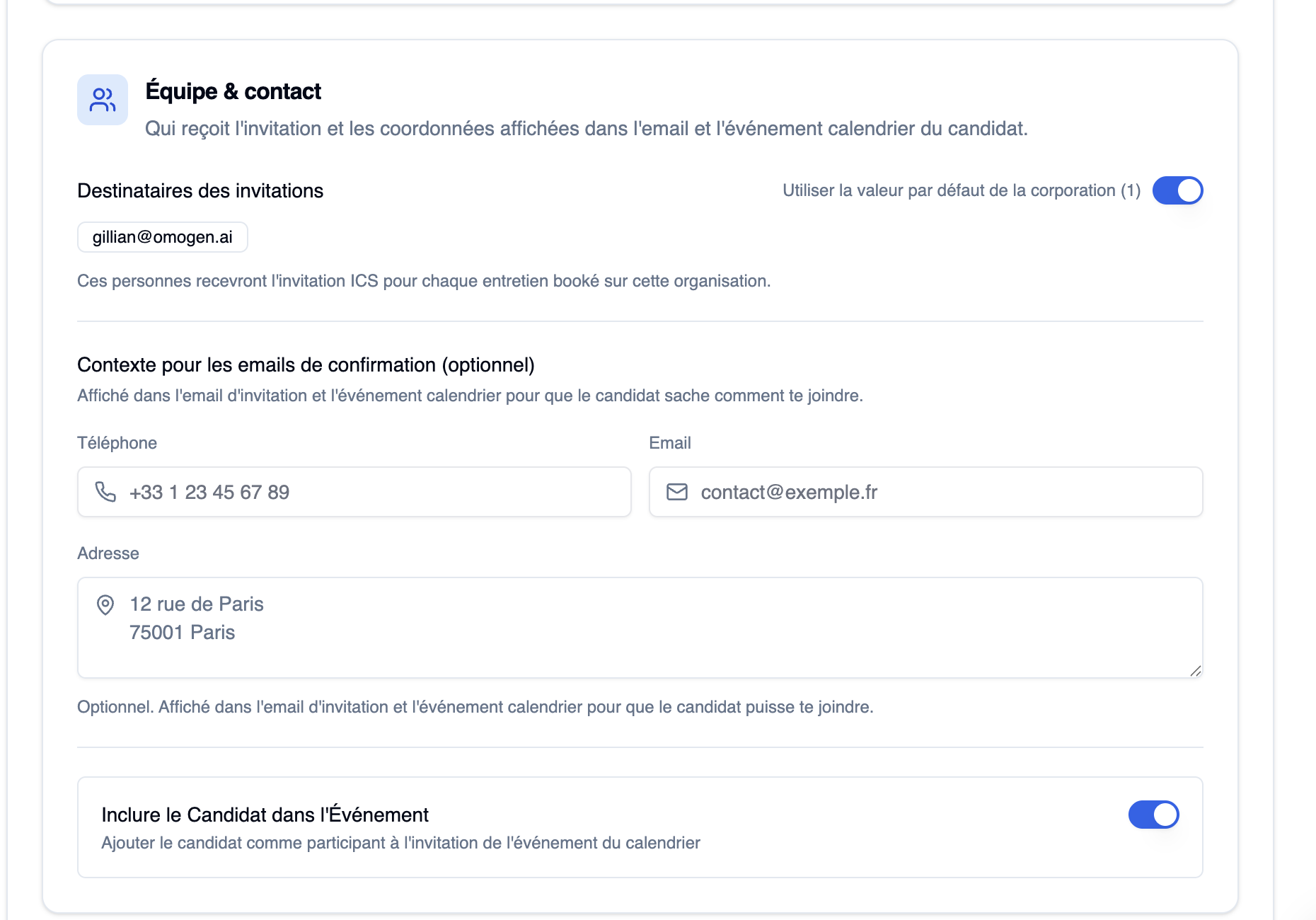
Configure qui reçoit l'invitation et quelles coordonnées s'affichent dans l'email et l'événement calendrier du candidat.
Destinataires des invitations
Les emails listés ici recevront l'invitation ICS pour chaque entretien booké sur cette organisation.
- Active Utiliser la valeur par défaut de la corporation pour reprendre la liste configurée au niveau corporation.
- Désactive le toggle pour personnaliser la liste sur cette organisation uniquement.
Contexte pour les emails de confirmation (optionnel)
Ces infos s'affichent dans l'email d'invitation et dans l'événement calendrier du candidat — pour qu'il sache comment te joindre :
- Téléphone — ex :
+33 1 23 45 67 89 - Email — ex :
contact@exemple.fr - Adresse — ex :
12 rue de Paris, 75001 Paris
Inclure le candidat dans l'événement
Quand activé, le candidat est ajouté comme participant à l'événement du calendrier. Il recevra donc une vraie invitation calendrier (et pas seulement un email de confirmation).
Étape 4 — (Optionnel) Synchroniser ton agenda via iCal
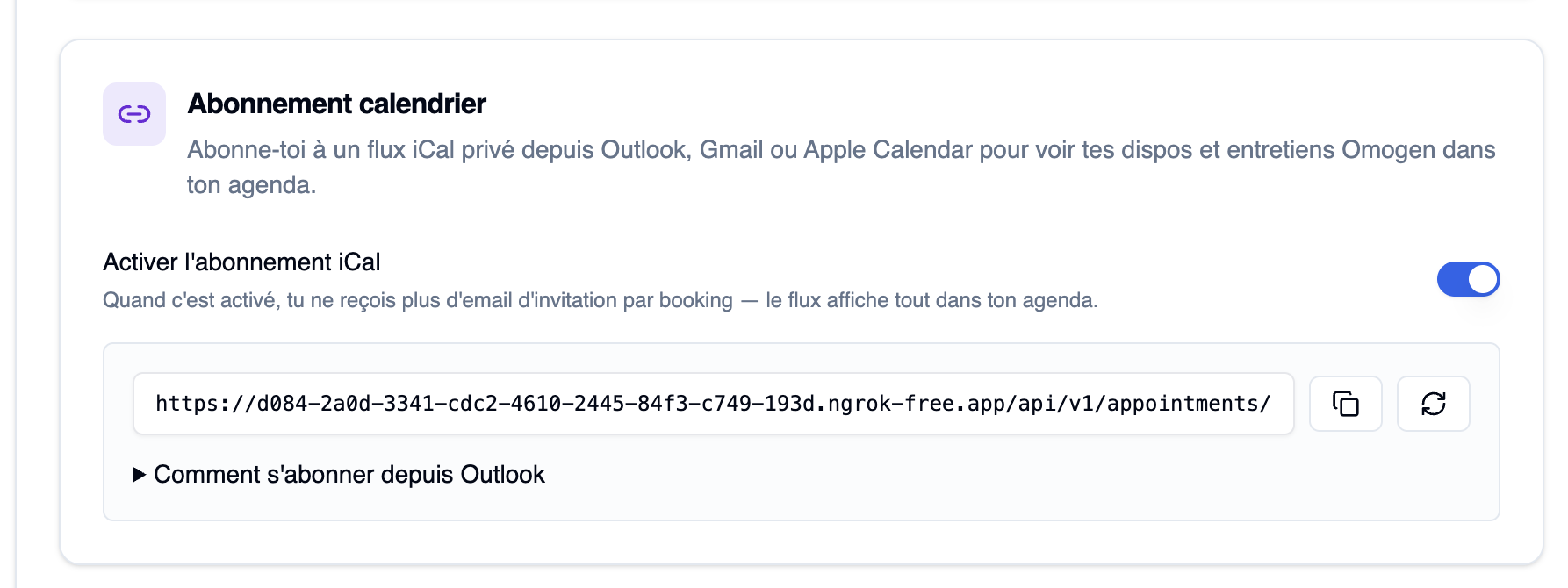
Par défaut, tu reçois un email d'invitation ICS pour chaque entretien booké. Si tu préfères tout voir directement dans ton agenda (dispos + entretiens), active l'abonnement iCal.
Activer l'abonnement
- Active le toggle Activer l'abonnement iCal.
- Copie l'URL affichée dans le champ (bouton 📋 à droite).
- Colle-la dans ton agenda — voir la procédure ci-dessous selon ton outil.
Quand l'abonnement est activé, tu ne reçois plus d'email d'invitation par booking — le flux iCal affiche tout dans ton agenda en temps réel.
🔒 L'URL est privée : ne la partage pas. Si tu penses qu'elle a fuité, clique sur le bouton 🔄 (régénérer) pour invalider l'ancienne et en créer une nouvelle.
S'abonner depuis Outlook
- Ouvre Outlook → Calendrier.
- Clique sur Ajouter un calendrier → S'abonner depuis le web.
- Colle l'URL copiée.
- Donne un nom au calendrier (ex :
Omogen — Mes entretiens). - Valide.
S'abonner depuis Google Agenda
- Ouvre Google Agenda.
- Dans le menu de gauche, à côté de Autres agendas, clique sur + → À partir de l'URL.
- Colle l'URL copiée.
- Clique sur Ajouter l'agenda.
S'abonner depuis Apple Calendar
- Ouvre Calendrier sur Mac.
- Menu Fichier → Nouvel abonnement à un calendrier.
- Colle l'URL copiée → S'abonner.
- Choisis la fréquence de rafraîchissement (recommandé :
Toutes les 5 minutes).
Selon l'outil, le rafraîchissement peut prendre quelques minutes. C'est normal — un nouveau booking n'apparaît pas instantanément.
Récapitulatif
| Étape | Action |
|---|---|
| Fournisseur | Choisir Omogen Calendar dans Configuration de l'Agent → Calendrier |
| Disponibilités | Durée, max candidats, horizon, préavis + créneaux hebdo |
| Équipe | Liste des emails qui reçoivent l'invitation ICS |
| Contact candidat | Téléphone, email, adresse affichés au candidat |
| Sync agenda | (Optionnel) Abonnement iCal pour voir dispos + entretiens dans Outlook / Gmail / Apple |
Et après ?
- Active Prise de rendez-vous sur l'offre d'emploi concernée — voir Prise de rendez-vous.