

Envoyer des messages WhatsApp à vos candidats
WhatsApp est désormais disponible comme canal de contact dans vos campagnes. Vos candidats reçoivent les messages directement dans WhatsApp, comme un message classique.
⚠️ Activation requise — Cette fonctionnalité n'est pas disponible par défaut. Contactez le support pour l'activer sur votre compte.
Quand utiliser WhatsApp ?
WhatsApp est particulièrement efficace pour les candidats qui répondent peu aux SMS ou emails. C'est un canal complémentaire — vous pouvez l'utiliser à la place du SMS, ou en combinaison avec d'autres canaux dans une séquence personnalisée.
Activer WhatsApp sur une campagne
WhatsApp doit être activé campagne par campagne :
- Ouvrez votre offre d'emploi
- Allez dans l'onglet Campagne
- Dans la section Préférences, activez le toggle WhatsApp
Une fois activé, WhatsApp apparaît comme option dans l'éditeur de séquence de déploiement.
Ajouter une étape WhatsApp dans votre séquence
Dans une campagne avec déploiement personnalisé :
- Cliquez sur Ajouter une étape
- Sélectionnez WhatsApp (l'icône verte apparaît)
- Choisissez le template de message ou rédigez votre contenu
- Définissez le délai d'envoi
Ce que reçoit le candidat
Le candidat reçoit un message WhatsApp sur le numéro associé à son profil. Le message s'affiche comme un message standard dans son application WhatsApp.
⚠️ Le candidat doit avoir WhatsApp installé et un numéro compatible pour recevoir le message. Si ce n'est pas le cas, le message n'est pas délivré — prévoir un canal de secours (SMS ou email) dans votre séquence.
Retrouver les échanges WhatsApp
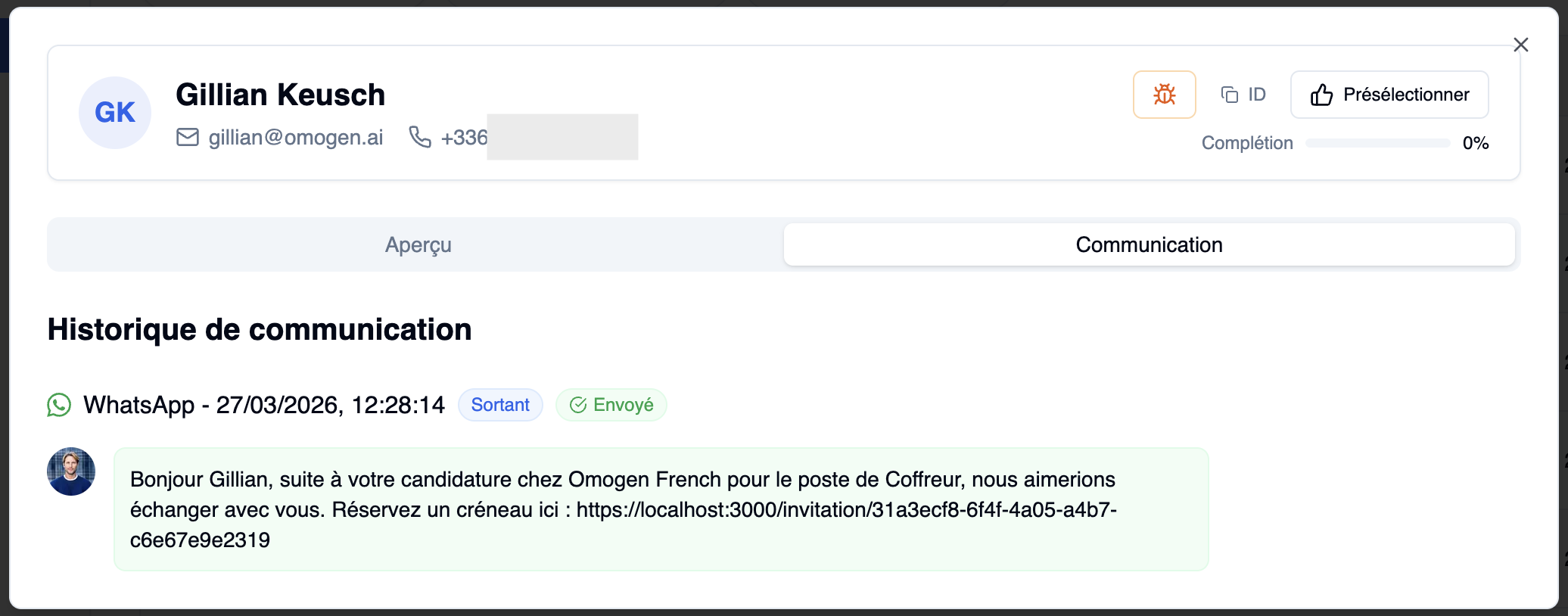
Les messages WhatsApp envoyés à un candidat apparaissent dans son historique de communication, avec l'icône WhatsApp pour les identifier.
Dernière mise à jour : 2026-04-02