

Utiliser Omogen avec Tellent Recruitee
Omogen présélectionne pour vous les candidats de vos offres Recruitee : il lit le CV, mène un entretien vocal par téléphone avec une IA quand vous le demandez, puis inscrit le résultat sur la fiche du candidat dans Recruitee.
Captures d'écran
Les captures de cette page sont en anglais. Les libellés cités en gras sont ceux de l'interface anglaise de Recruitee et d'Omogen. La version anglaise de cet article est disponible ici.
À quoi sert l'intégration ?
Omogen est un assistant de présélection par IA. Connecté à Tellent Recruitee, il laisse vos recruteurs travailler dans Recruitee pendant qu'il assure le premier tri :
- Évaluer chaque candidature. Omogen compare le CV du candidat aux critères de l'offre puis, selon le parcours d'entretien choisi, appelle le candidat pour un entretien vocal avec une IA.
- Lancer Omogen à votre façon. Envoyez un candidat à la main depuis sa fiche (Send Omogen test), ou laissez Omogen démarrer seul quand un candidat postule ou atteint l'étape de pipeline de votre choix.
- Lire le résultat dans Recruitee. La fiche du candidat affiche un badge de rapport Omogen, une note qui résume la présélection et un lien vers le rapport complet dans Omogen.
- Tenir votre pipeline à jour. Omogen peut déplacer le candidat vers l'étape que vous avez associée à chaque résultat (par exemple, les candidats recommandés vers votre prochaine étape d'entretien).
Avant de commencer
Il vous faut :
- un compte Omogen avec le rôle Administrateur, sur agent.omogen.ai ;
- un compte administrateur Recruitee, pour créer un jeton API, lire le secret des webhooks et activer l'intégration dans la Marketplace.
La configuration prend une dizaine de minutes et se fait une seule fois pour votre entreprise.
| Adresse Omogen | URL |
|---|---|
| Application Omogen | https://agent.omogen.ai |
| URL du webhook à saisir dans Recruitee | https://api.omogen.ai/api/v1/partner/recruitee/webhook |
Configurer l'intégration
Étape 1 : récupérer vos identifiants Recruitee
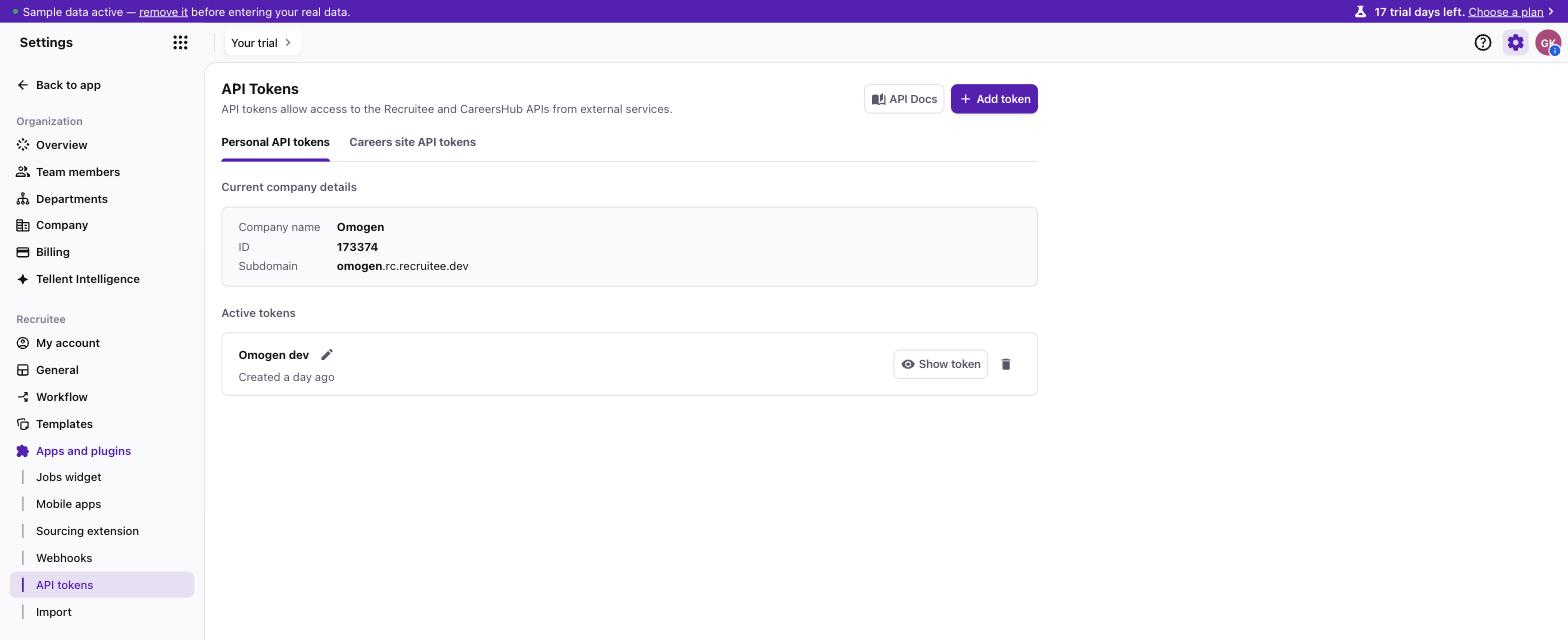
Dans Recruitee, ouvrez Settings > Apps and plugins > API tokens, onglet Personal API tokens.
- Notez l'ID affiché sous Current company details. C'est votre identifiant d'entreprise (company ID).
- Cliquez sur Add token, donnez-lui un nom (par exemple « Omogen ») et copiez le jeton. Omogen utilise ce jeton API personnel pour lire vos offres, vos candidats et leurs CV, puis pour publier les notes et déplacer les candidats.
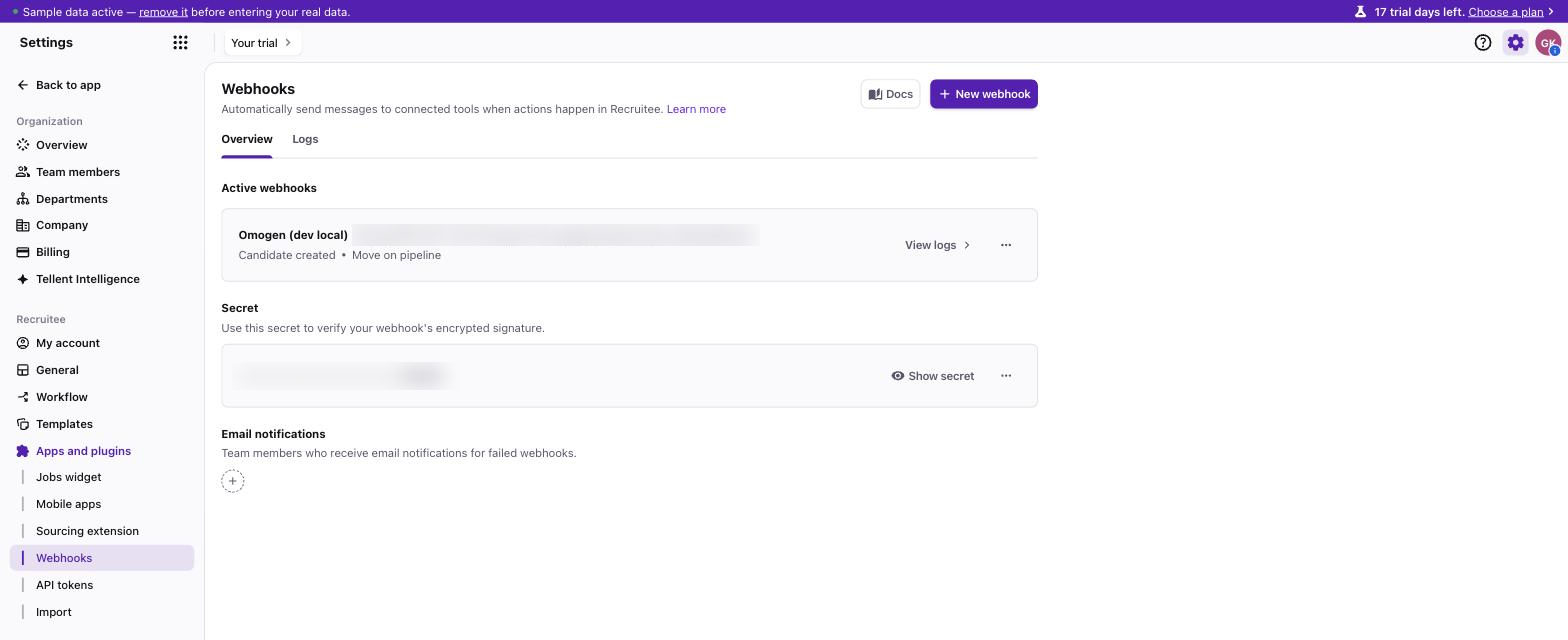
Si vous souhaitez qu'Omogen démarre automatiquement (voir Lancer Omogen automatiquement avec les webhooks), ouvrez aussi Settings > Apps and plugins > Webhooks et copiez le Secret avec Show secret. Il existe un seul secret pour toute l'entreprise.
Gardez ces valeurs confidentielles
Le jeton API et le secret des webhooks donnent accès à vos données Recruitee. Collez-les uniquement dans Omogen et ne les partagez jamais par e-mail ou par messagerie.
Étape 2 : activer Recruitee dans Omogen
- Connectez-vous à Omogen sur agent.omogen.ai et ouvrez Integrations.
- Cliquez sur Add integration et sélectionnez Recruitee.
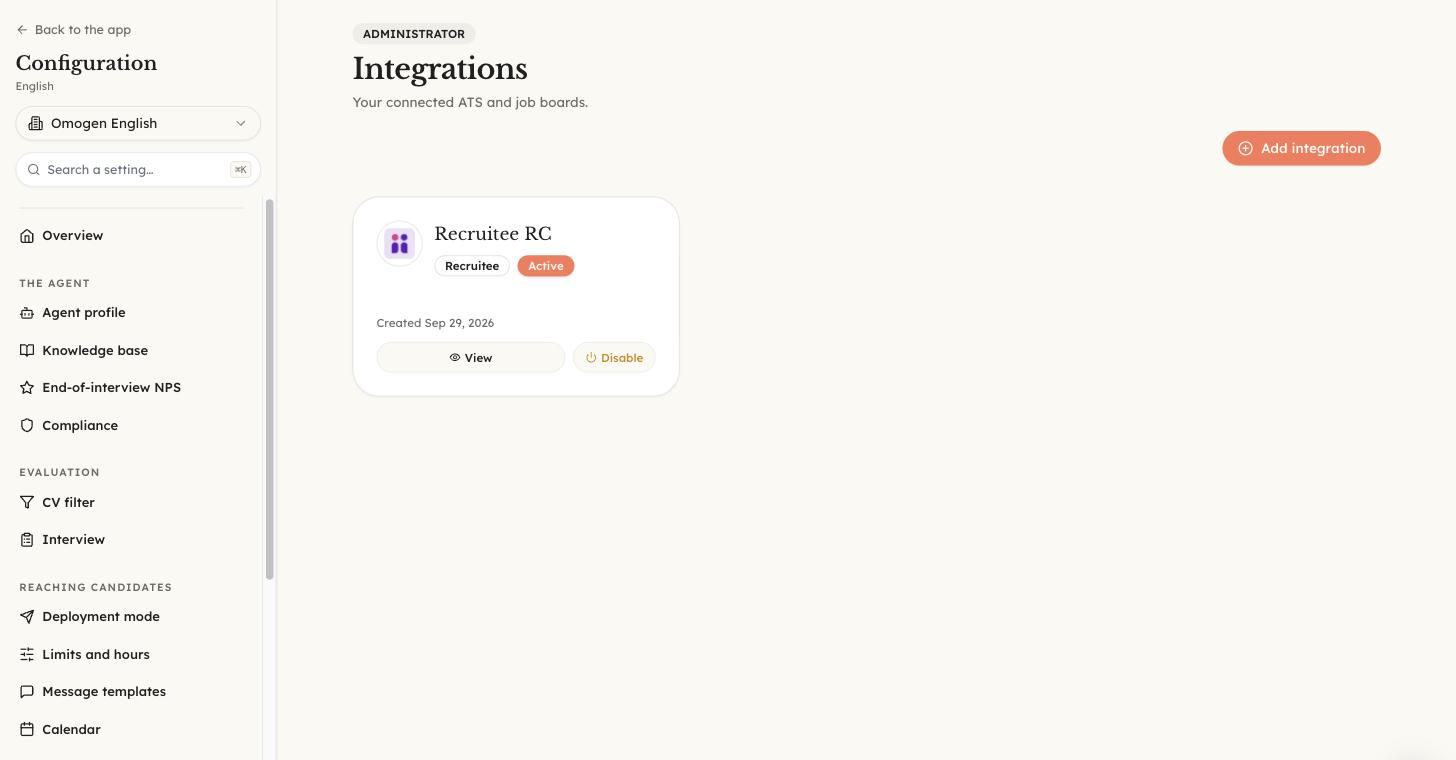
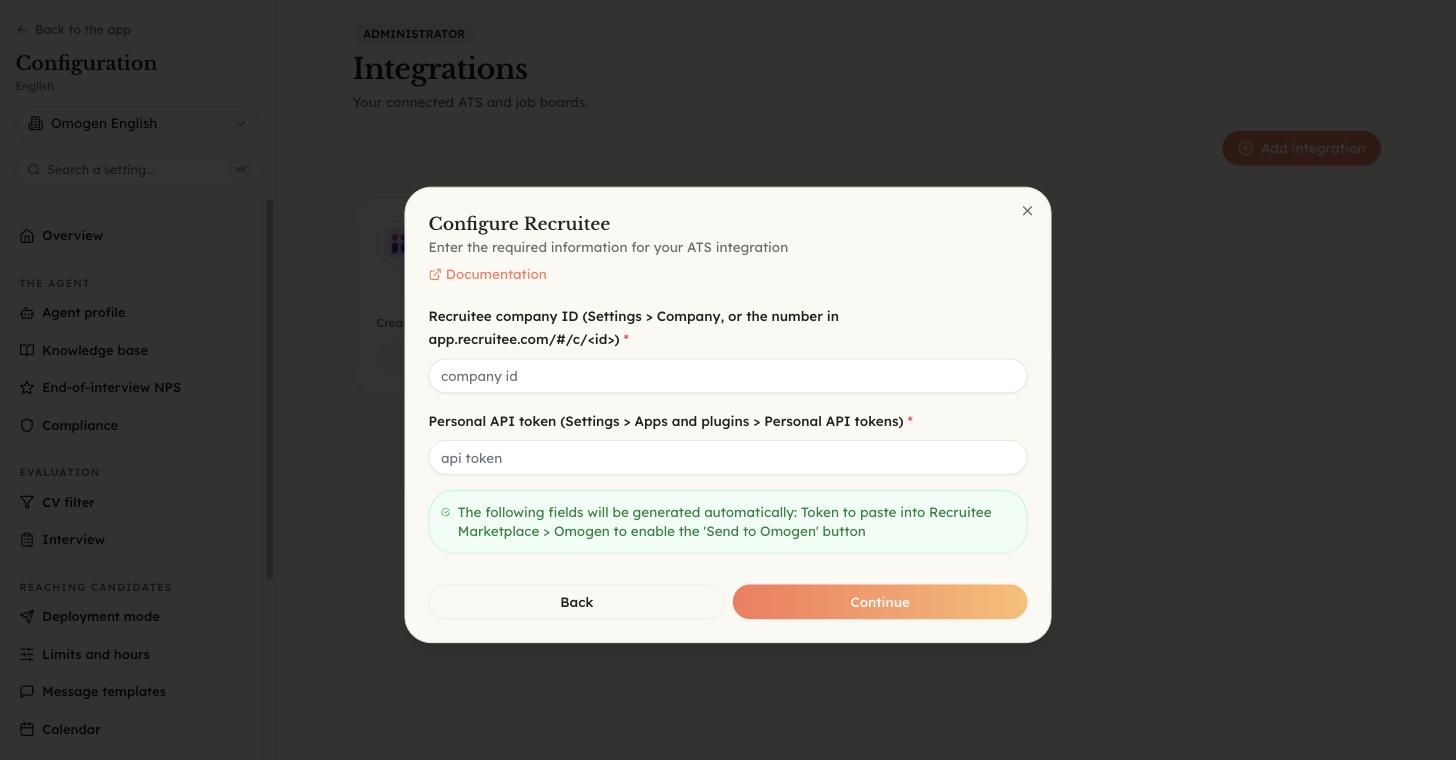
- Renseignez le Recruitee company ID et le Personal API token de l'étape 1.
- Cliquez sur Continue et terminez la création. Omogen génère pour vous la Omogen Key.
Étape 3 : copier la clé Omogen
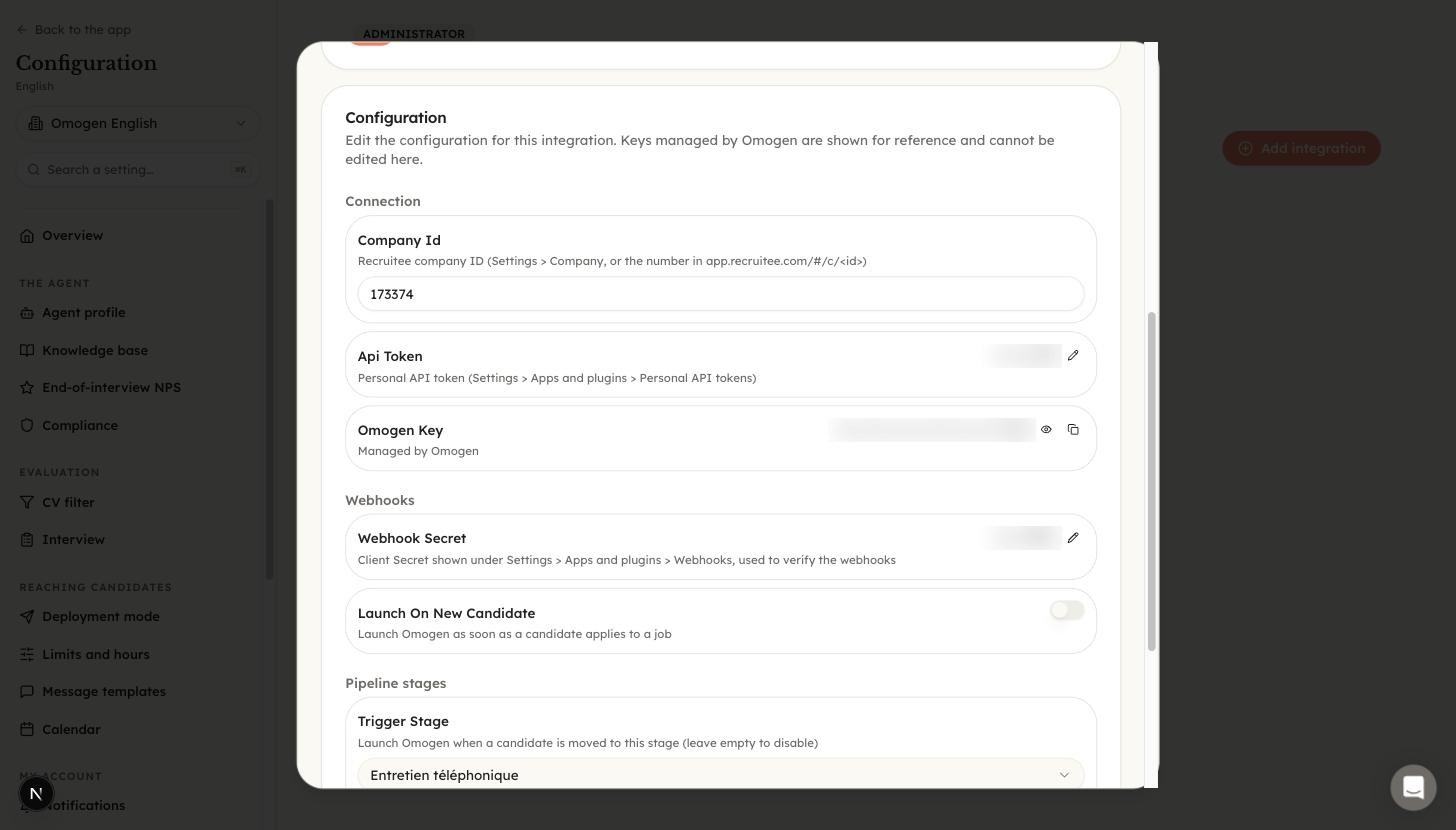
- Sur la carte de l'intégration Recruitee, cliquez sur View.
- Ouvrez l'onglet Configuration.
- Dans la section Connection, copiez la Omogen Key avec l'icône de copie. Vous la collerez dans Recruitee à l'étape suivante.
Étape 4 : activer Omogen dans la Marketplace Recruitee
- Dans Recruitee, ouvrez Marketplace.
- Sous Categories, choisissez Assessments, ou saisissez « Omogen » dans le champ de recherche, puis ouvrez Omogen.
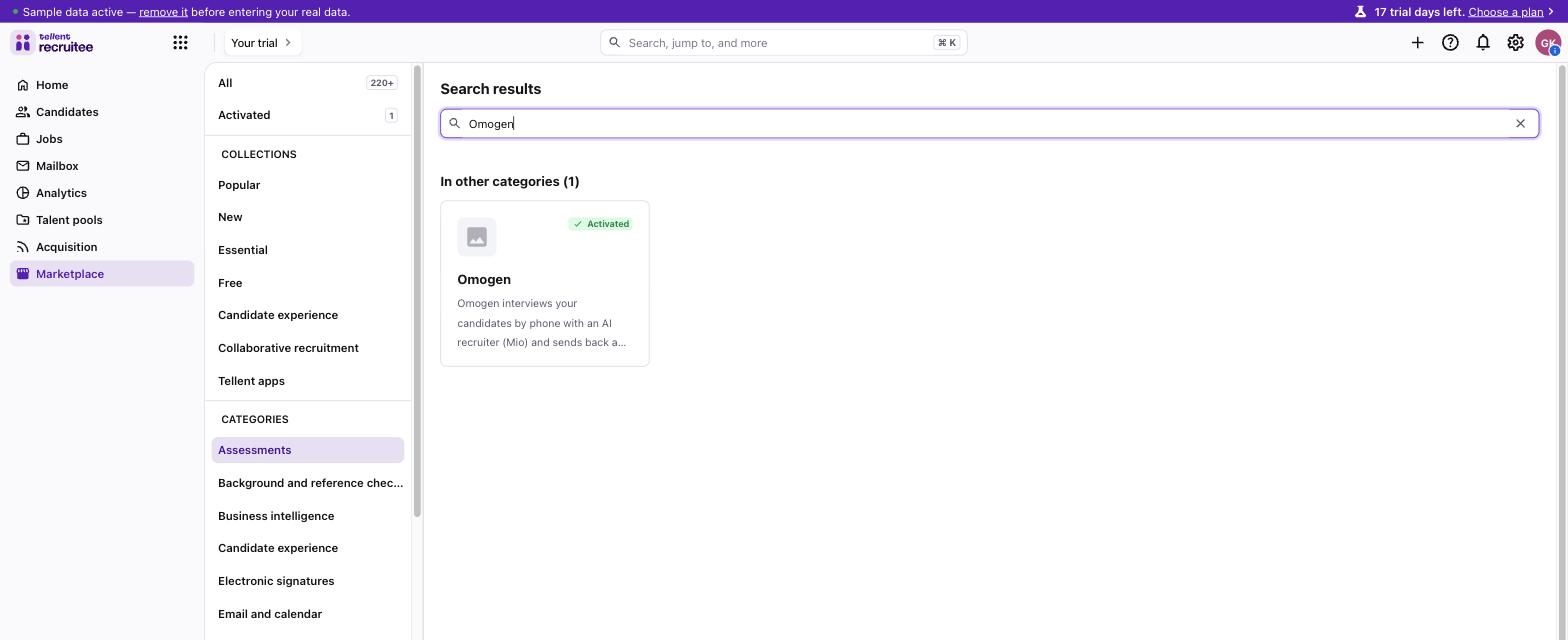
- Cliquez sur Integrate et acceptez les conditions.
- Collez la Omogen Key dans le champ Token.
- Dans l'onglet Settings, choisissez les rôles qui peuvent voir les résultats Omogen (View) et envoyer des candidats à Omogen (Send).
- Cliquez sur Save.
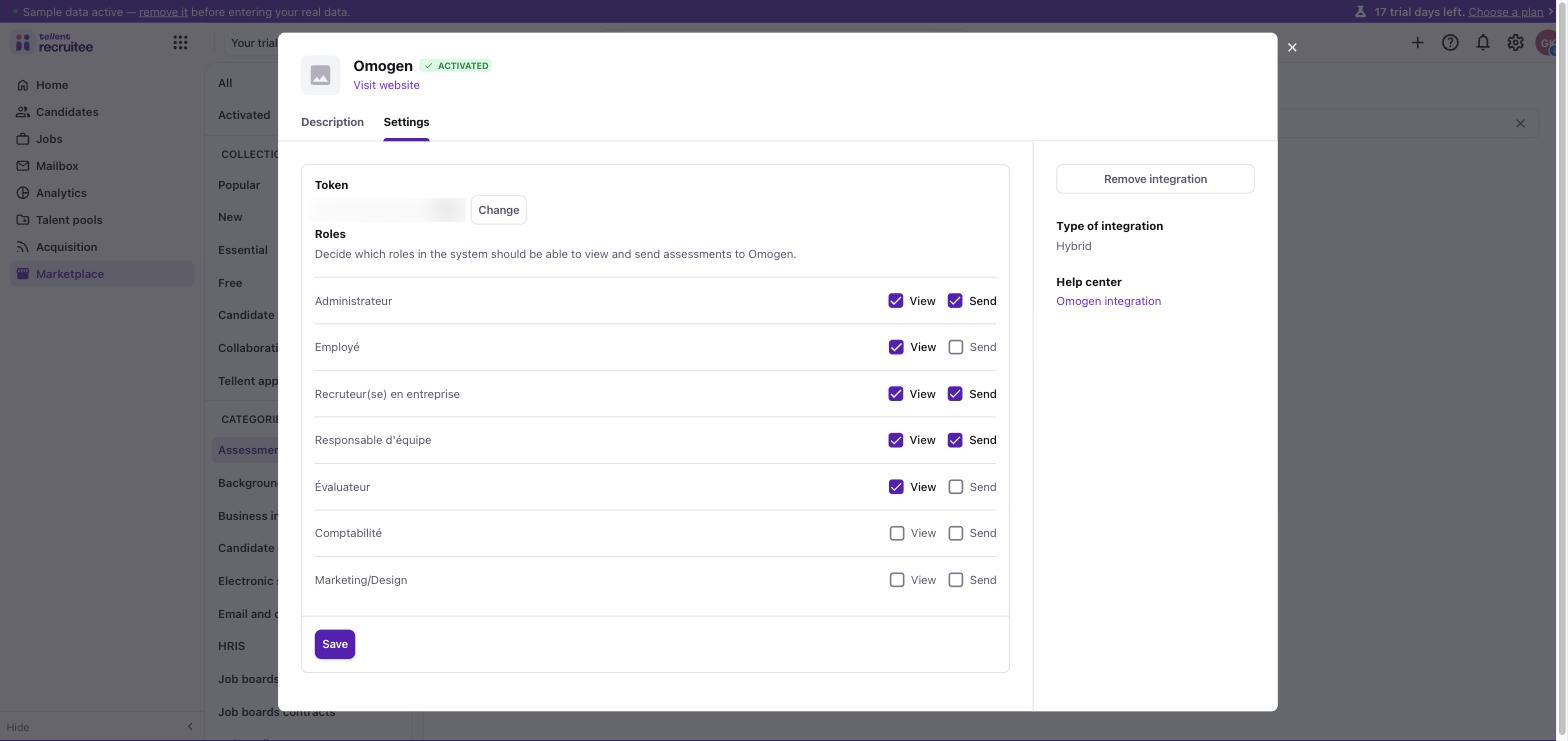
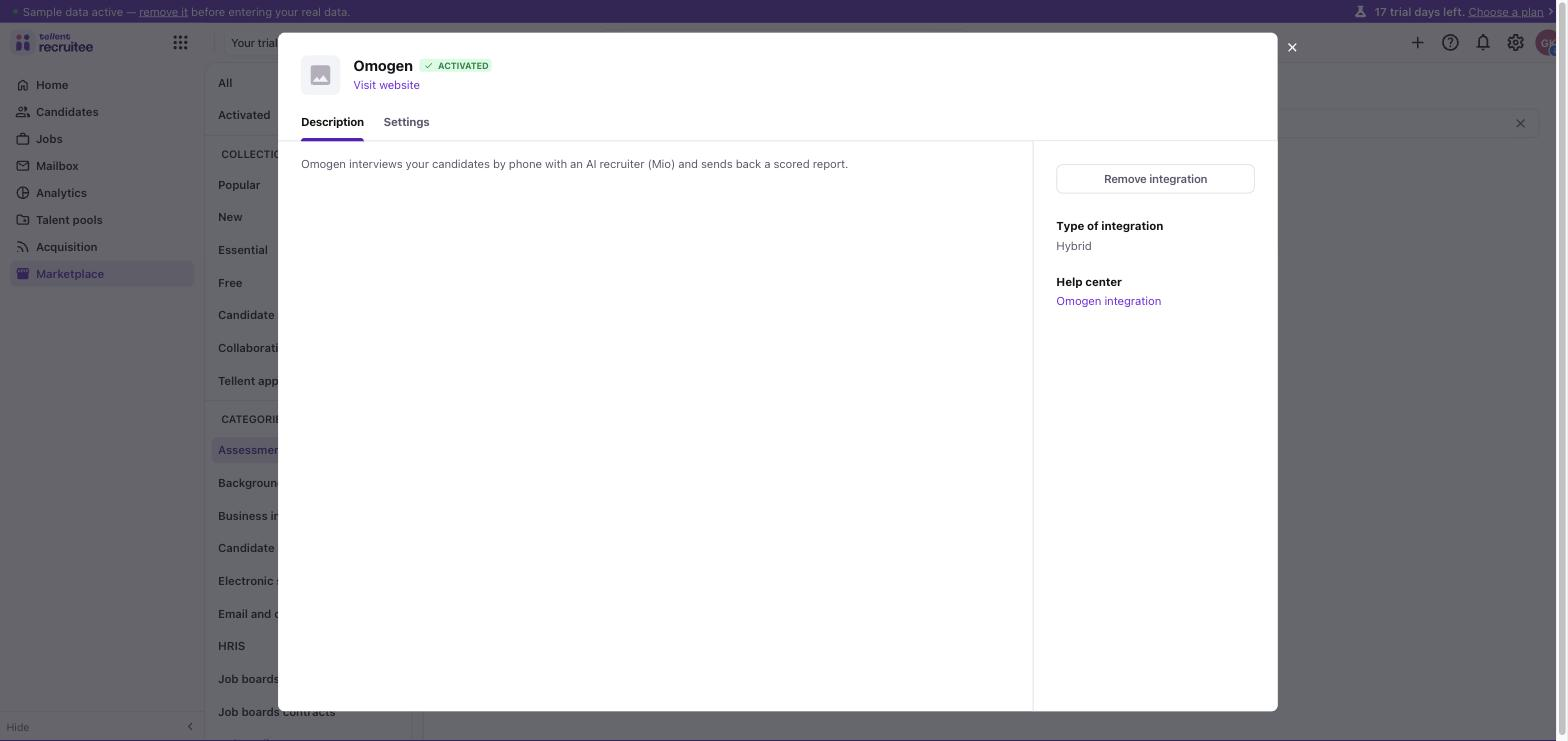
L'intégration apparaît alors comme Activated, et l'action Send Omogen test est disponible sur vos candidats.
Utiliser Omogen dans Recruitee
Envoyer un candidat à Omogen
- Ouvrez un candidat dans Recruitee.
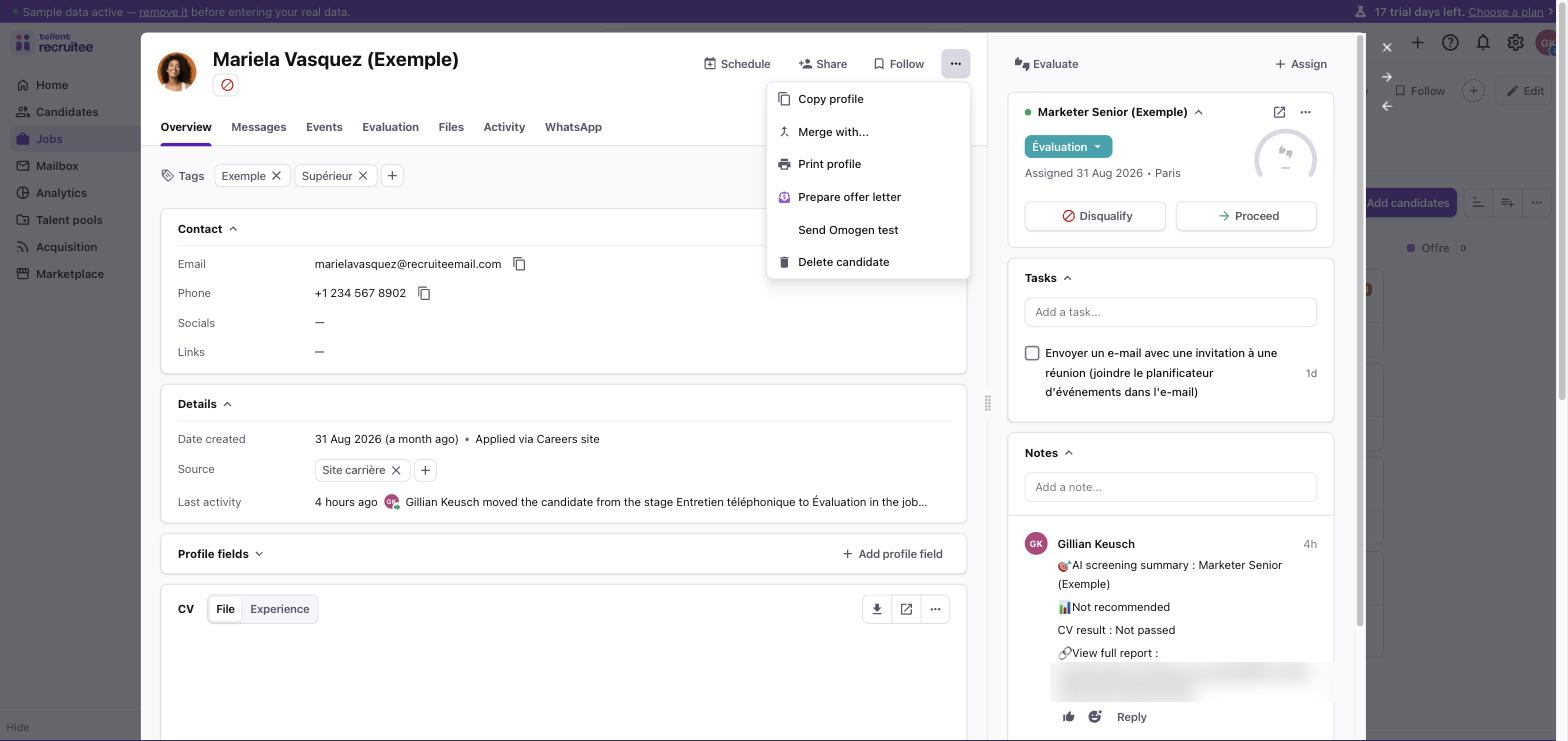
- Cliquez sur le menu … en haut de la fiche et choisissez Send Omogen test.
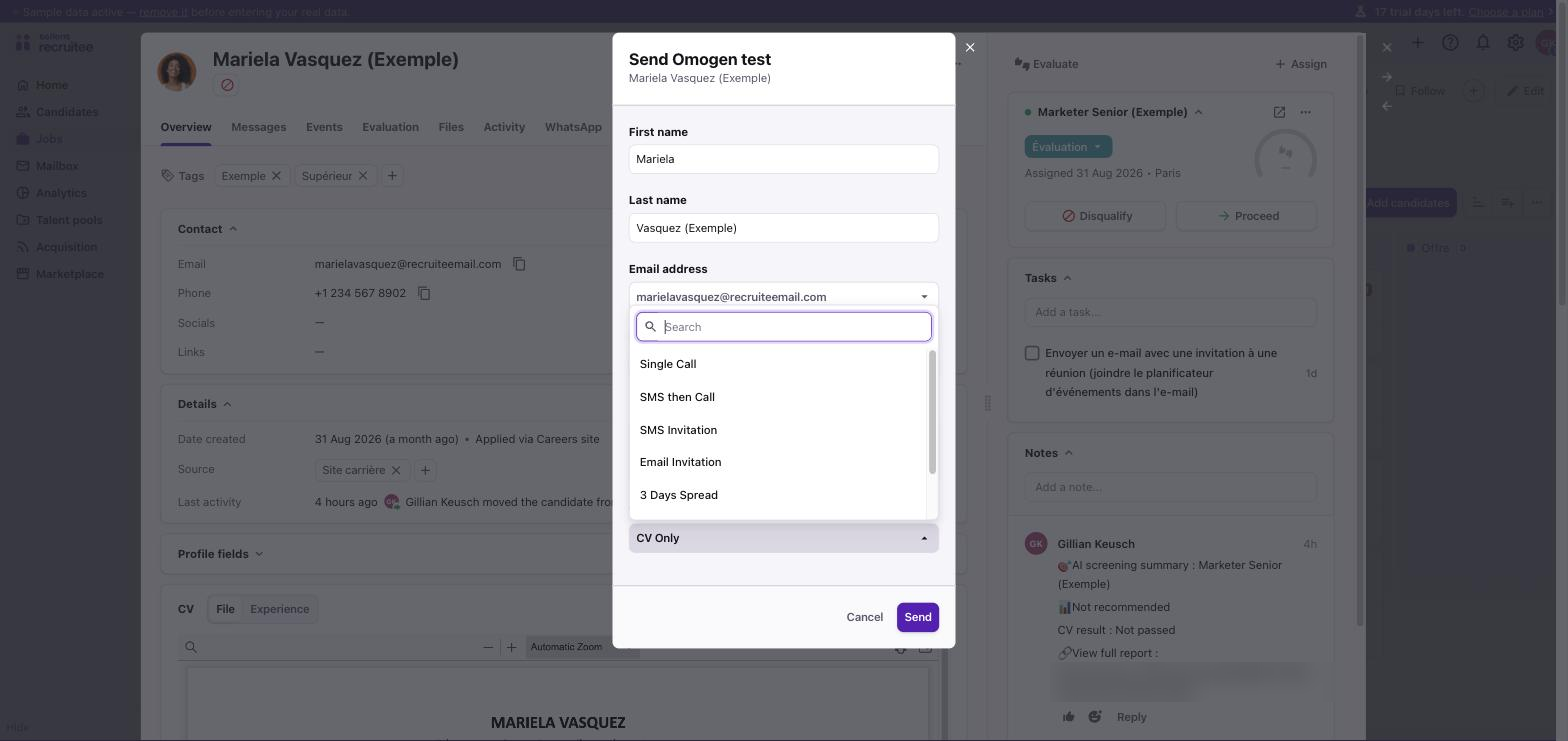
- Vérifiez le prénom, le nom, l'adresse e-mail et le numéro de téléphone du candidat.
- Sous Select a job, choisissez l'offre pour laquelle le candidat est évalué. Une offre est obligatoire.
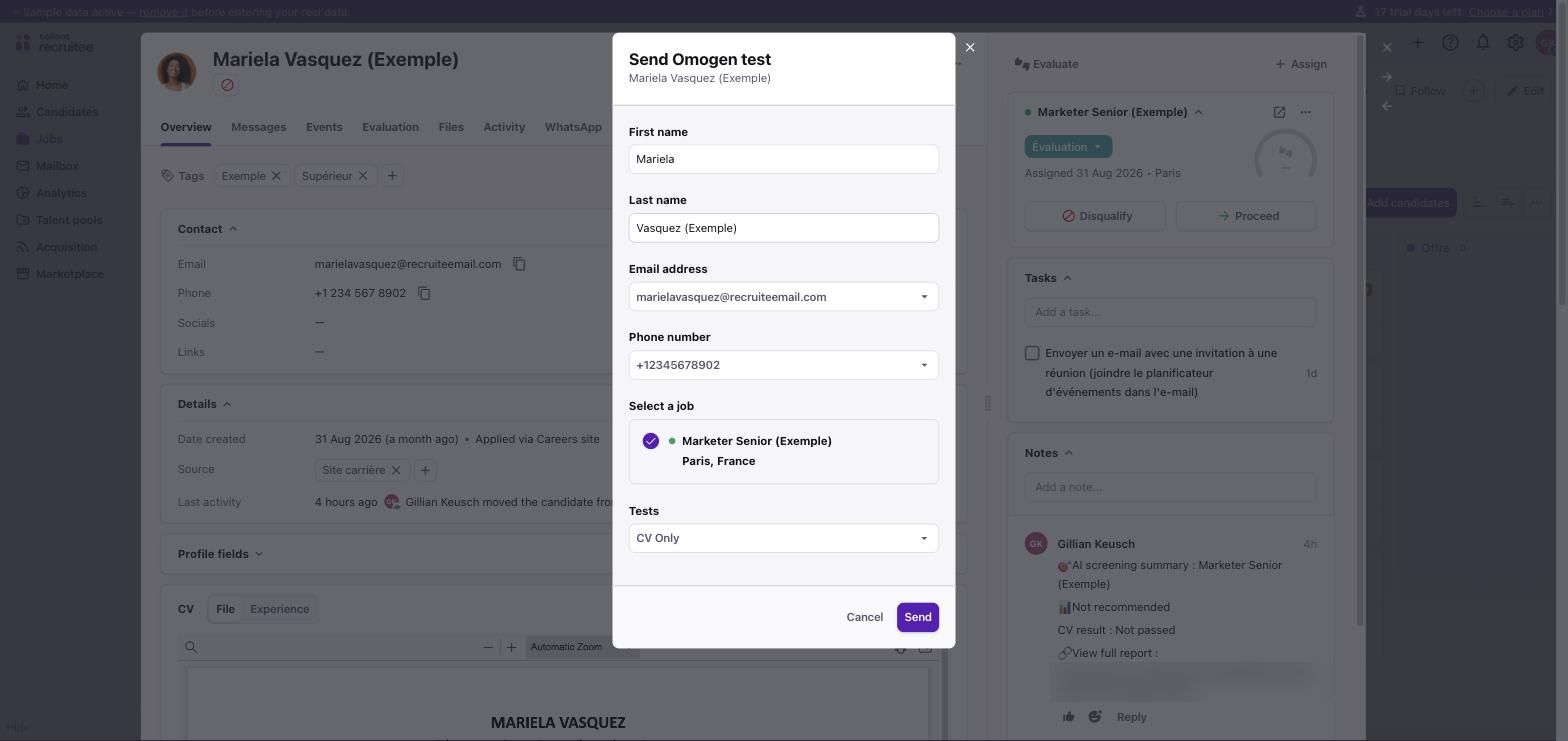
- Sous Tests, choisissez le parcours d'entretien. La liste reprend les parcours disponibles dans votre organisation Omogen, par exemple CV Only (analyse du CV sans appel), Single Call, SMS then Call, SMS Invitation, Email Invitation ou 3 Days Spread.
- Cliquez sur Send.
Omogen lit l'offre et le CV du candidat dans Recruitee, puis démarre la présélection. La première fois qu'une offre est utilisée, Omogen la crée de son côté et construit les critères d'évaluation à partir de sa description et de ses prérequis : l'offre doit donc avoir une description dans Recruitee.
Où apparaît le résultat
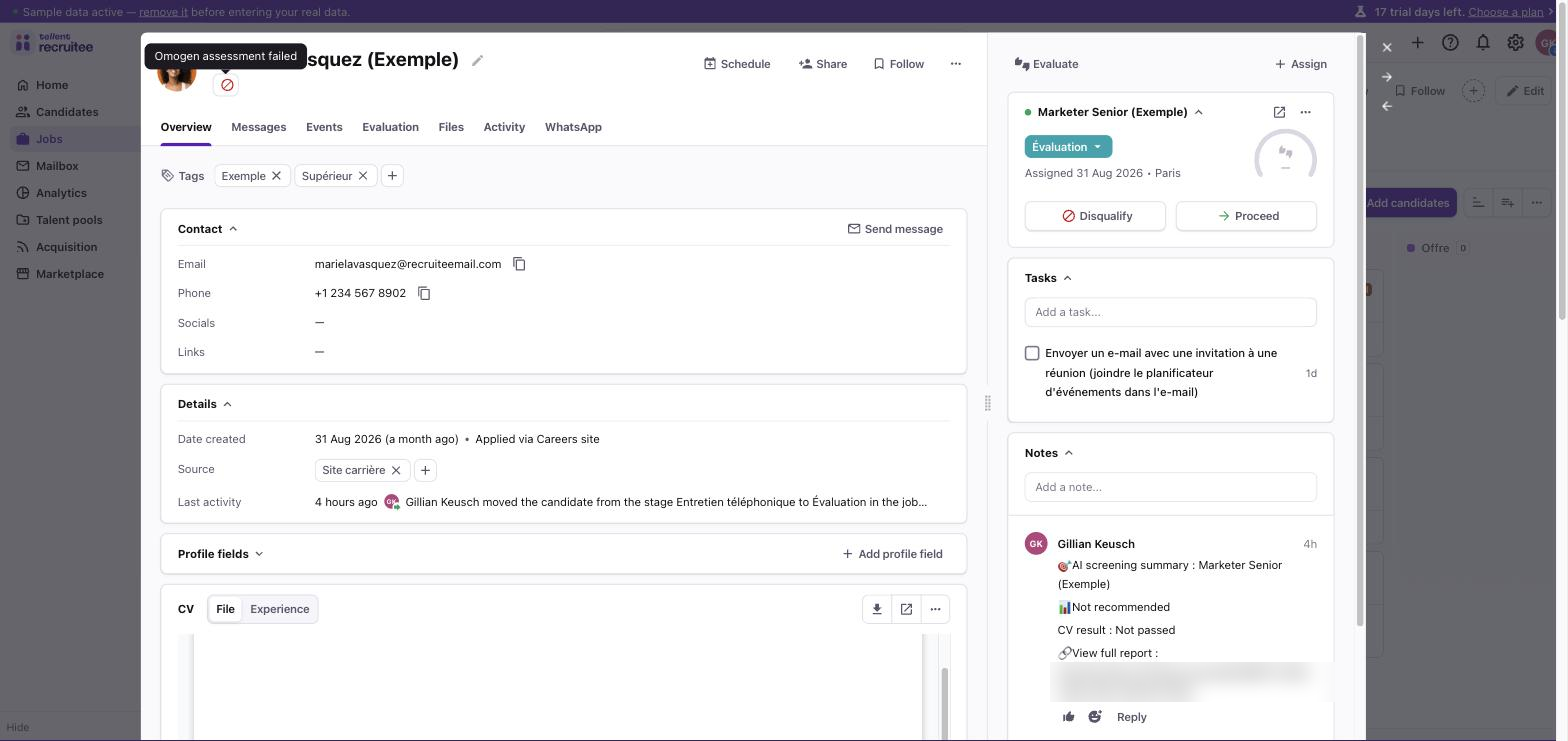
Une fois la présélection terminée, le résultat se trouve sur le candidat dans Recruitee :
| Où | Ce que vous voyez |
|---|---|
| Badge de rapport, sous le nom du candidat | Le statut de l'évaluation Omogen. Quand un entretien a eu lieu, le badge affiche le score global en pourcentage. Le rapport porte le résultat (recommandé, non recommandé ou non concluant), le résultat du CV, une ligne par critère évalué et un lien qui ouvre le rapport complet dans Omogen. Un candidat non recommandé est affiché en échec. |
| Note, dans le panneau Notes | Un résumé de la présélection : l'offre, le résultat (avec le score sur 100 quand un entretien a eu lieu), le résultat du CV, les critères évalués, la recommandation d'Omogen et un lien vers le rapport complet dans Omogen. |
| Étape du pipeline | Le candidat est déplacé vers l'étape que vous avez associée au résultat (voir Routage des étapes). |
TIP
Le badge de rapport existe pour les candidats envoyés avec Send Omogen test. Les candidats lancés automatiquement par un webhook reçoivent la note et le déplacement d'étape.
Lancer Omogen automatiquement avec les webhooks
Plutôt que d'envoyer les candidats un par un, vous pouvez laisser Recruitee prévenir Omogen quand il se passe quelque chose dans votre pipeline.
1. Créer le webhook dans Recruitee
Dans Recruitee, ouvrez Settings > Apps and plugins > Webhooks et cliquez sur New webhook.
Saisissez l'URL du webhook Omogen :
https://api.omogen.ai/api/v1/partner/recruitee/webhookL'URL est la même pour toutes les entreprises : Omogen reconnaît la vôtre à l'événement, signé avec votre secret de webhook.
Sélectionnez les événements Candidate created et Move on pipeline, puis enregistrez.
Copiez le Secret affiché sur la page Webhooks (voir l'étape 1 de la configuration).
2. Choisir quand Omogen démarre
- Dans Omogen, ouvrez Integrations, cliquez sur View sur l'intégration Recruitee, puis ouvrez l'onglet Configuration.
- Dans la section Webhooks, collez le secret dans Webhook Secret. Omogen s'en sert pour vérifier que chaque webhook vient bien de votre entreprise Recruitee. Il est obligatoire dès que l'une des deux options ci-dessous est activée.
- Choisissez une option de lancement, ou les deux :
- Launch On New Candidate : Omogen démarre dès qu'un candidat postule à une offre.
- Trigger Stage : Omogen démarre quand un candidat est déplacé vers cette étape du pipeline. Laissez le champ vide pour désactiver l'option.
- Cliquez sur Save changes.
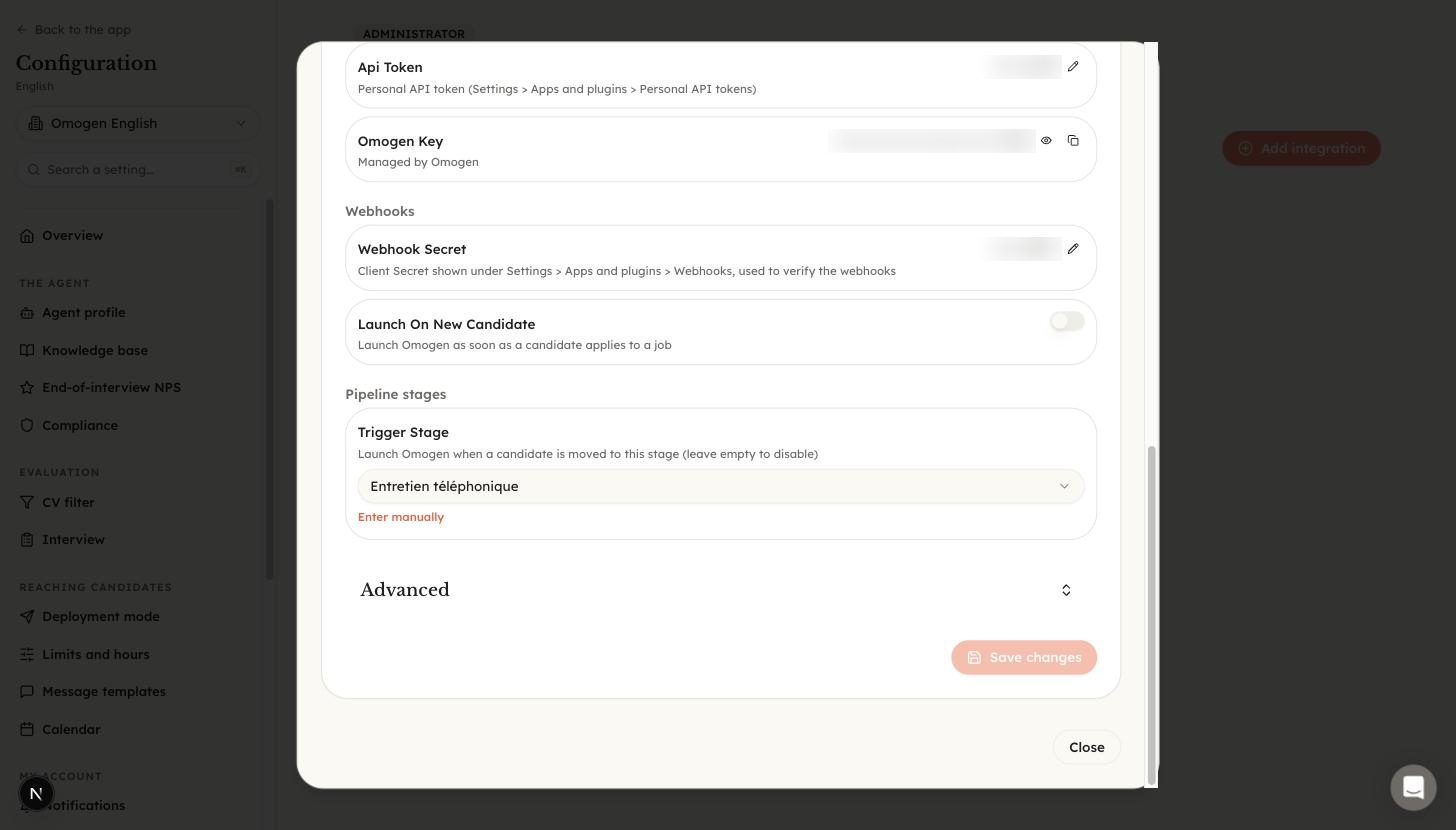
Les candidats lancés par un webhook suivent le parcours de préqualification par défaut de votre organisation Omogen. Leur résultat revient dans Recruitee sous la forme d'une note et d'un déplacement d'étape.
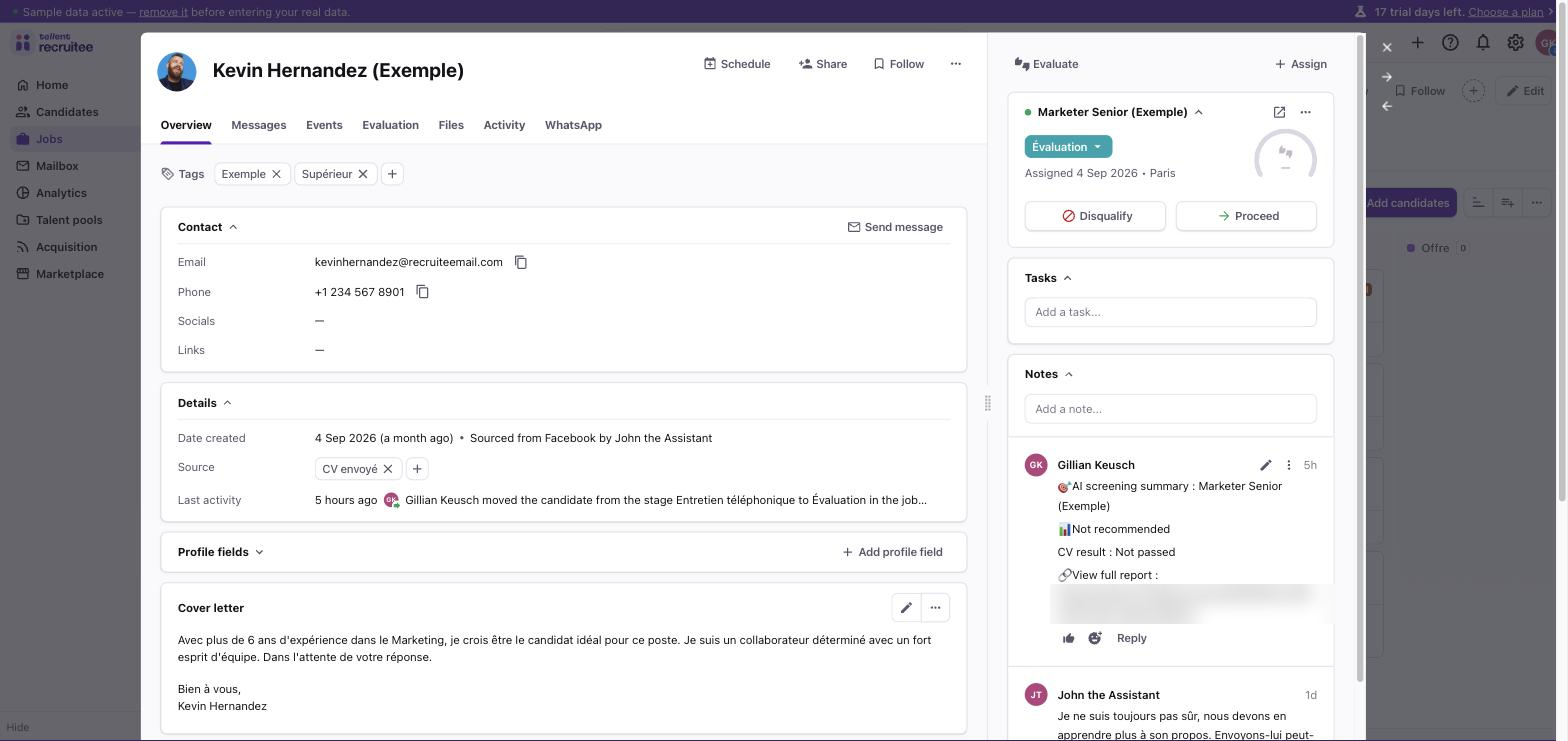
Routage des étapes
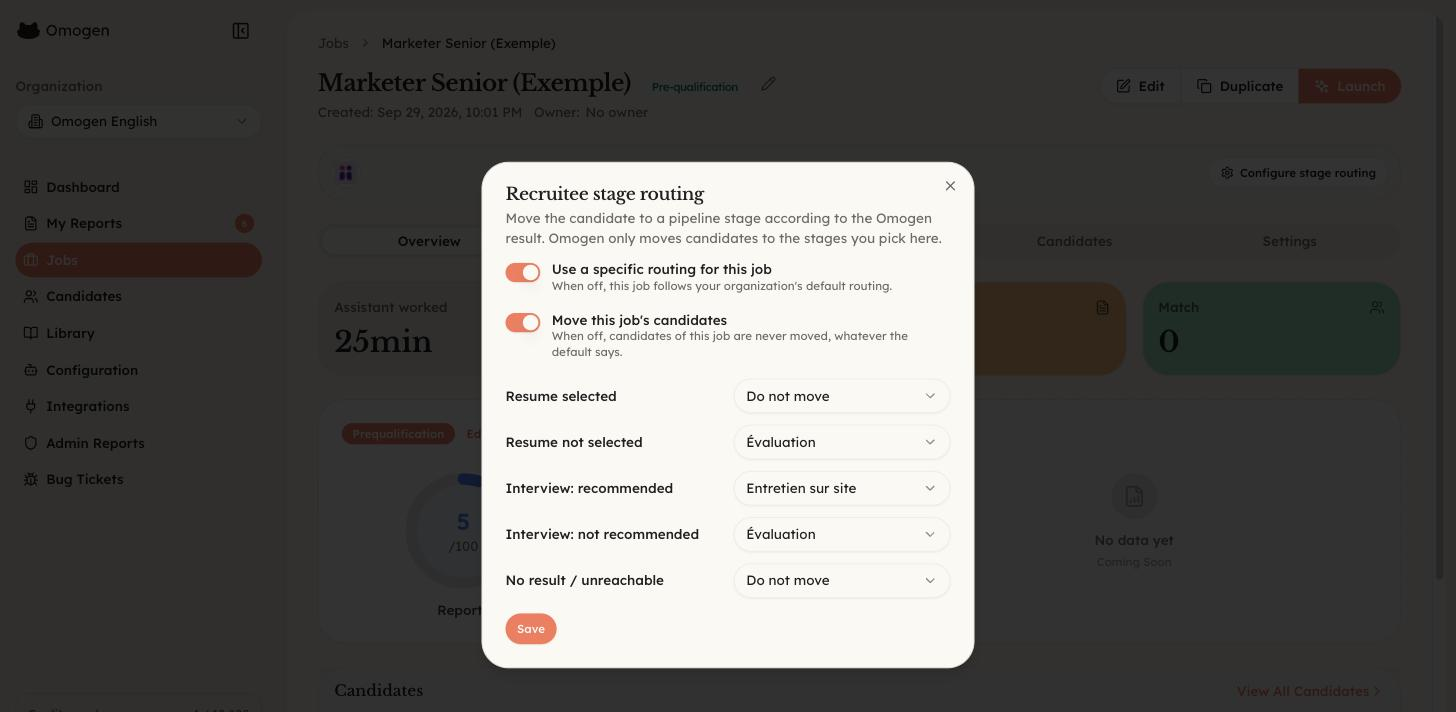
Le routage des étapes indique à Omogen où déplacer le candidat dans votre pipeline Recruitee une fois le résultat connu. Vous choisissez une étape Recruitee par résultat, ou Do not move :
| Résultat | Quand |
|---|---|
| Resume selected | Le CV répond aux critères de l'offre et il n'y a pas de résultat d'entretien (parcours CV seul, ou entretien qui n'a pas eu lieu). |
| Resume not selected | Le CV ne répond pas aux critères de l'offre. |
| Interview: recommended | Le candidat a passé l'entretien et il est recommandé. |
| Interview: not recommended | Le candidat a passé l'entretien et il n'est pas recommandé. |
| No result / unreachable | Omogen n'a pas de résultat exploitable, par exemple parce que le candidat est resté injoignable. |
Routage par défaut de votre organisation
- Dans Omogen, ouvrez Integrations, cliquez sur View sur l'intégration Recruitee, puis ouvrez l'onglet Configuration.
- Dans Default stage routing, activez Move candidates according to the Omogen result.
- Choisissez une étape pour chaque résultat et cliquez sur Save.
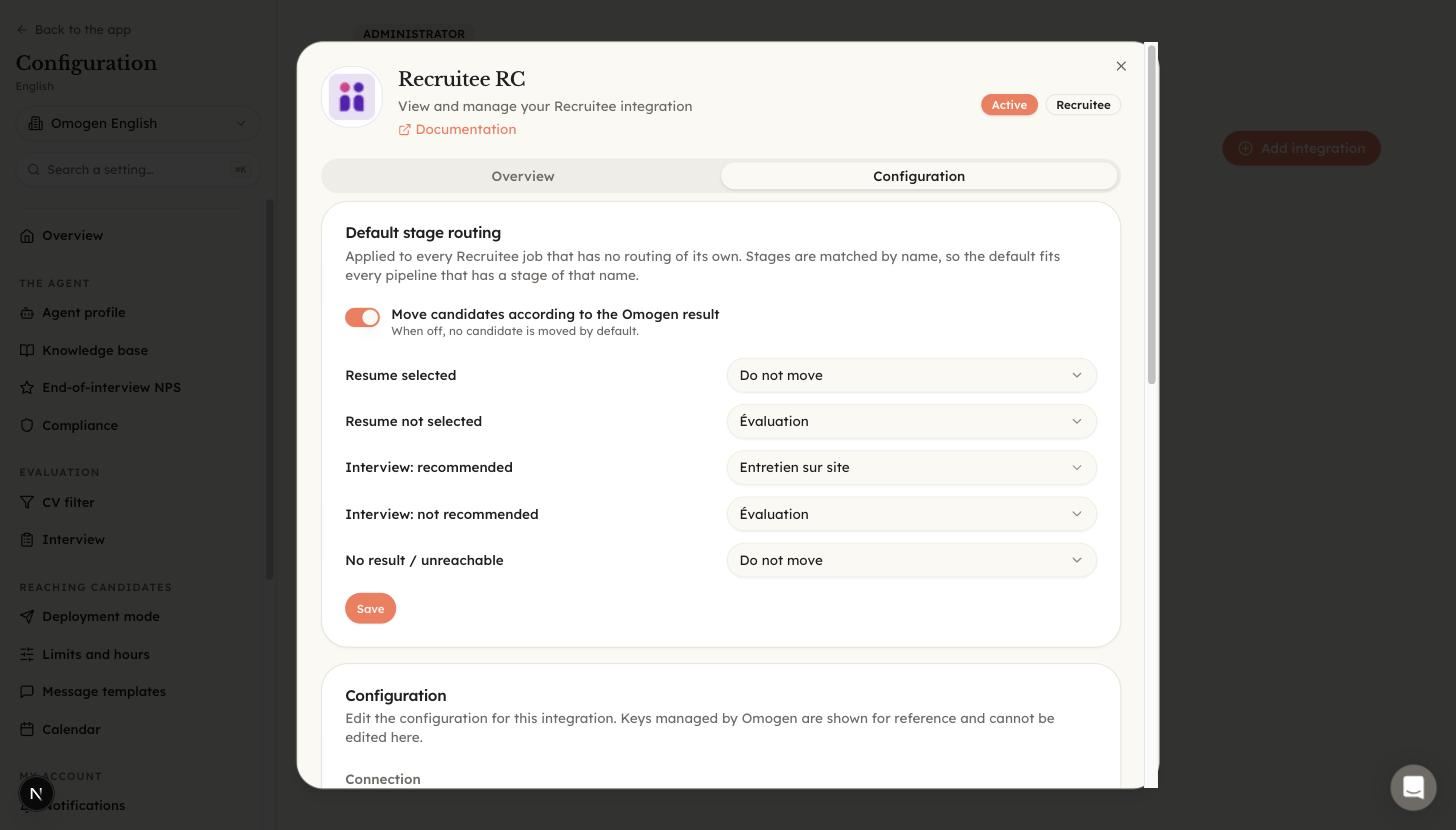
Le routage par défaut s'applique à chaque offre Recruitee qui n'a pas son propre routage. Les étapes sont retrouvées par leur nom : un seul réglage convient donc à tout pipeline qui possède une étape de ce nom.
Routage d'une offre
- Ouvrez le poste dans Omogen. Dans le bandeau Recruitee en haut de la page, cliquez sur Configure stage routing.
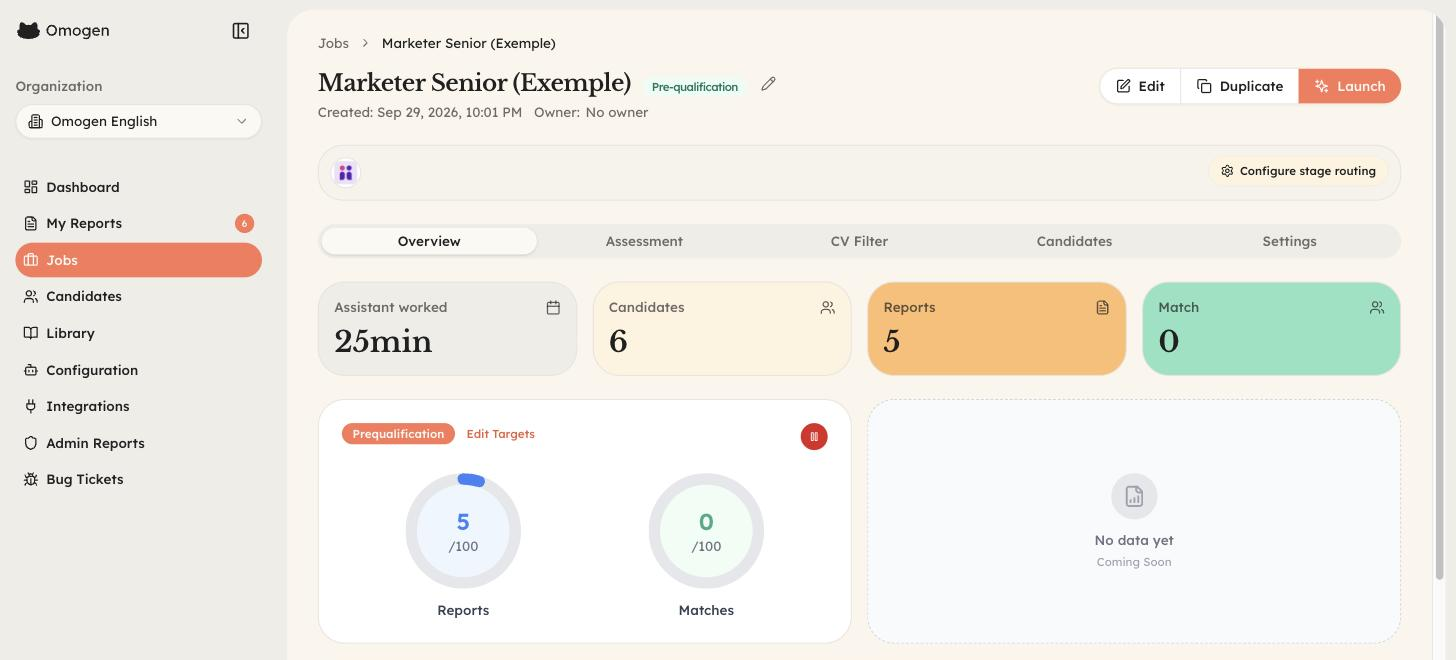
- Activez Use a specific routing for this job.
- Choisissez une étape pour chaque résultat, ou désactivez Move this job's candidates si les candidats de ce poste ne doivent jamais être déplacés.
- Cliquez sur Save.
Bon à savoir
- Omogen ne déplace les candidats que vers les étapes que vous avez choisies. Il ne choisit jamais une étape de lui-même.
- Si le pipeline d'une offre n'a pas d'étape portant le nom choisi, le candidat reste où il est.
- Un candidat embauché n'est jamais déplacé.
Importer une offre Recruitee dans Omogen
L'import est facultatif : Omogen crée le poste automatiquement la première fois qu'un candidat lui est envoyé pour cette offre. Importez l'offre à l'avance si vous voulez relire les critères d'évaluation et l'entretien avant le premier candidat.
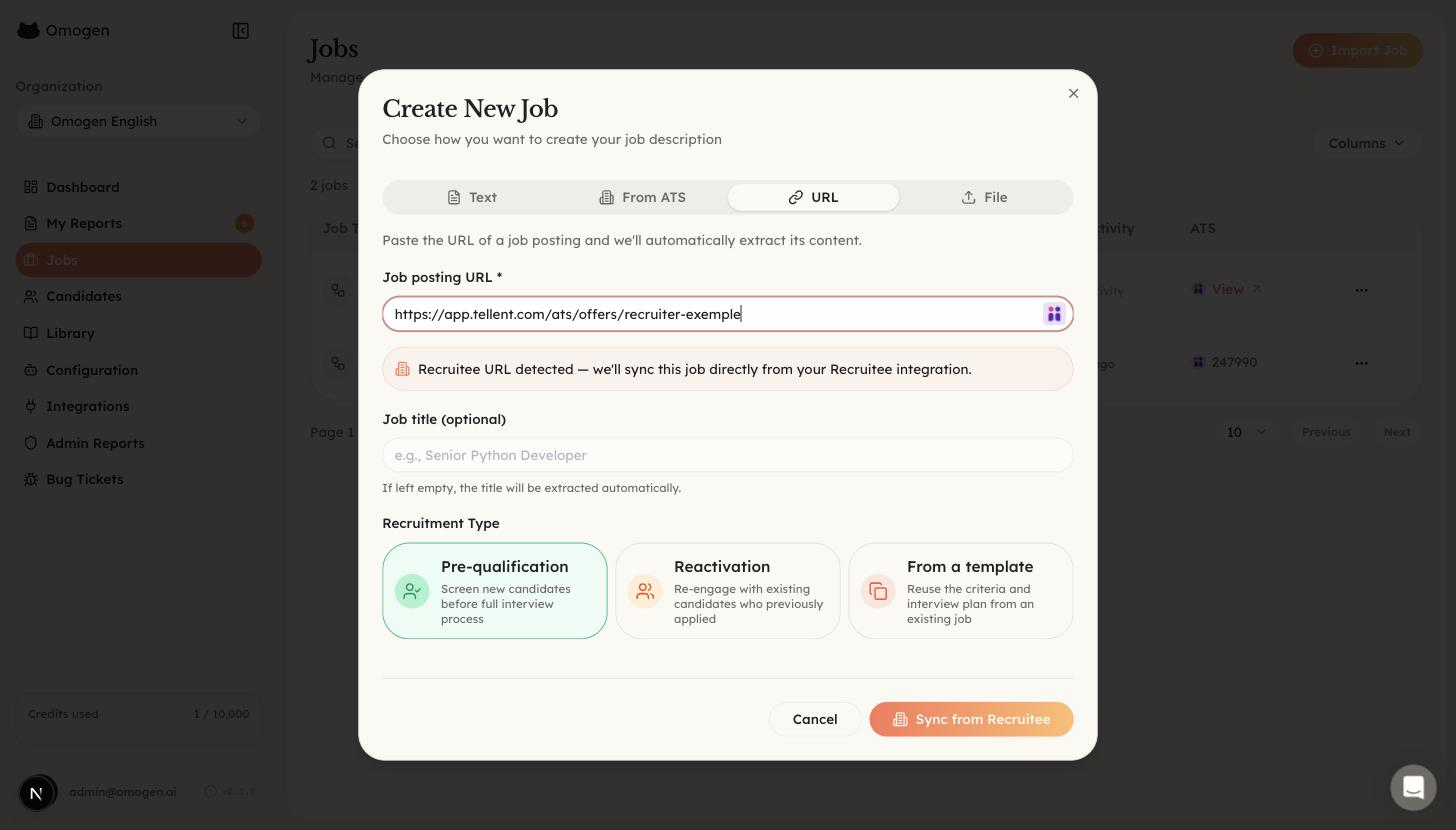
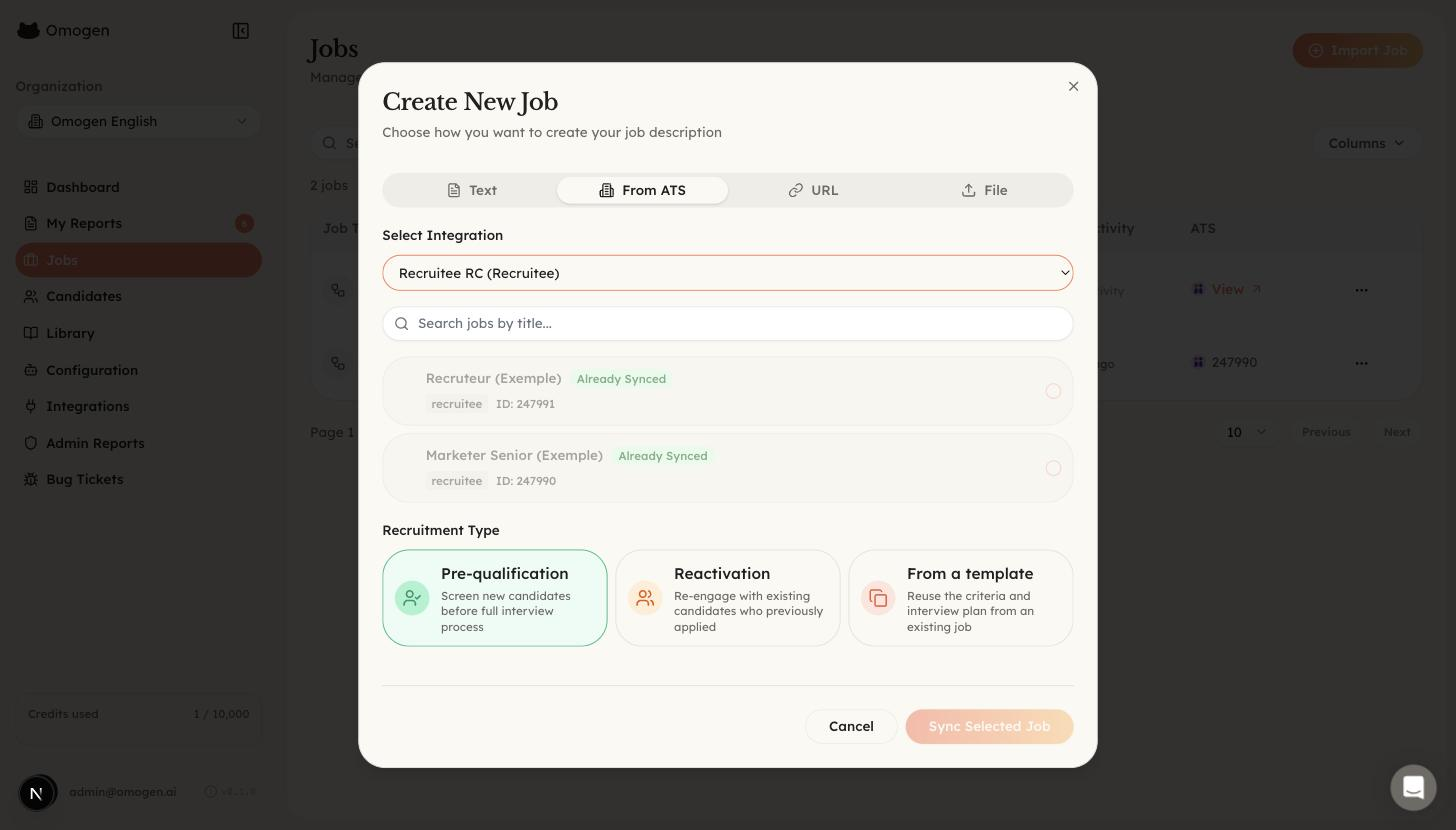
Dans Omogen, ouvrez Jobs et cliquez sur Import Job. Deux possibilités :
- URL : collez l'adresse de l'offre dans Recruitee. Omogen la reconnaît (« Recruitee URL detected ») et vous cliquez sur Sync from Recruitee.
- From ATS : sélectionnez votre intégration Recruitee, choisissez l'offre dans la liste, puis cliquez sur Sync Selected Job.
Données échangées
De Recruitee vers Omogen
| Donnée | Détail |
|---|---|
| Candidat | Prénom, nom, adresse e-mail, numéro de téléphone |
| CV | Le fichier du CV du candidat |
| Offre | Titre, description, prérequis et étapes de son pipeline |
D'Omogen vers Recruitee
| Donnée | Détail |
|---|---|
| Rapport d'évaluation | Statut, score, résultat, critères évalués, lien vers le rapport complet dans Omogen |
| Note | Un résumé de la présélection sur la fiche du candidat |
| Étape du pipeline | Le candidat est déplacé vers l'étape que vous avez associée au résultat |
Omogen lit et écrit ces données par l'API Recruitee, avec le jeton API personnel que vous avez fourni. Pour arrêter l'échange, cliquez sur Disable sur l'intégration Recruitee dans Omogen.
En cas de problème
« Send Omogen test » n'apparaît pas sur le candidat
- Vérifiez qu'Omogen apparaît comme Activated dans la Marketplace Recruitee.
- Dans l'onglet Settings d'Omogen dans la Marketplace, vérifiez que votre rôle a la permission Send.
Les candidats ne sont pas lancés automatiquement
- Vérifiez que le webhook existe dans Recruitee, qu'il pointe vers l'URL Omogen et qu'il comprend les événements Candidate created et Move on pipeline.
- Vérifiez que le Webhook Secret dans Omogen correspond au secret affiché dans Recruitee.
- Vérifiez que Launch On New Candidate est activé, ou que Trigger Stage porte exactement le nom de l'étape dans votre pipeline.
Le candidat n'est pas déplacé après le résultat
- Vérifiez que le routage par défaut est activé, ou que l'offre a son propre routage.
- Vérifiez que l'étape choisie existe, avec le même nom, dans le pipeline de l'offre.
- Un candidat embauché n'est jamais déplacé.
Nous contacter
Pour toute question sur l'intégration, écrivez à support@omogen.ai. Vous pouvez aussi consulter la section FAQ & Support.
Dernière mise à jour : 2026-10-05