

Catégorie : Autre
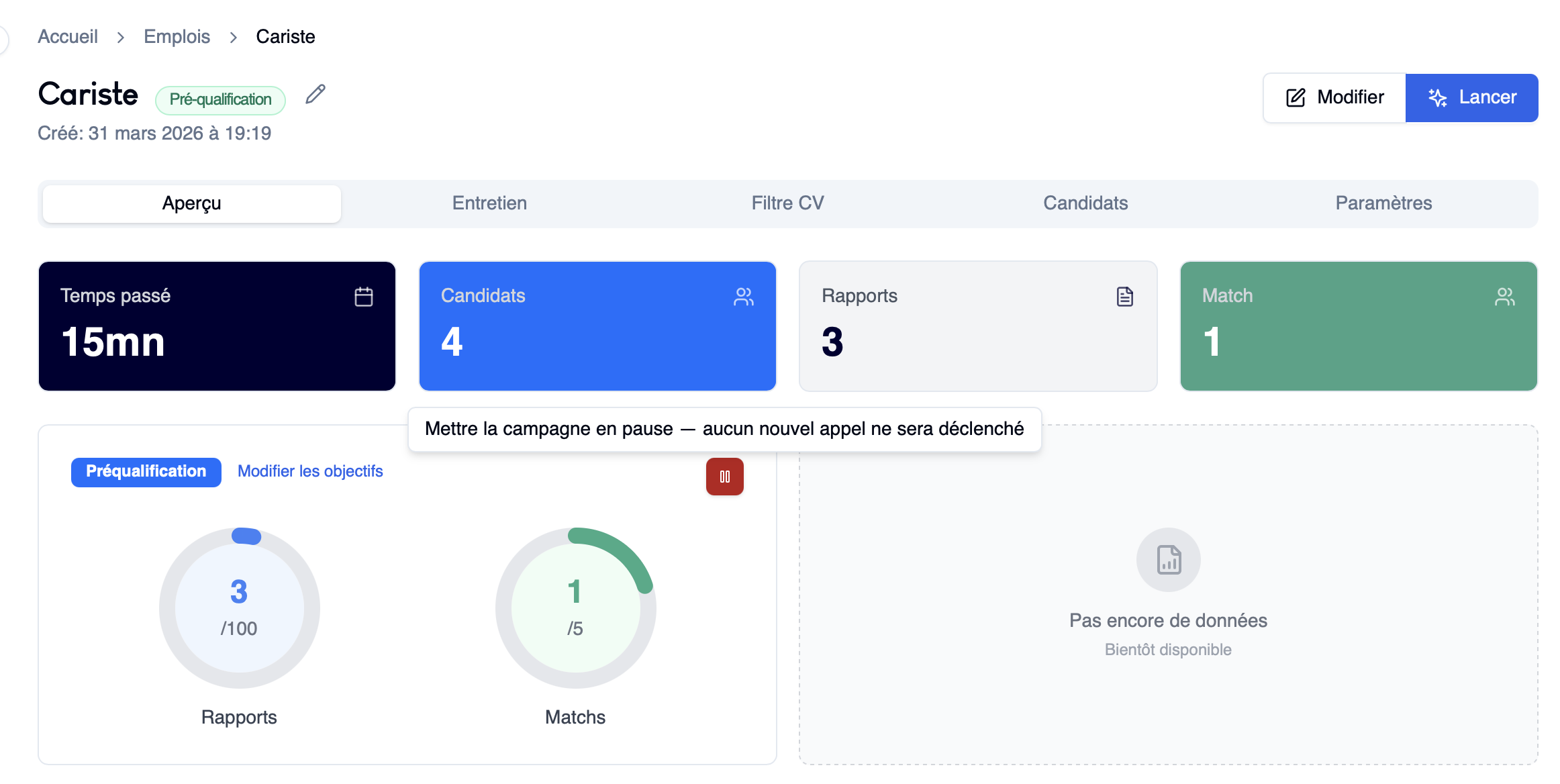
Les processus d'appel ne se lancent pas sur mon offre d'emploi
Solution : Trois causes peuvent expliquer ce problème :
- La campagne est en pause → réactivez-la depuis votre job
- Vous n'avez plus de crédits → contactez le support
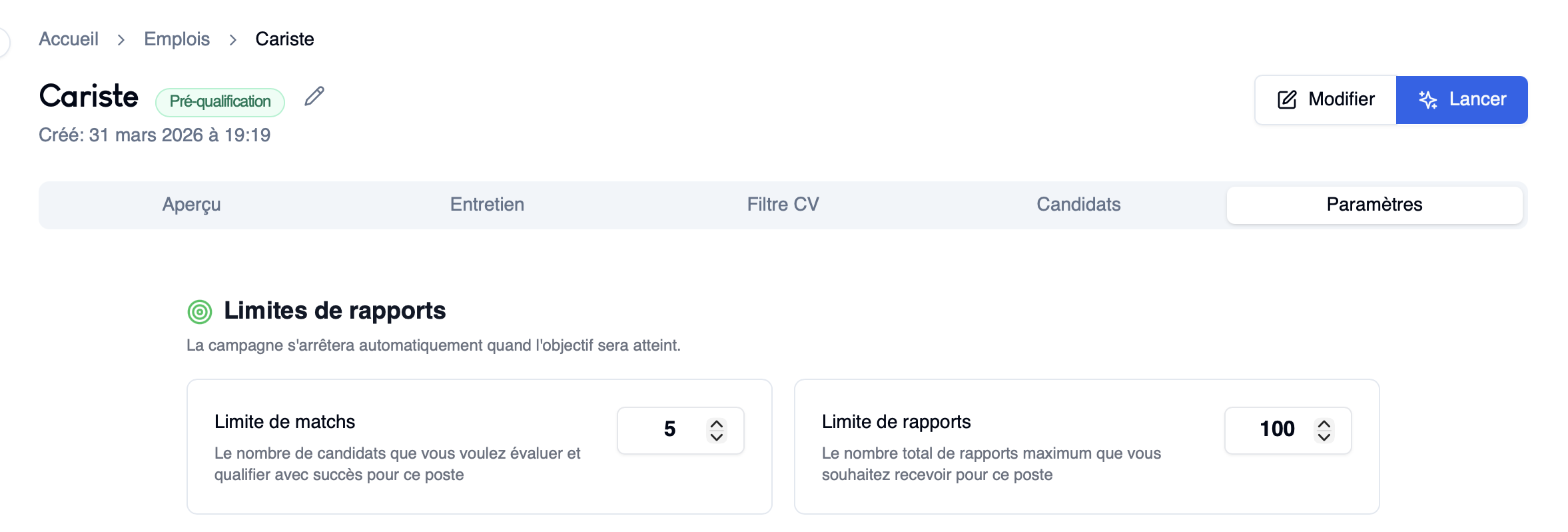
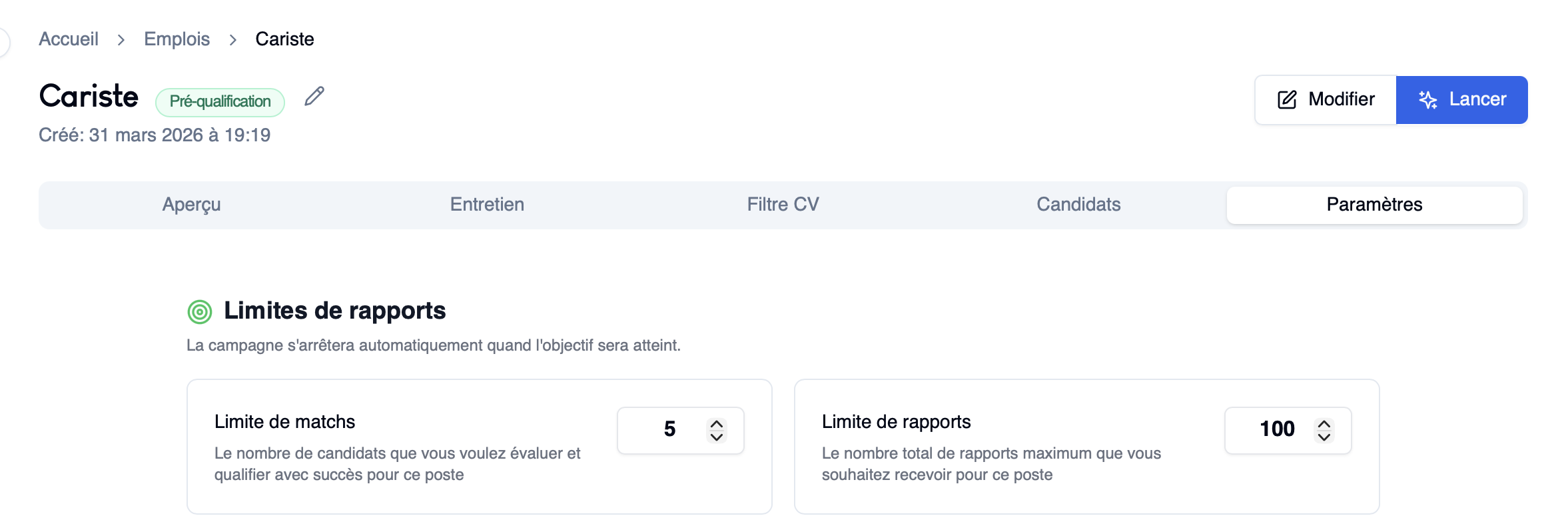
- Vous avez atteint une limite de recommandés ou de rapports → le nombre maximum de candidats recommandés ou contactés a été atteint, ce qui stoppe automatiquement la campagne
👉 Solution : Augmentez ces limites dans les paramètres du job pour relancer la campagne.
Ma campagne s'est arrêtée seule
Solution : Cela est généralement dû à l'atteinte d'une limite :
- Limite de recommandés atteinte
- Limite de rapports atteinte
👉 Une fois cette limite atteinte, la campagne s'arrête automatiquement.
👉 Solution : Augmentez ces limites dans les paramètres pour relancer la campagne.
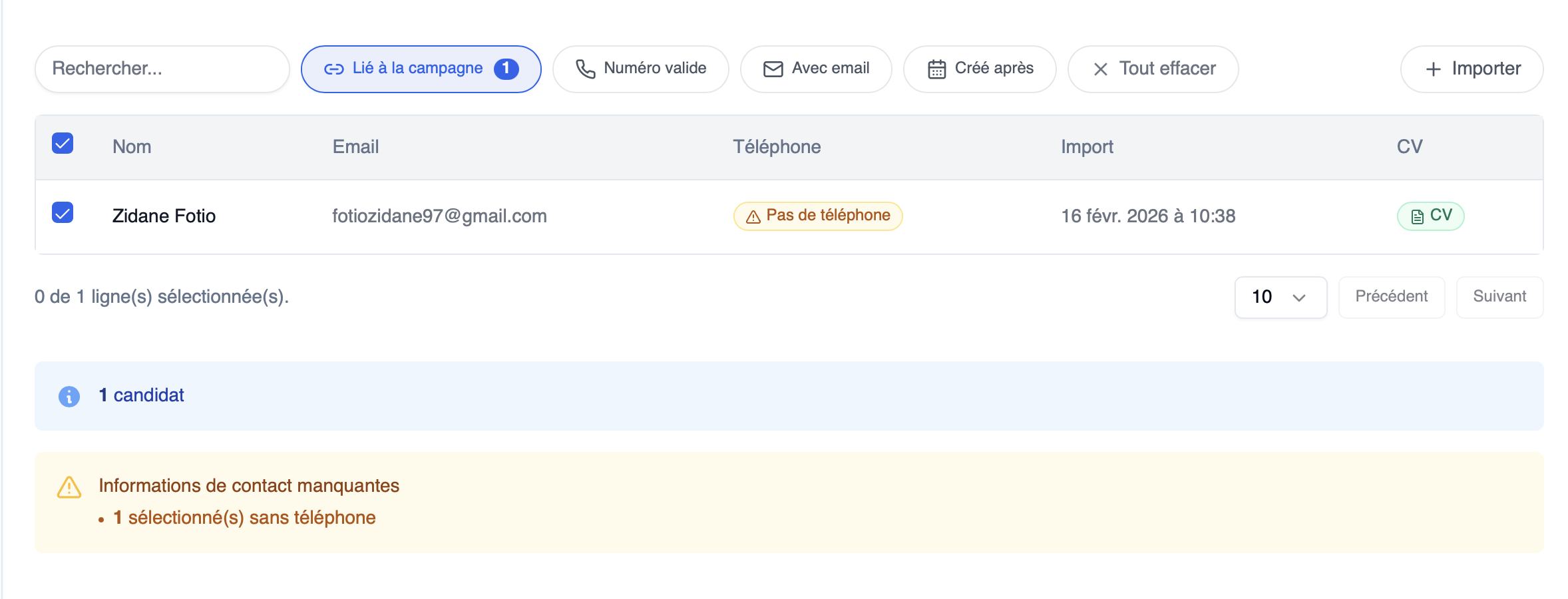
Je vois un message jaune indiquant "X candidats à contacter"
Solution : Ce message signifie que des candidats n'ont pas encore été intégrés dans une campagne active.

👉 Pour les traiter :
- Cliquez sur le bandeau jaune
- Cliquez sur "Ajouter à une campagne"
- Sélectionnez la campagne souhaitée
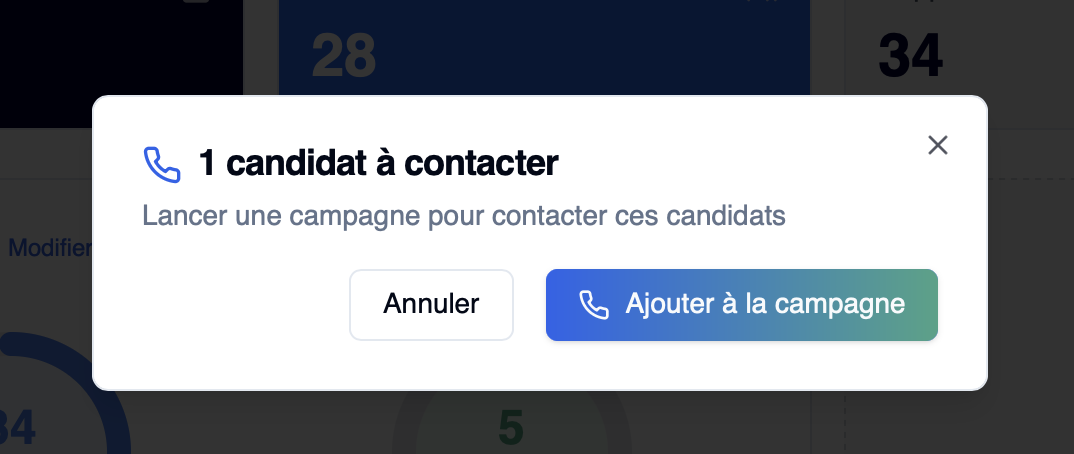
Vous retrouverez ensuite ces candidats dans votre campagne et pourrez relancer un mode de déploiement.
⚠️ Certains candidats peuvent ne pas avoir de numéro de téléphone. Dans ce cas, les appels et SMS ne pourront pas être utilisés — il faudra privilégier d'autres canaux comme l'email.
Je ne sais pas comment modifier mon mode de déploiement
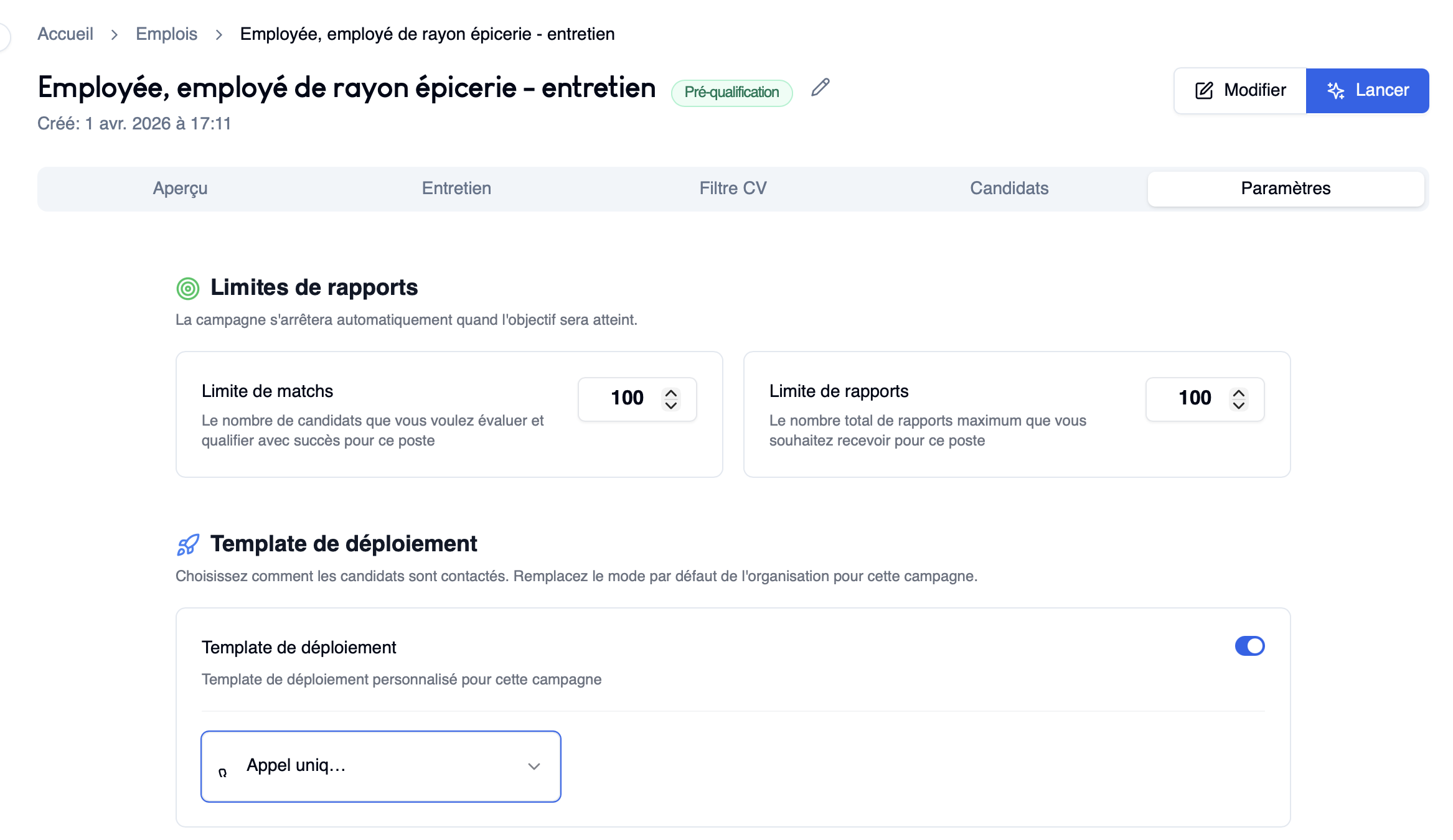
Solution : Pour changer le mode de déploiement :
- Allez dans les paramètres du job
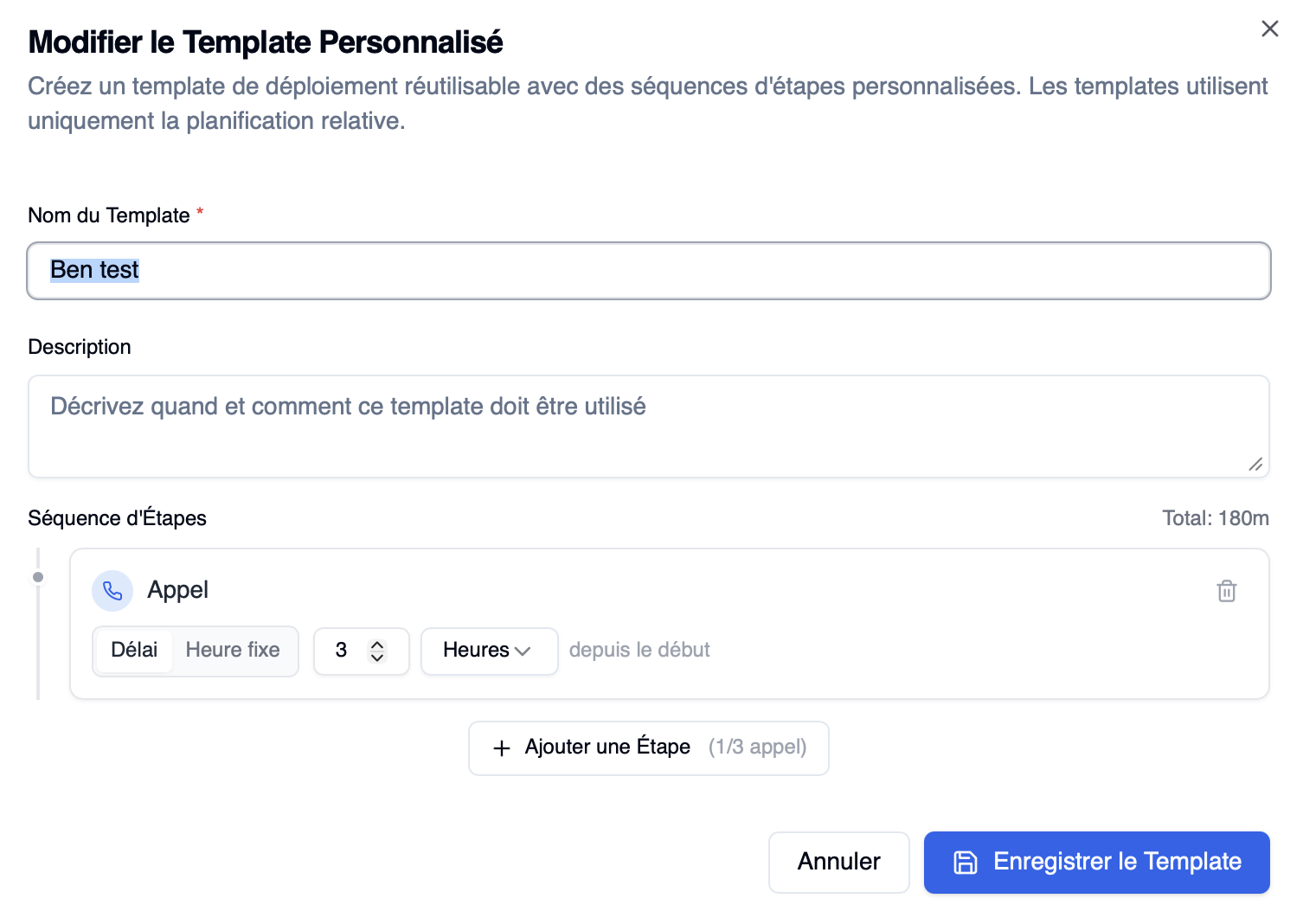
- Cliquez sur Template de déploiement
- Sélectionnez le template souhaité
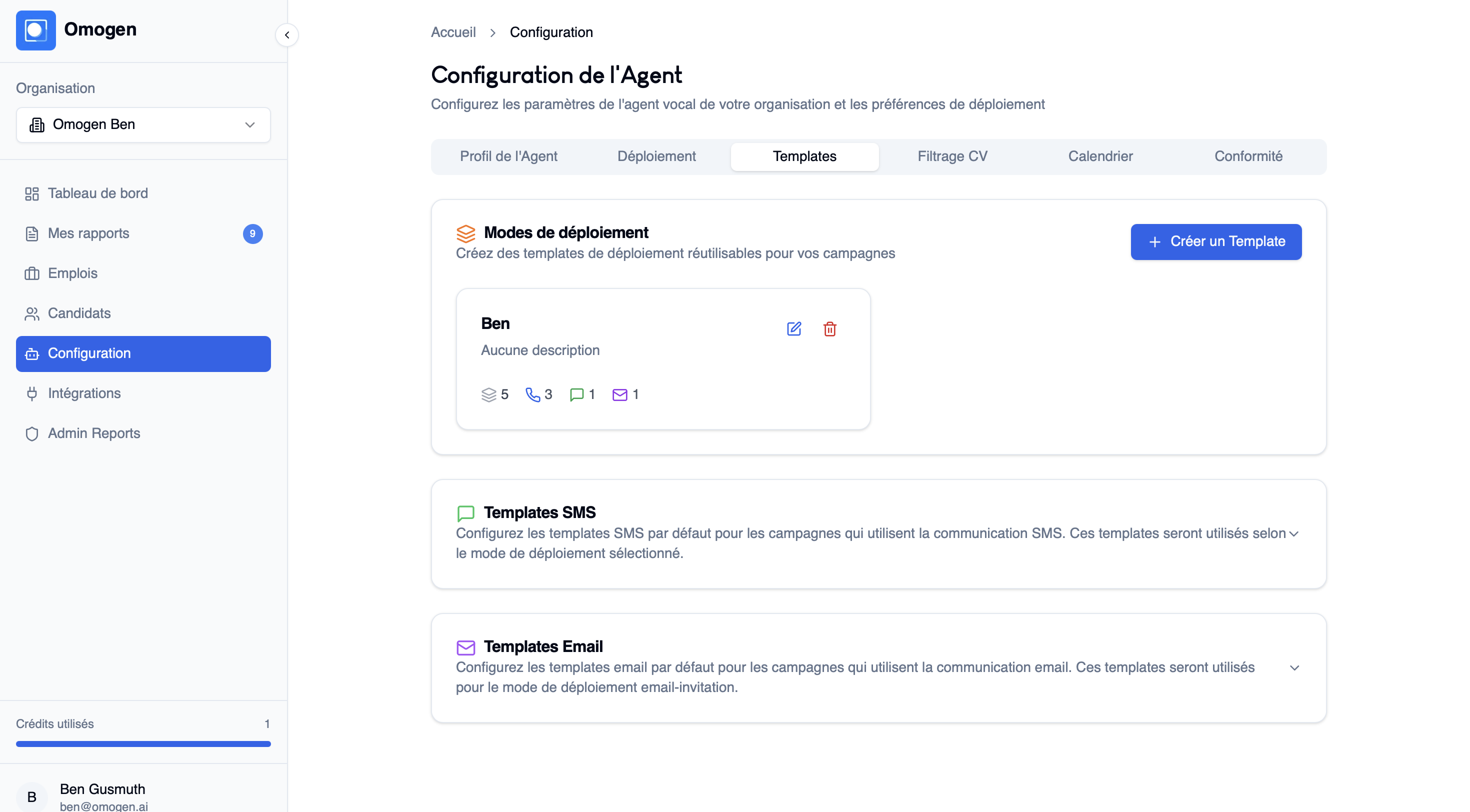
👉 Vous pouvez également créer votre propre template dans l'onglet Configuration → Template.
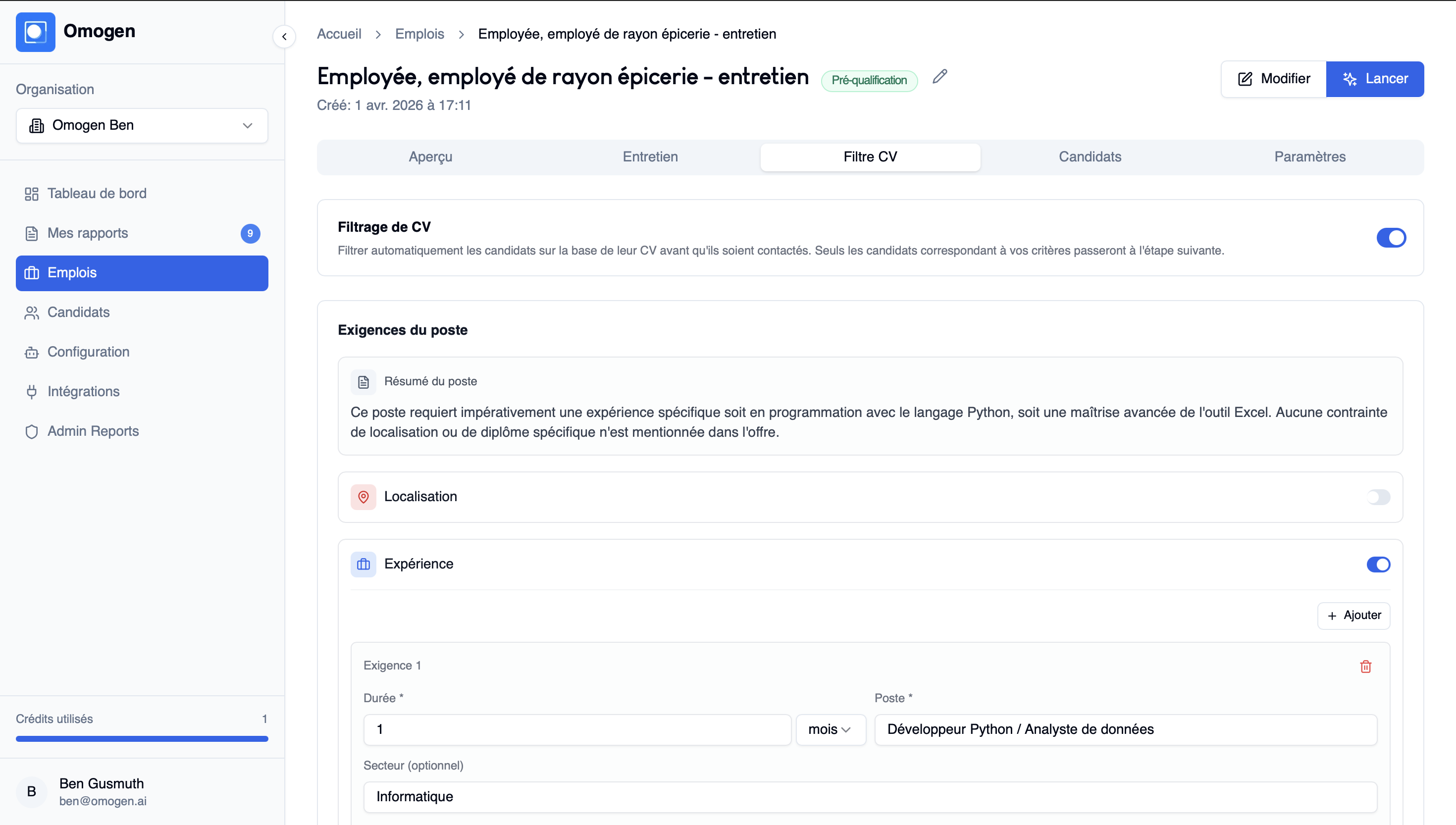
Je ne sais pas comment modifier les filtres de CV sur une campagne
Solution : Pour modifier les filtres :
- Allez sur le job
- Puis dans Filtrage CV
- Ajustez les critères selon vos besoins
Je voudrais activer des messages automatiques pour les candidats
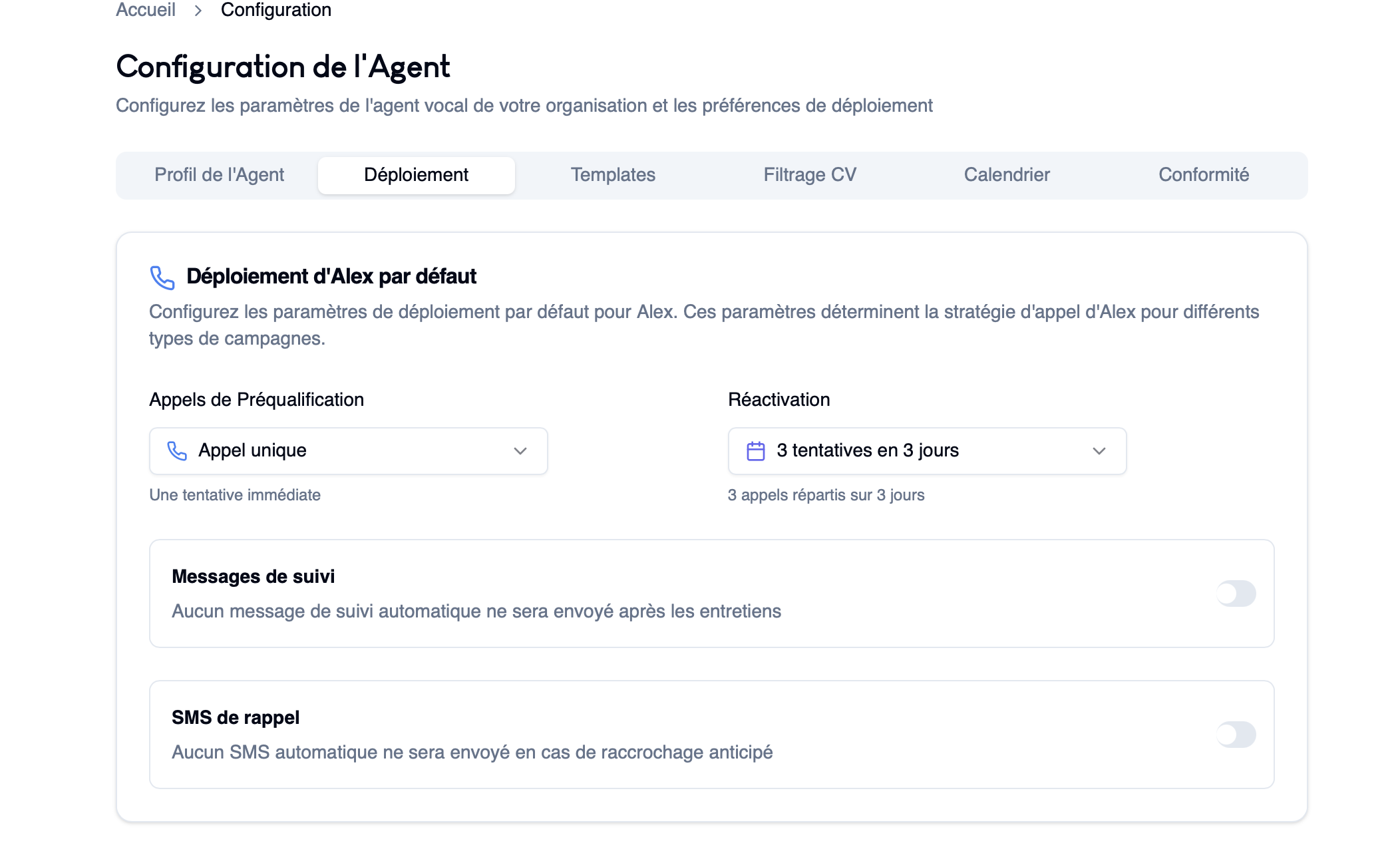
Solution : Pour activer les messages de suivi :
- Allez dans les Paramètres
- Puis dans Déploiement → Message de suivi
- Activez l'envoi automatique (SMS ou email)
Vous pouvez définir :
- Le type de candidat concerné (recommandé ou ceux avec un rendez-vous de prévu)
- Le délai d'envoi
- Le type de message (email ou SMS)
Je voudrais modifier le contenu des messages envoyés aux candidats
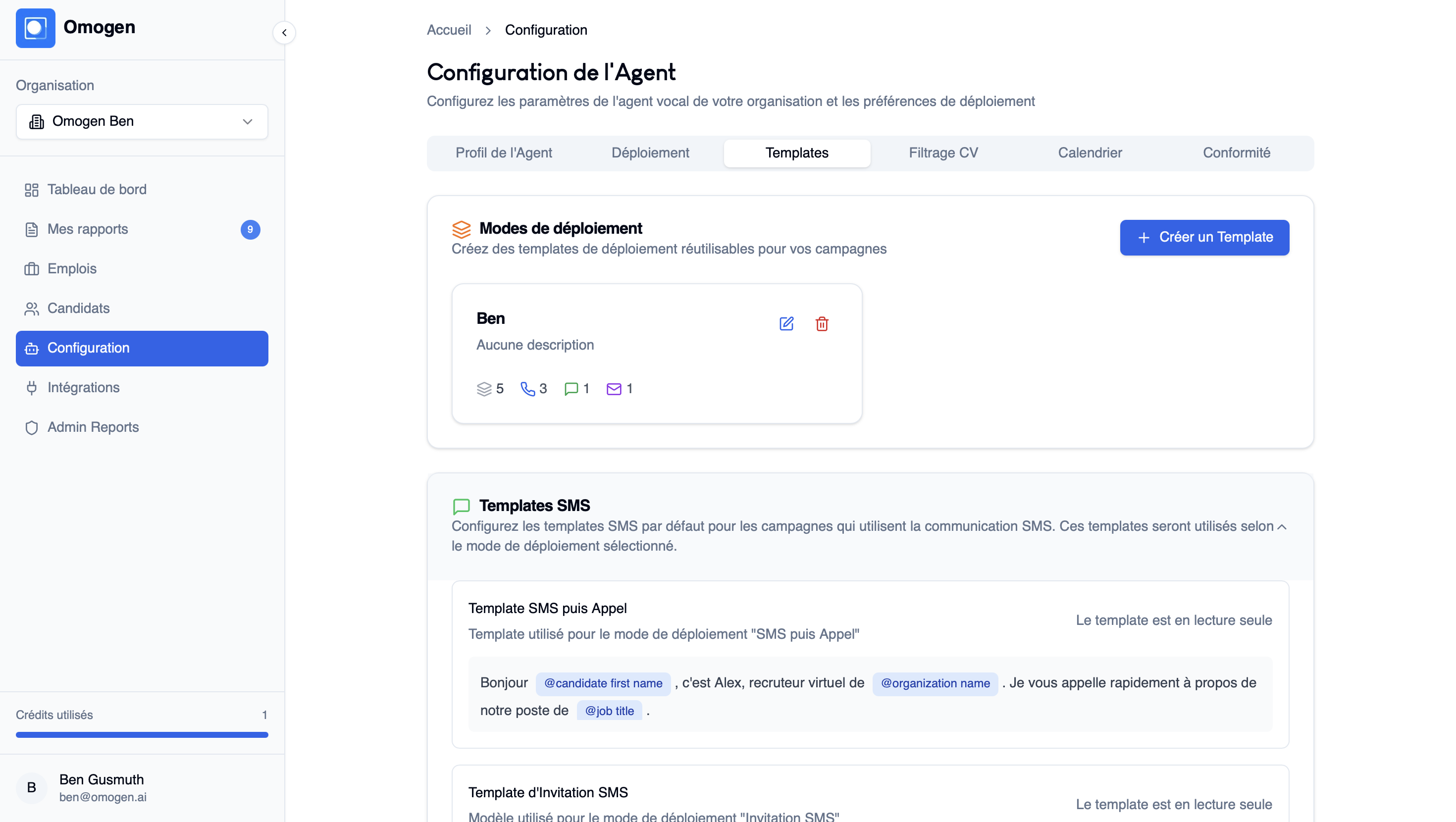
Solution : Pour consulter les messages :
- Allez dans Configuration
- Puis dans Templates → Template SMS
Vous pourrez voir les messages envoyés aux candidats.
👉 Pour les modifier, contactez le support.
Les candidats ne sont pas appelés immédiatement
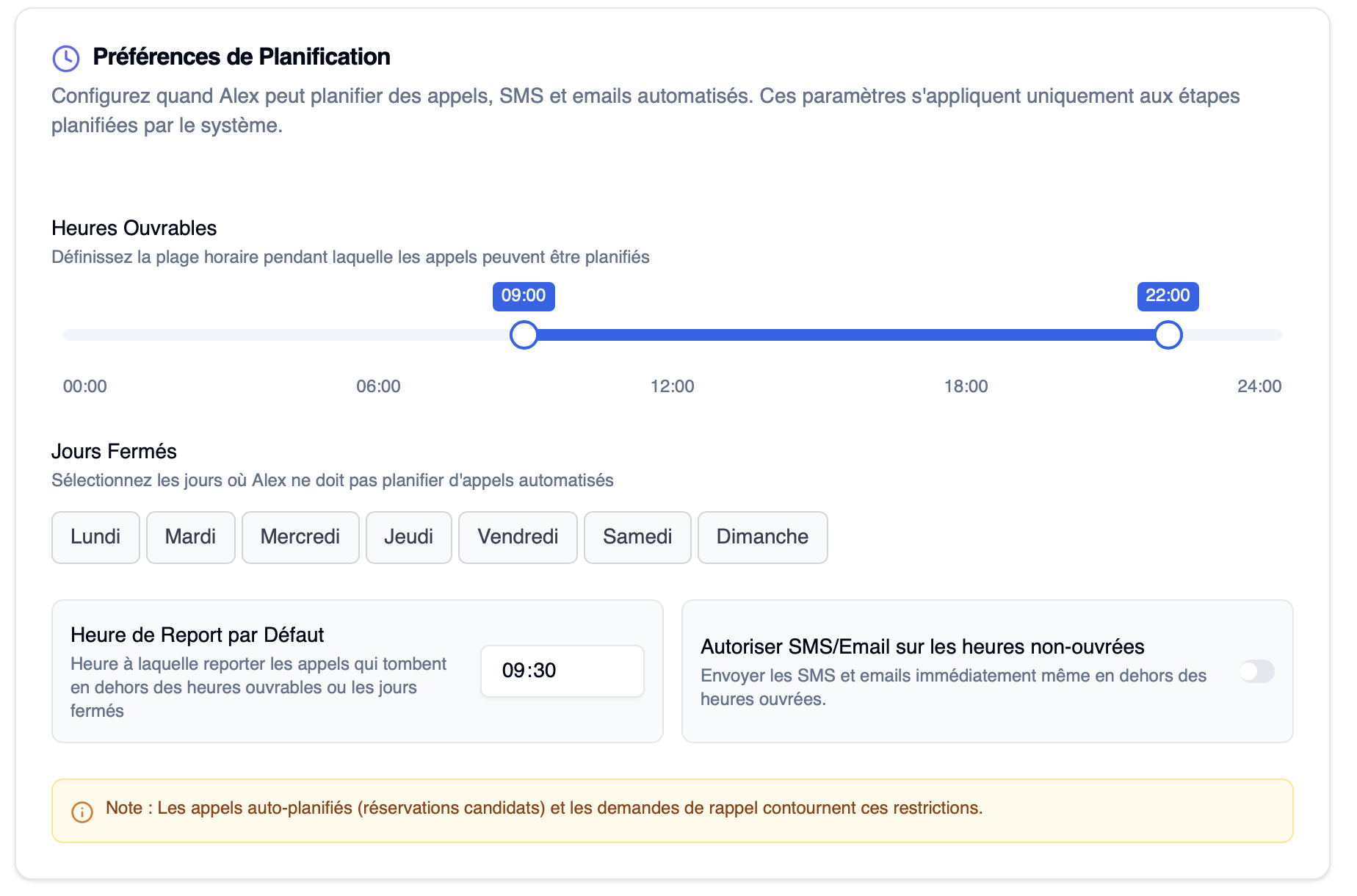
Solution : Cela est généralement lié à vos préférences de planification.
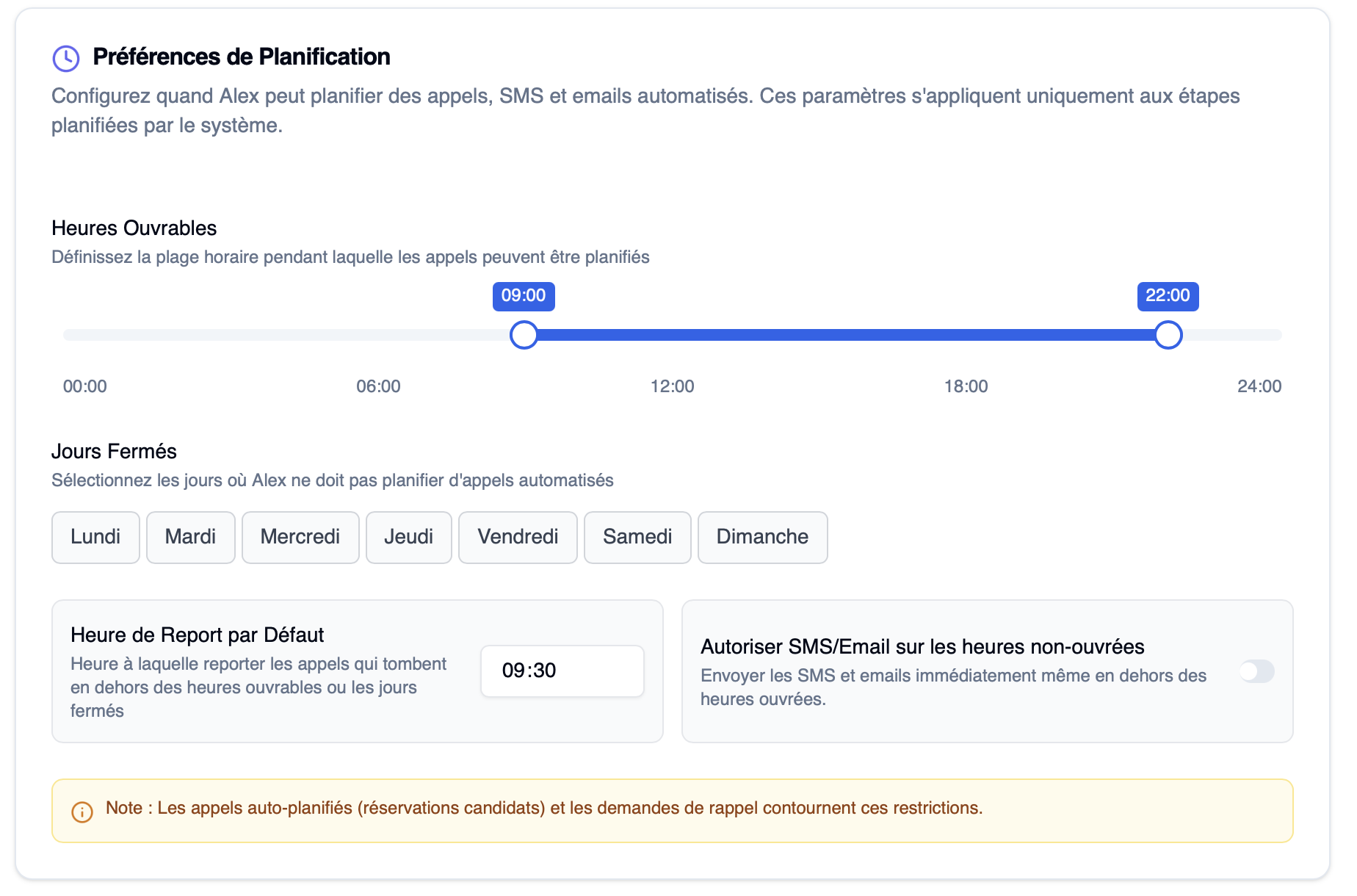
👉 Vérifiez dans Configuration → Déploiement → Préférences de planification :
- Les heures ouvrables
- Les jours fermés
👉 Deux cas possibles :
- Nous sommes en dehors des heures autorisées
- Le mode de déploiement prévoit un appel différé
Je voudrais empêcher des appels à certains horaires
Solution : Allez dans Configuration → Déploiement → Préférences de planification. Vous pouvez définir les heures ouvrables et les jours fermés. Mio n'appellera pas en dehors de ces plages.
💡 Les candidats pourront eux appeler Mio à tout moment, 24h/24 et 7j/7.
Je voudrais ajouter un calendrier pour planifier des rendez-vous
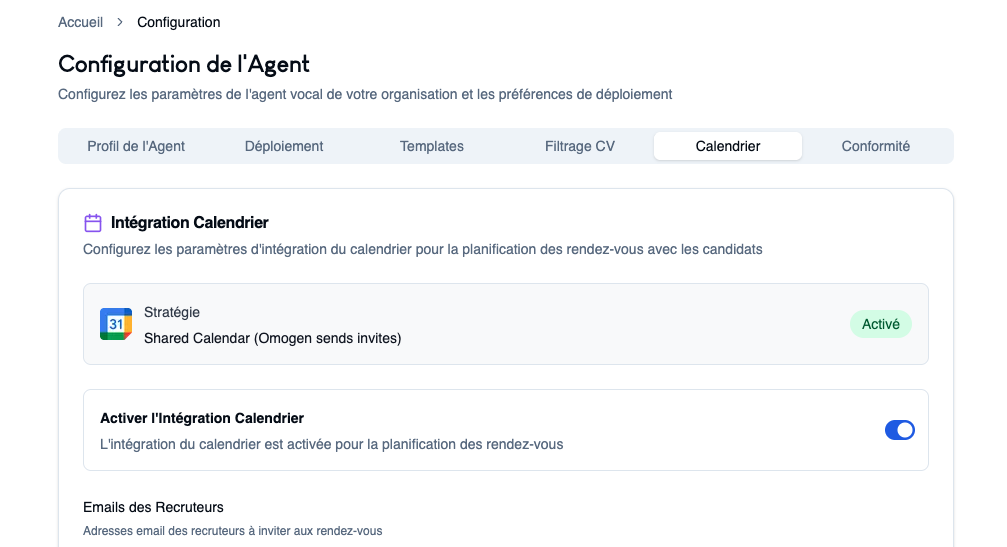
Solution : L'intégration du calendrier nécessite une autorisation spécifique.
👉 Il faut contacter le support pour mettre en place cette fonctionnalité.
Je voudrais modifier le consentement ou les emails de consentement avant appel
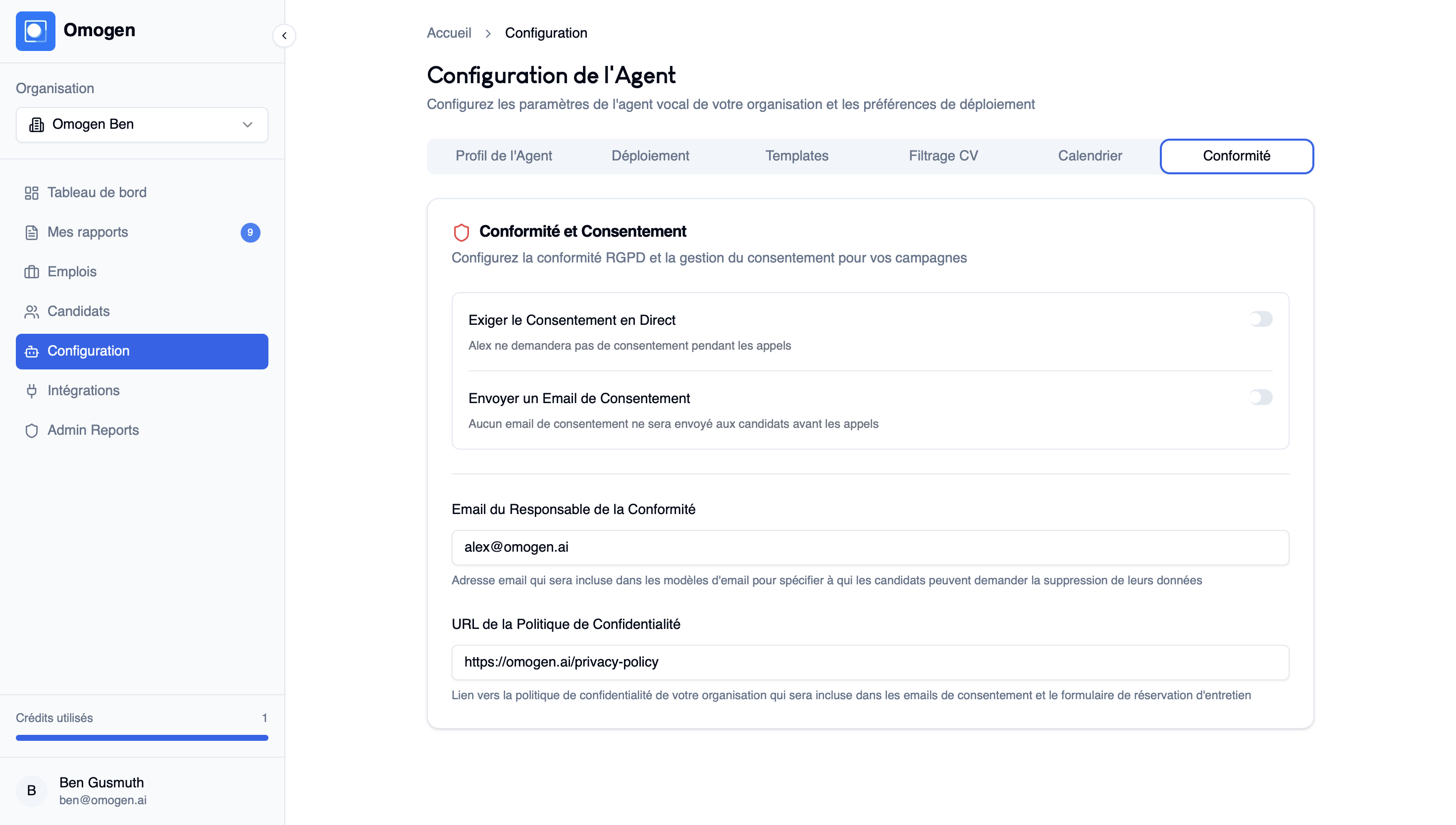
Solution : Allez dans Configuration → Conformité. Vous pouvez ajuster :
- Le consentement en direct
- L'envoi d'emails de consentement
⚠️ Par défaut, ces paramètres sont activés pour respecter le RGPD et l'AI Act.
Je voudrais activer un formulaire de candidature en ligne
Solution : Pour activer une offre publique :
- Allez dans votre job
- Puis dans Paramètres
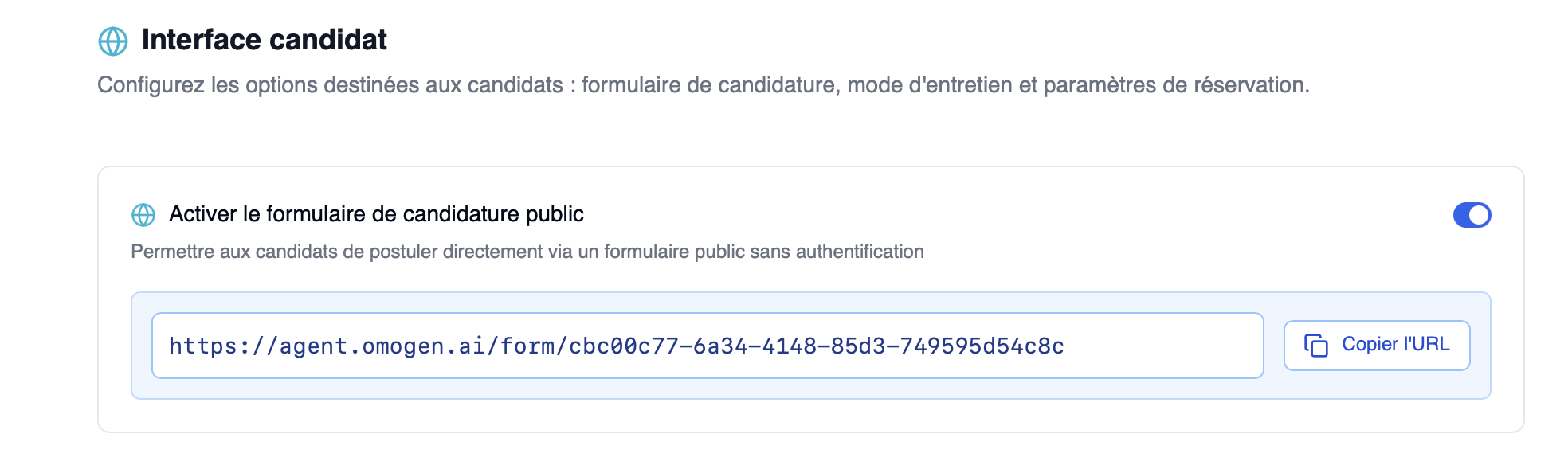
- Descendez jusqu'à Interface candidat
- Activez le formulaire de candidature
👉 Vous pourrez ensuite copier l'URL et la partager en ligne.
Dernière mise à jour : 2026-04-02