

Utiliser Omogen dans SAP SuccessFactors
Omogen s'intègre nativement à SAP SuccessFactors via le système d'assessments. Déplacez un candidat vers le statut configuré pour Omogen — Mio l'appelle automatiquement et remonte les résultats dans la fiche candidat.
Configuration initiale
Cette intégration est configurée une seule fois par votre administrateur SAP SuccessFactors, avec l'accompagnement de l'équipe Omogen. Votre Customer Manager vous guidera pas à pas.
1. Pourquoi Omogen ? La valeur apportée aux recruteurs
Omogen a développé Mio : un agent vocal IA dédié aux phases de pré-qualification des candidatures directement dans l'ATS via la gestion du filtre de CV et de la pré-qualification téléphonique des candidats pertinents.
🎯 Simplifier et accélérer la présélection
- Évaluation immédiate de l'intégralité des candidatures
- Résumé immédiat des points forts / points faibles candidats
- Score de matching objectif selon vos critères
💡 1 000+ candidatures traitées en 1 minute par Mio, notre agent IA, disponible 24h/24 et 7jours/7.
⏰ Réduire le temps passé sur les tâches répétitives
- Lecture et tri automatisés des candidatures
- Classement des candidats selon vos critères
- Mise à jour des fiches candidats dans votre ATS
💡 15 heures gagnées / semaine / recruteur en moyenne chez nos clients.
Standardiser les processus de présélection dans tout le réseau
- Méthode uniforme de présélection, tout en réalisant des entretiens ultra-personnalisés
- Réduction des biais humains
- Cohérence des informations récupérées auprès des candidats
💡 100% des fiches candidats mises à jour dans votre ATS après l'évaluation d'Omogen.
👥 Améliorer l'expérience candidat
- Temps de réponse plus rapide
- Processus plus fluide et transparent
- L'intégralité des candidatures est traitée
💡 78% des candidats préfèrent parler à une IA lors de leur premier entretien si on leur laisse le choix entre un recruteur humain et un agent IA.
2. Comment fonctionne Omogen dans SAP SuccessFactors ?
Vous avez la possibilité de travailler uniquement dans SAP SuccessFactors.
⚙️ Le processus en un coup d'œil
- Vous créez une demande d'emploi dans SAP SuccessFactors
a) Accédez au module Recruiting dans SAP SuccessFactors
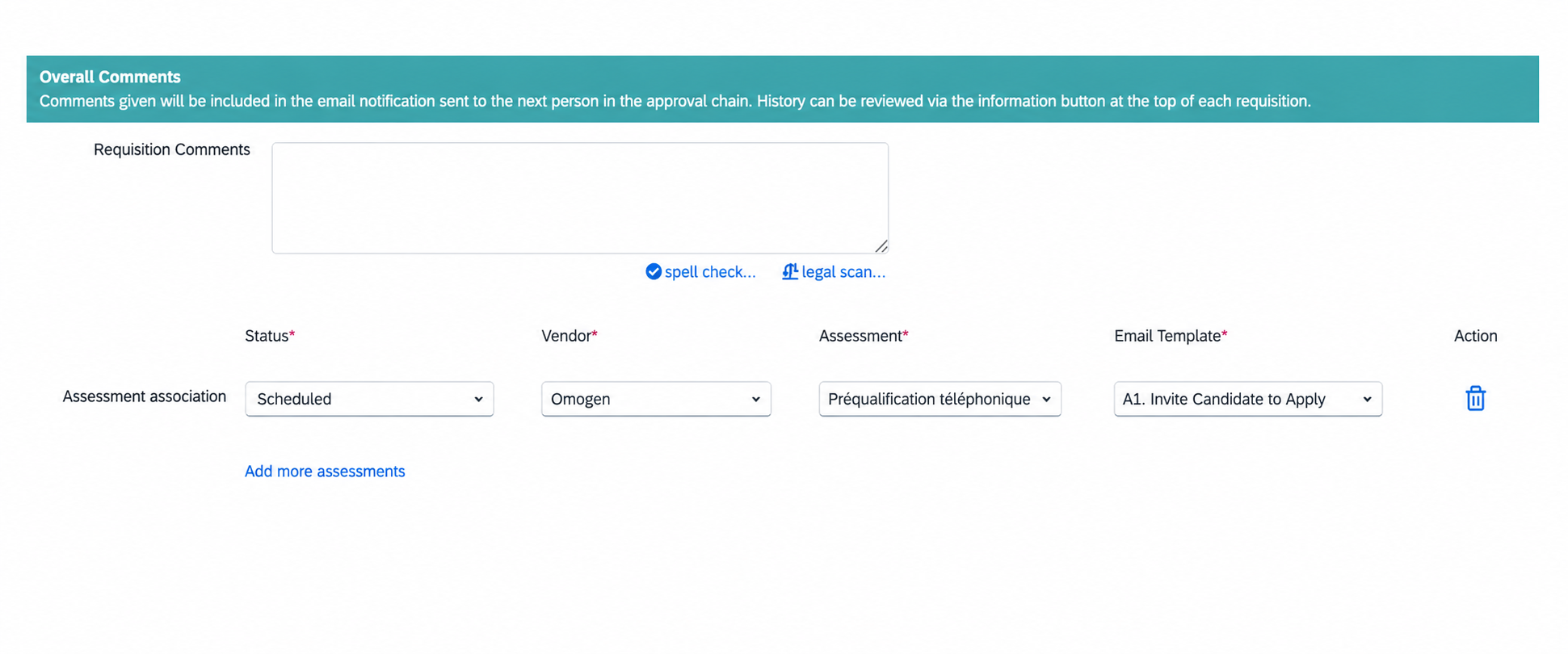
- Dans les détails de la demande, vous configurez l'association d'évaluation Omogen (section "Assessment association") et vous définissez le statut de déclenchement
b) Liez Omogen et Créez la Job Requisition
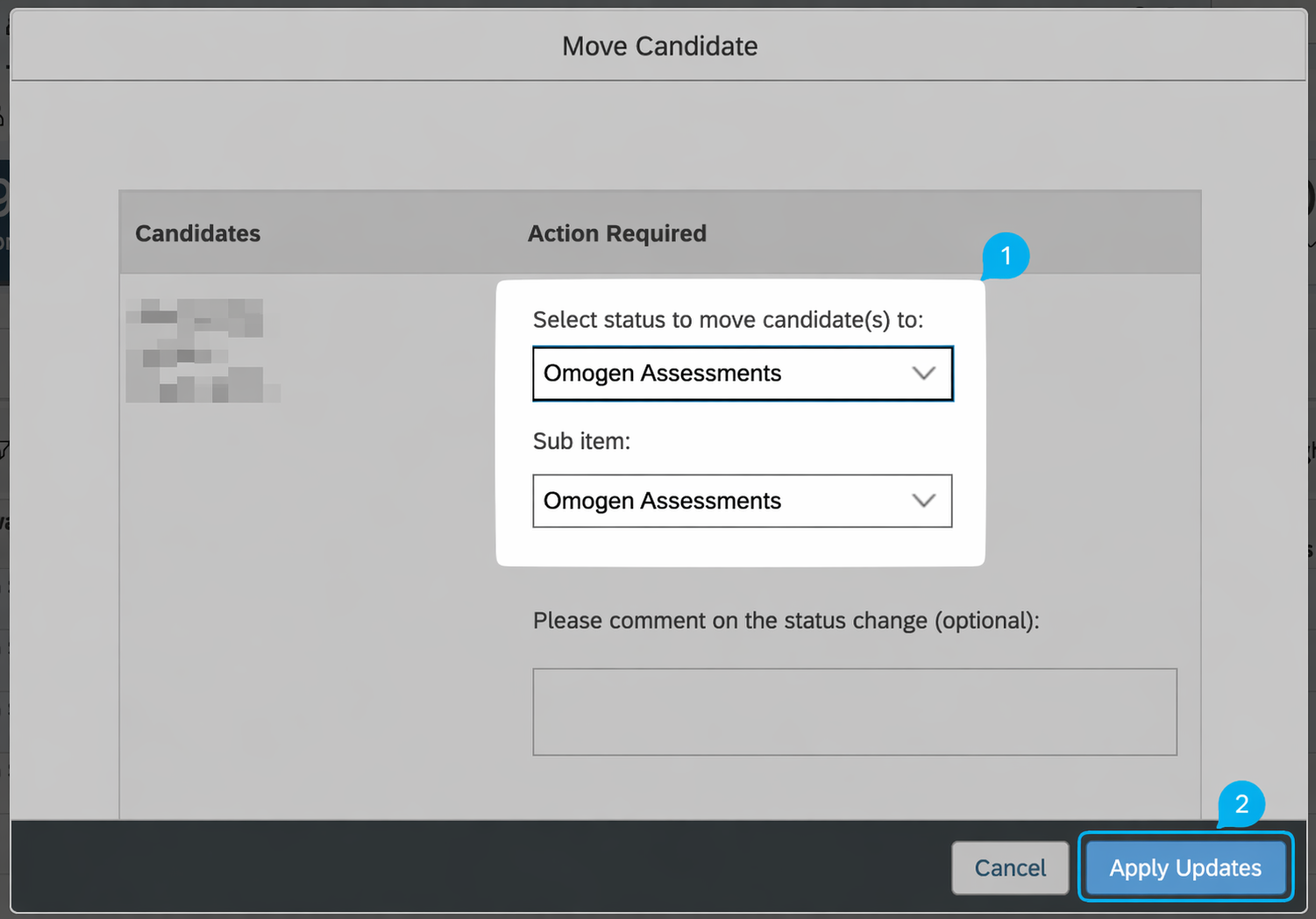
- Vous déplacez les candidats souhaités vers le statut configuré pour Omogen via le bouton "Move Candidate"
c) Déplacez les candidats vers le statut configuré
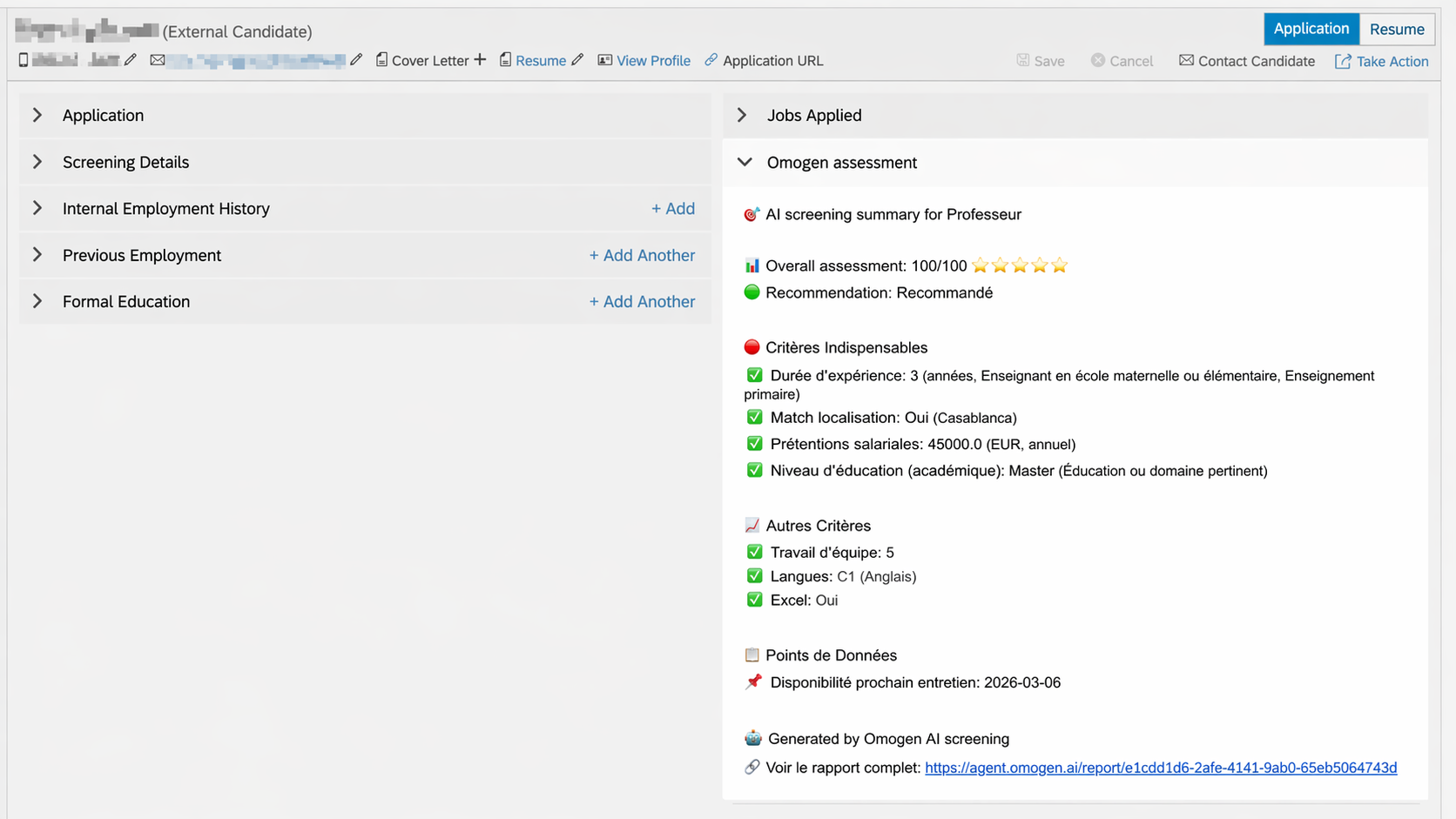
- Omogen se déclenche automatiquement, contacte vos candidats et génère en quelques secondes le rapport d'entretien
- Les résultats remontent directement dans SAP SuccessFactors :
- Section "Comments" : score d'entretien Omogen et liens vers les rapports PDF
- Section "Omogen Assessments" : accès au profil complet dans l'interface Omogen
d) Résultats Omogen visibles dans la fiche candidat
- Vous triez les candidats par la colonne "Omogen-Score" pour identifier immédiatement les meilleurs profils
3. Comment activer l'intégration Omogen dans SAP SuccessFactors ?
Configuration unique
Cette étape est à réaliser une seule fois, par votre administrateur SAP SuccessFactors, avec l'accompagnement de l'équipe Omogen. Votre Customer Manager vous guidera pas à pas.
Prérequis
- Statut administrateur SAP SuccessFactors
- Licence API active
- Activation de la fonctionnalité "Enable assessment integration" dans les paramètres entreprise (Admin Center → Company Settings)
Étape 1 — Créer la définition d'objet Omogen
Accédez à Admin Center → Configure Object Definitions et créez un nouvel objet :
- Code :
cust_omogen_pm - Label :
Omogen Interview Template
Étape 2 — Ajouter le champ personnalisé sur les offres d'emploi
Dans Manage Templates → Job Requisition, insérer un nouveau champ :
- Field-ID :
cust_omogen_pm - Type : object
- Label : "Omogen — Modèle d'entretien"
Ce champ permet de lier une trame d'entretien Omogen spécifique à chaque offre d'emploi.
Étape 3 — Créer l'utilisateur d'intégration
- Créer un utilisateur nommé
omogen-user - Créer un groupe de permissions "Omogen Integration Group"
- Attribuer les autorisations : Recrutement, API Employee Central, MDF OData et accès Integration Center
Étape 4 — Configurer Omogen comme fournisseur d'évaluation
Exporter la liste des fournisseurs existants, puis ajouter une ligne :
- Nom : Omogen
- Code Partenaire :
OMOGEN - Client ID :
OMOGEN
Re-importer le fichier mis à jour dans SAP.
Étape 5 — Créer le client OAuth2
Dans Manage OAuth2 Client Applications :
- Générer un certificat X.509 avec CN =
api.omogen.ai - Validité : 3 650 jours
- Télécharger le certificat et copier la clé API générée
Étape 6 — Configurer les notifications (webhooks)
SAP SuccessFactors communique avec Omogen via l'API partenaires.
Ajouter un événement personnalisé :
- Type :
rcm_assessment_alert_v2 - Endpoint :
https://api.omogen.ai/api/v1/integration-partner/applications - Authentification : OAuth 2.0 Client Credentials
💡 Votre Customer Manager vous confirme l'URL exacte et la clé d'API au moment de l'activation.
Étape 7 — Activer dans Omogen
Accédez à Intégrations → SAP SuccessFactors dans votre compte Omogen et renseignez :
- Client ID (clé API)
- Nom d'utilisateur
- URL du webservice SAP
- Tenant ID
- Certificat complet
💡 Une fois ces informations transmises, l'équipe Omogen active l'intégration et vous accompagne pour un premier test sur une offre réelle.
4. Comment vérifier un entretien avant d'appeler des candidats ?
Cette étape est optionnelle mais vivement recommandée.
Elle est à réaliser uniquement si vous voulez vérifier et/ou modifier l'entretien généré par IA avant de lancer votre campagne sur vos candidats.
Si aucun candidat n'a encore été appelé, il faut synchroniser manuellement l'offre d'emploi sur votre compte Omogen.
💡 Si vous avez déjà appelé des candidats, l'offre d'emploi apparaîtra déjà automatiquement dans la liste de vos offres d'emploi, sans que vous ayez à effectuer cette manipulation.
⚙️ Le processus en un coup d'œil
- Vous vous connectez à votre compte Omogen
- Vous cliquez sur "Importer un poste" en haut à droite
- Vous sélectionnez "Depuis l'ATS" puis "SAP SuccessFactors"
- Vous cochez la case de l'offre que vous souhaitez synchroniser
- Vous cliquez sur "Synchroniser les emplois" en haut à droite
- Vous actualisez la page 🤗 — l'offre d'emploi apparaît sur votre page d'accueil
📝 Vérifier et modifier l'entretien généré
- Cliquez sur l'offre d'emploi pour laquelle vous souhaitez modifier l'entretien
- Cliquez sur "Modifier" en haut à droite
🤗 Vous accédez à la trame d'entretien, générée selon les informations renseignées sur la fiche de poste.
Vous pouvez modifier tous les éléments :
- L'ordre des questions
- La partie textuelle des questions, de l'introduction et de la conclusion
- Supprimer ou ajouter des questions
- Le type de question : prise d'information ; scorante ou requise
⚠️ N'oubliez pas d'enregistrer vos modifications en cliquant sur le bouton "Enregistrer" en haut à droite.
5. Comprendre les évaluations d'Omogen dans SAP SuccessFactors
Après le traitement par Omogen, remontent automatiquement toutes les informations nécessaires pour permettre aux recruteurs de reprendre la main :
✅ Cas 1 : Les top-profils identifiés par Omogen ("Recommandé")
Il s'agit des candidats à recontacter en priorité pour poursuivre le processus de recrutement.
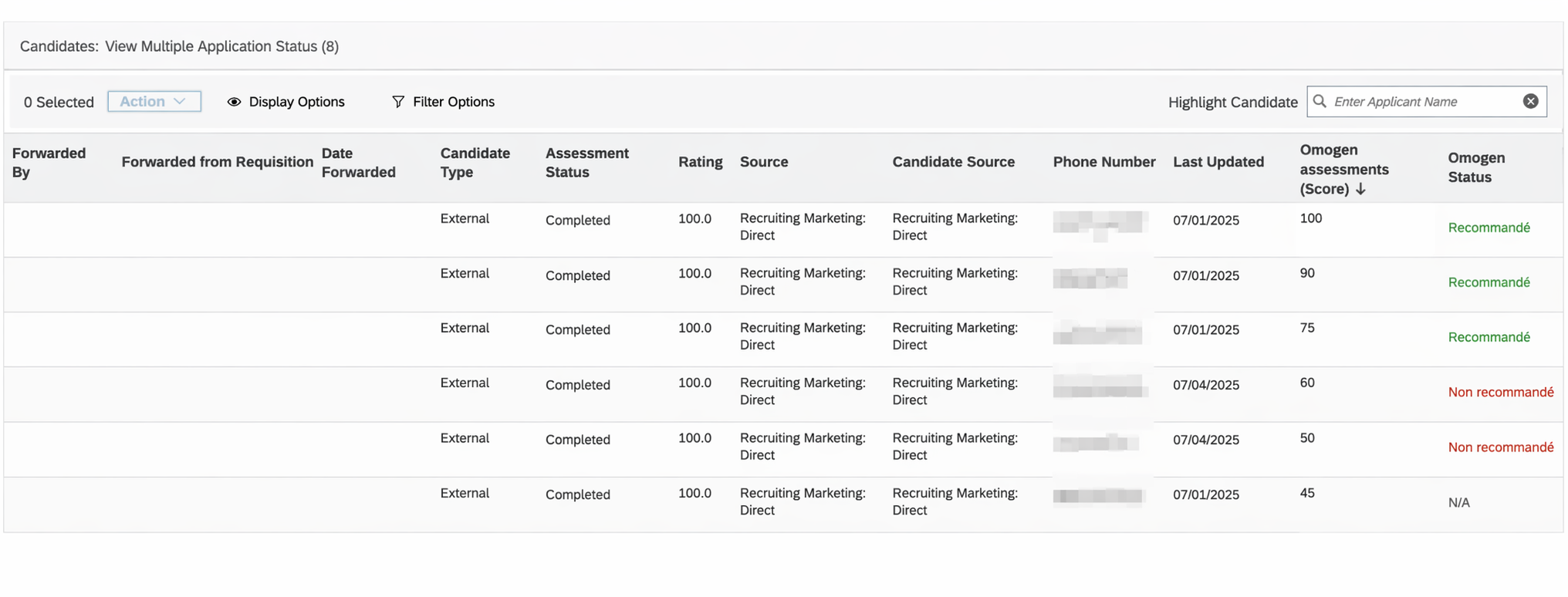
📥 Ces candidats apparaissent en tête de liste lorsque vous triez par colonne "Omogen-Score" dans l'onglet Candidates.
Conditions à remplir pour être identifié comme un match Omogen :
- Appel répondu et complet
- Tous les critères requis sont validés
Dans la fiche candidat SAP SuccessFactors :
- Accédez à la fiche candidat (cliquez sur son nom)
- Localisez l'onglet "Omogen Assessments" dans son profil
❓ Cas 2 : Les autres candidats
Il s'agit des candidats que l'IA n'a pas pu évaluer ou qui ne semblent pas correspondre aux pré-requis de l'offre d'emploi.
📥 Ces candidats restent au statut d'évaluation Omogen dans SAP SuccessFactors.
⚠️ 3 cas de figure possibles :
Le candidat n'a répondu à aucune tentative d'appel :
- Section Comments : "Omogen — Appel sans réponse"
- Score Omogen : N/A
Le candidat a répondu à l'appel mais n'a pas fini l'entretien :
- Section Comments : "Omogen — Entretien incomplet"
- Section Assessments : statut "N/A"
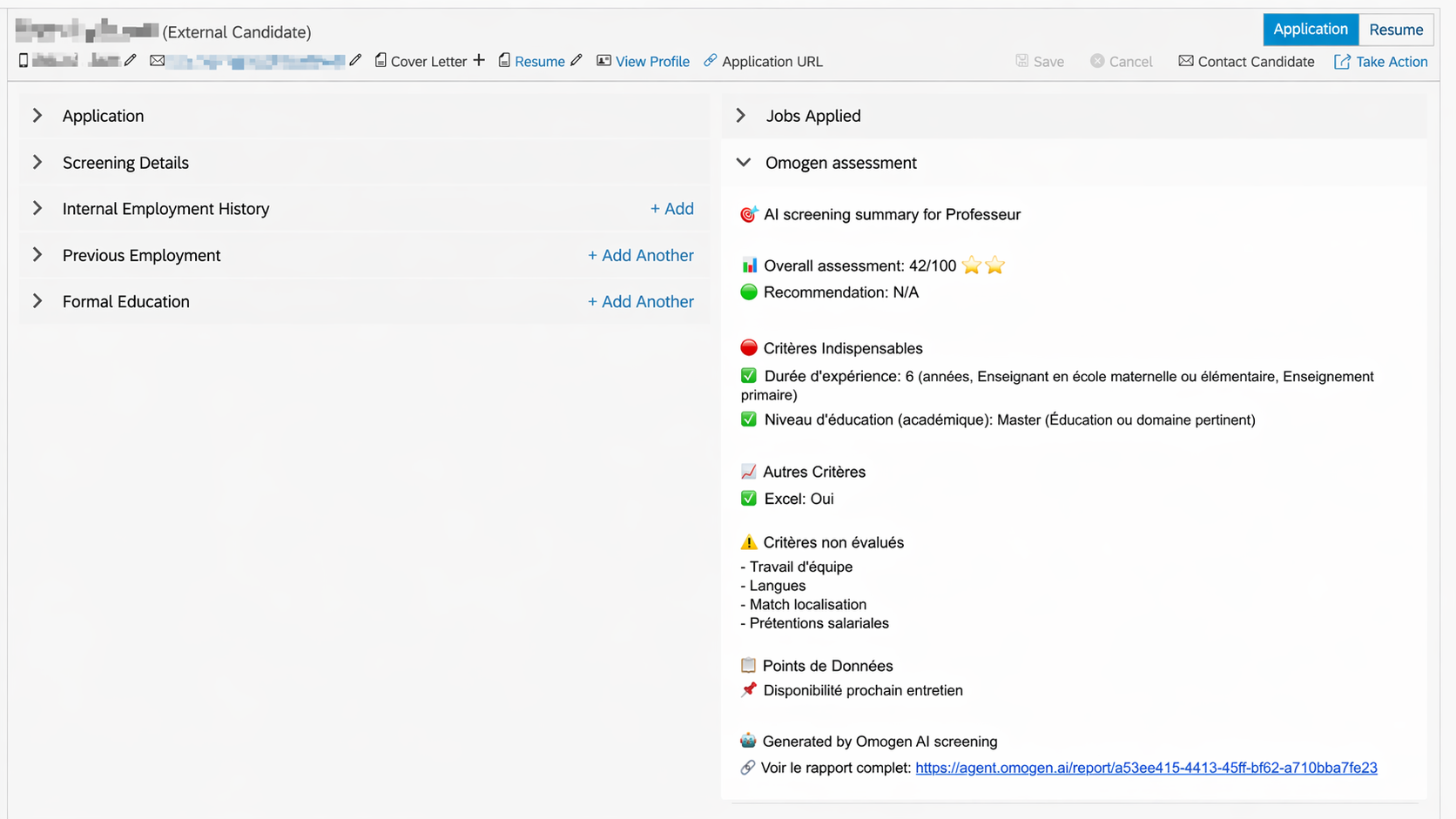
Le candidat a réalisé un entretien complet mais n'a pas validé les critères requis :
- Section Comments : score faible + lien PDF disponible
- Section Assessments : statut "Non recommandé"
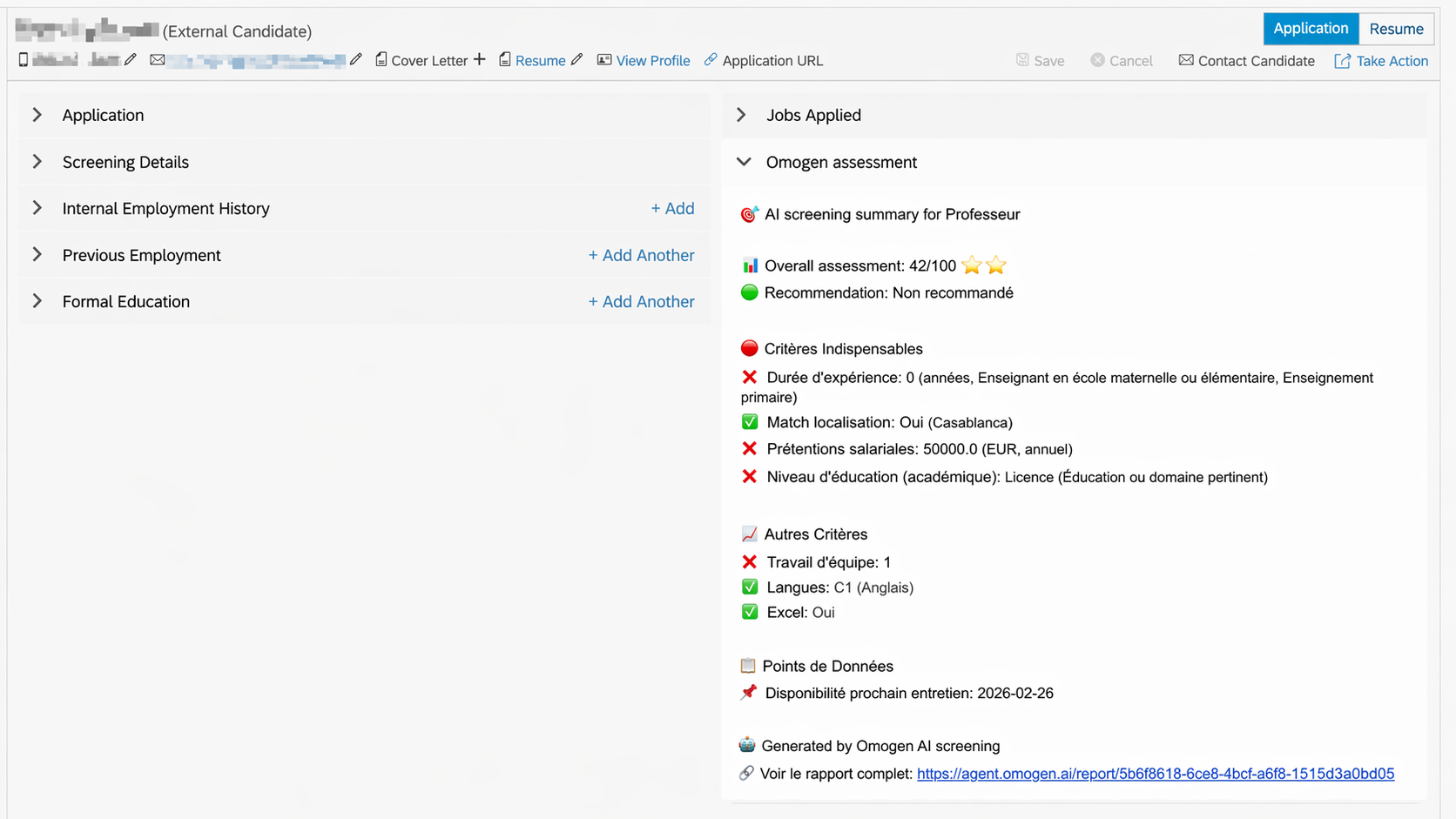
💡 Pour consulter tous les détails d'un entretien, cliquez sur "Voir le rapport Omogen" dans la section "Assessments" de la fiche candidat.
6. Omogen et vos candidats — Évaluations dans SAP SuccessFactors
Notre agent IA est disponible 24h/24 et 7jours/7. Voici le détail complet du fonctionnement des évaluations dans SAP SuccessFactors, étape par étape.
✅ Prérequis
Avant d'inviter vos premiers candidats, vérifiez que le poste est correctement configuré pour les évaluations Omogen (voir section 3 — Configuration de l'intégration).
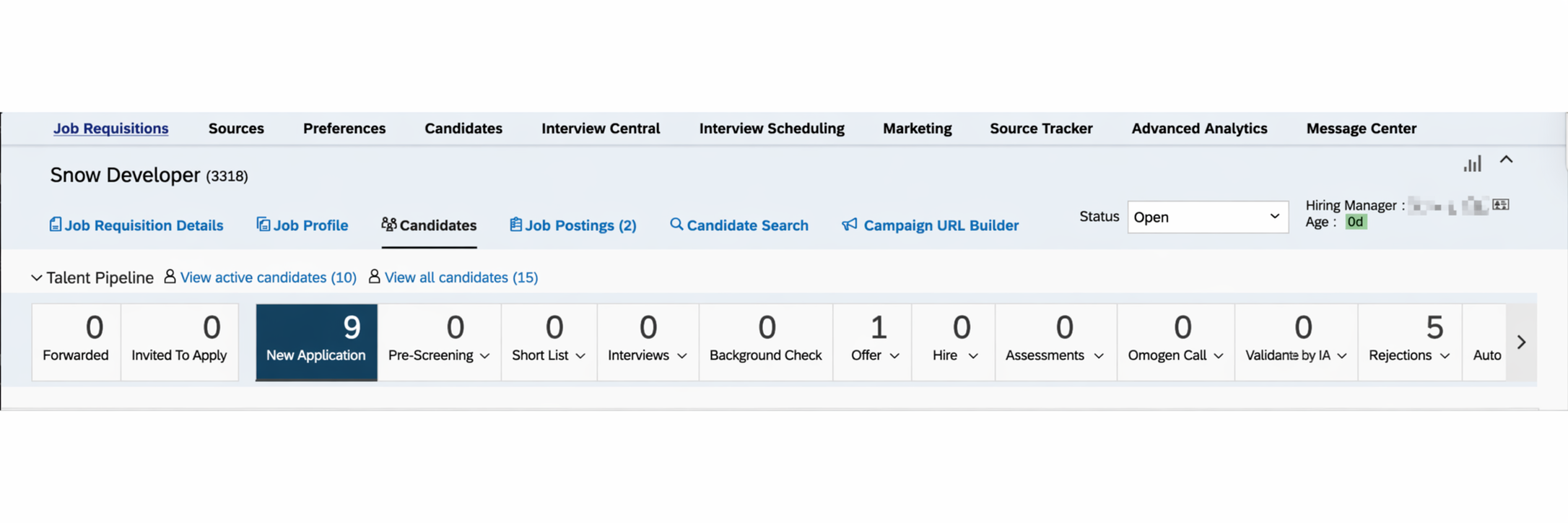
📩 Inviter un candidat à un entretien Omogen
Étape par étape :
- Depuis la vue Candidats de la Job Requisition, sélectionnez le(s) candidat(s) à évaluer
- Cliquez sur "Action" → "Move Candidate" dans le menu déroulant
- Sélectionnez "Omogen Assessments" comme étape cible et validez
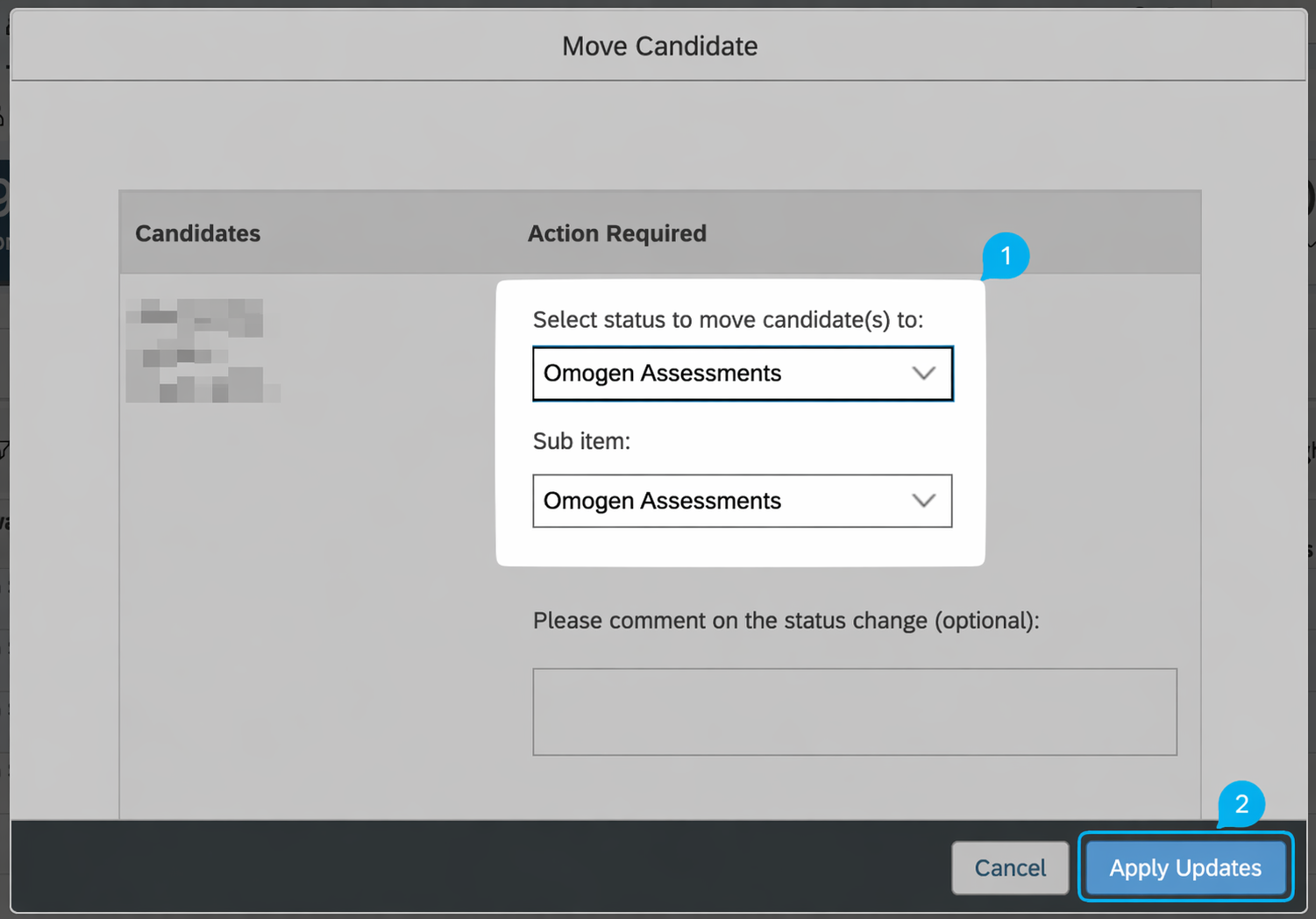
📊 Consulter les résultats d'évaluation
Après l'entretien Omogen, les résultats remontent automatiquement dans SAP SuccessFactors :
- Accédez à la fiche candidat (cliquez sur son nom)
- Localisez l'onglet "Omogen Assessments" dans son profil
🔍 Trier les candidats par score
⚠️ Dans SAP SuccessFactors, il n'est pas possible de filtrer par score, mais vous pouvez trier les candidats par leur score Omogen.
Étape par étape :
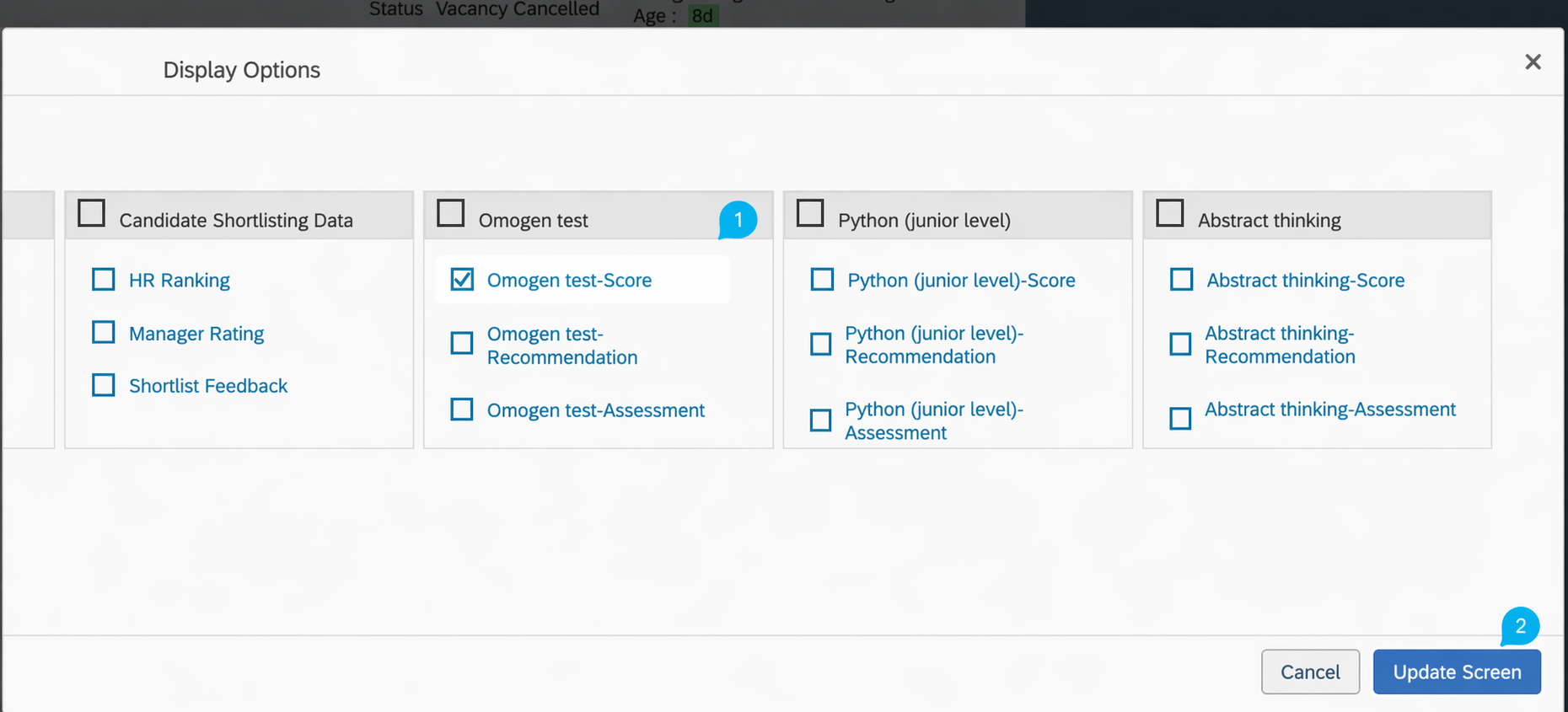
- Dans la vue Candidats, cliquez sur "Display Options"
- Sélectionnez le test Omogen dans les options disponibles
- Cliquez sur l'en-tête de colonne du score pour trier les candidats
📱 Et si mon candidat veut rappeler l'agent IA ?
3 cas de figure :
- Le candidat rappelle car il n'a pas pu décrocher lorsque l'agent l'a appelé
✅ Il peut rappeler l'agent 24h/24, 7jours/7. Notre IA identifiera le candidat grâce à son numéro de téléphone et lui fera passer le bon entretien.
- Le candidat a dû interrompre son entretien en cours de route
✅ Il peut rappeler l'agent 24h/24, 7jours/7. L'IA reprendra l'entretien là où il s'était arrêté.
- Le candidat a déjà réalisé un entretien complet
❌ S'il tente de rappeler le numéro, il tombera sur une messagerie lui indiquant que sa candidature est en cours de traitement.
⚠️ Attention, si le candidat rappelle avec un numéro différent de celui sur lequel l'IA avait tenté de le joindre, son appel sera en échec.
7. Les 3 bonnes pratiques pour une utilisation optimale
📝 1 : Publier une offre d'emploi détaillée
- Compétences clés attendues
- Diplômes ou certifications requis
- Nombre d'années d'expérience nécessaire
- Conditions contractuelles : temps partiel/temps plein ; CDD/CDI/Intérim ; horaires ; salaire ; etc.
💡 Plus l'offre d'emploi est détaillée, plus les questions posées aux candidats et l'analyse des réponses seront pertinentes.
🔎 2 : Utiliser les recommandations d'Omogen comme un guide, pas comme un verdict
- Omogen vous aide à prioriser mais vous laisse décider
- Omogen remonte des points de données utilisables par les recruteurs pour la suite du processus de recrutement
- Omogen ne rejettera jamais automatiquement un candidat
⚙️ 3 : Créer une routine quotidienne
- Prendre 20 minutes par jour pour traiter les candidats évalués par Omogen
- Prioriser les candidats avec un score Omogen élevé : trier la colonne "Omogen-Score" dans l'onglet Candidates de SAP
- Vérifier les candidats avec un score faible ou sans score (appel manqué / entretien incomplet)
8. Support & Ressources
- FAQ Omogen : consultez la section FAQ & Support
- Pour toute question, contactez votre Customer Manager dédié
Dernière mise à jour : 2026-04-28