

Candidats
Page de gestion de vos candidats. Consultez leurs fiches, leur historique de communication, leurs rapports d'entretien et gérez leur progression dans votre pipeline.
Accès : menu latéral → Candidats.
Liste des candidats
La liste affiche l'ensemble de vos candidats avec :
- Nom, prénom
- Poste associé
- Organisation
- Statut du processus
- Score (si entretien terminé)
- Date de dernière activité
Filtres disponibles
| Filtre | Options |
|---|---|
| Recherche | Par nom ou prénom |
| Poste | Filtrer par offre d'emploi |
| Organisation | Filtrer par agence |
| Statut | Actif, En cours, Recommandé, Terminé, Incomplet, Échoué, Annulé, Expiré |
Importer des candidats
Depuis la fiche d'une offre, cliquez sur "Ajouter des candidats". Trois méthodes sont disponibles :
Option A — Import CSV
- Téléchargez le modèle CSV proposé par Omogen
- Renseignez les colonnes : prénom, nom, numéro de téléphone, email (optionnel), CV (optionnel)
- Importez le fichier
Option B — Saisie manuelle
- Cliquez sur "Ajouter manuellement"
- Renseignez le prénom, nom et numéro de téléphone
- Ajoutez son CV si disponible (PDF)
- Cliquez sur "Ajouter"
Option C — Depuis votre ATS
Si votre ATS est connecté (Beetween, Teamtailor, Ashby, etc.), les candidats sont importés automatiquement dès qu'ils atteignent l'étape configurée.
→ Étape 2 — Importer les candidats | Intégrations ATS
Volume recommandé
Importez au minimum 20 candidats pour obtenir des résultats utiles. Le volume idéal est de 100 candidats et plus.
Fiche candidat
Cliquez sur un candidat pour accéder à sa fiche. Elle est organisée en plusieurs onglets.
Onglet Aperçu
- Informations personnelles — nom, prénom, numéro de téléphone, email
- CV — document joint (PDF) si disponible
- Statut actuel du processus
- Score Omogen (en %)
- Recommandation — Recommandé / Non recommandé / CV non recommandé
Onglet Rapport d'entretien
Comment retrouver le rapport d'un candidat
Pour accéder au rapport d'entretien d'un candidat, voici le chemin le plus direct :
- Depuis la fiche du candidat, allez dans l'onglet Aperçu
- Dans l'Aperçu, repérez la section "Candidatures" — elle liste les offres auxquelles le candidat a postulé
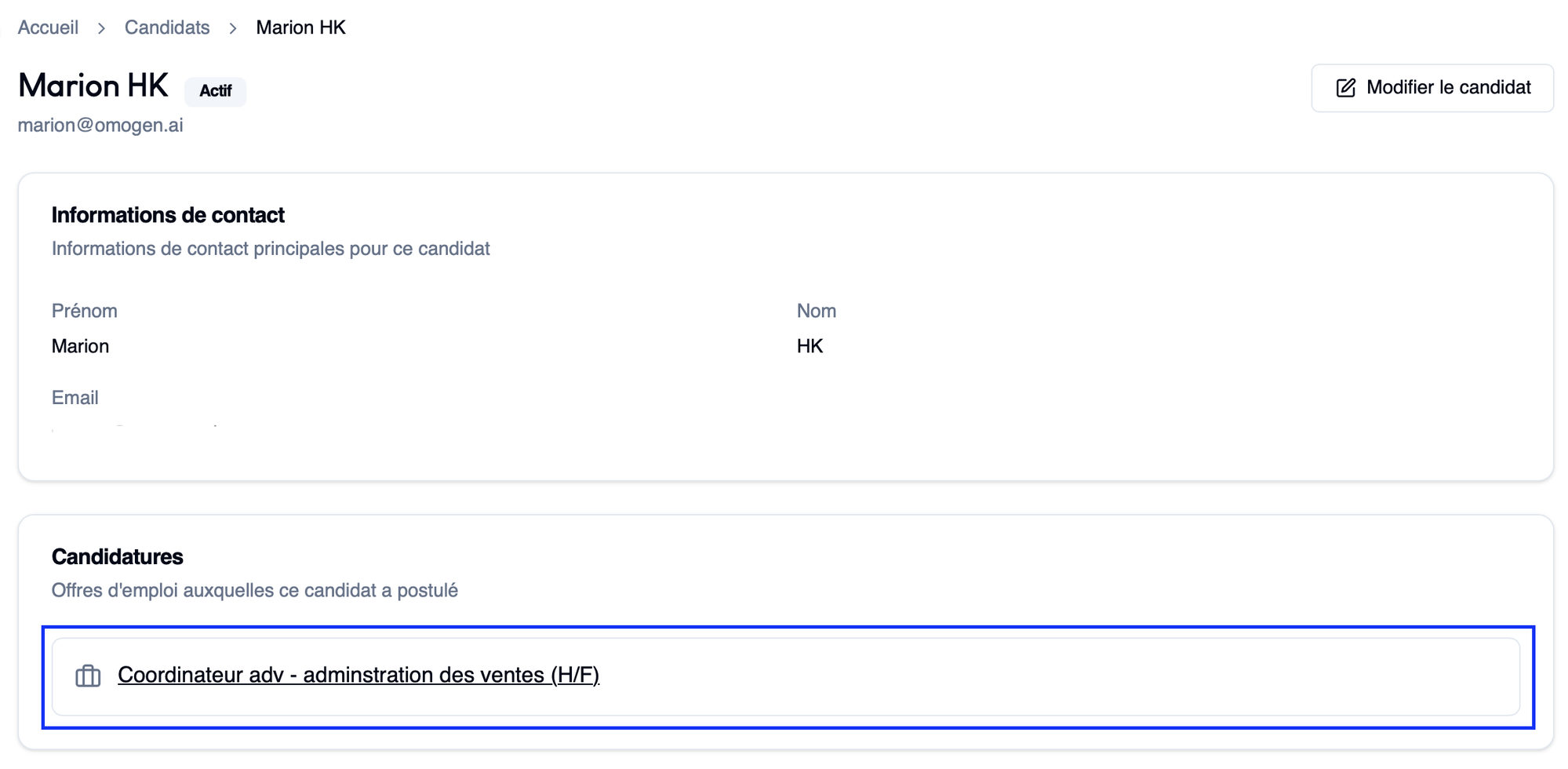
- Cliquez sur l'offre pour arriver directement sur la page de l'emploi concerné
- Sur la page de l'emploi, ouvrez l'onglet Candidats
- Recherchez le candidat par son nom pour retrouver son rapport
Contenu du rapport
Accès au rapport complet généré après l'appel :
- Score global et verdict (recommandé / non recommandé)
- Analyse par critère — chaque critère de l'offre avec la réponse du candidat
- Transcript — retranscription complète de la conversation
- Résumé IA — synthèse rédigée en quelques lignes
- Rapport CV — analyse du CV si le filtre CV était activé
Actions disponibles depuis le rapport :
- Générer un email de suivi — email personnalisé prêt à envoyer
- Présélectionner — marquer comme shortlisté
- Relancer l'entretien — si Incomplet ou Échoué
- Télécharger en PDF — rapport complet exportable
Onglet Communication
L'historique complet de tous les échanges avec le candidat :
| Type | Description |
|---|---|
| Appel | Date, durée, statut, enregistrement audio disponible |
| SMS | Contenu des SMS envoyés (invitation, SMS de rappel) |
| Messages WhatsApp si canal activé | |
| Emails d'invitation envoyés |
Indicateur de qualité des appels
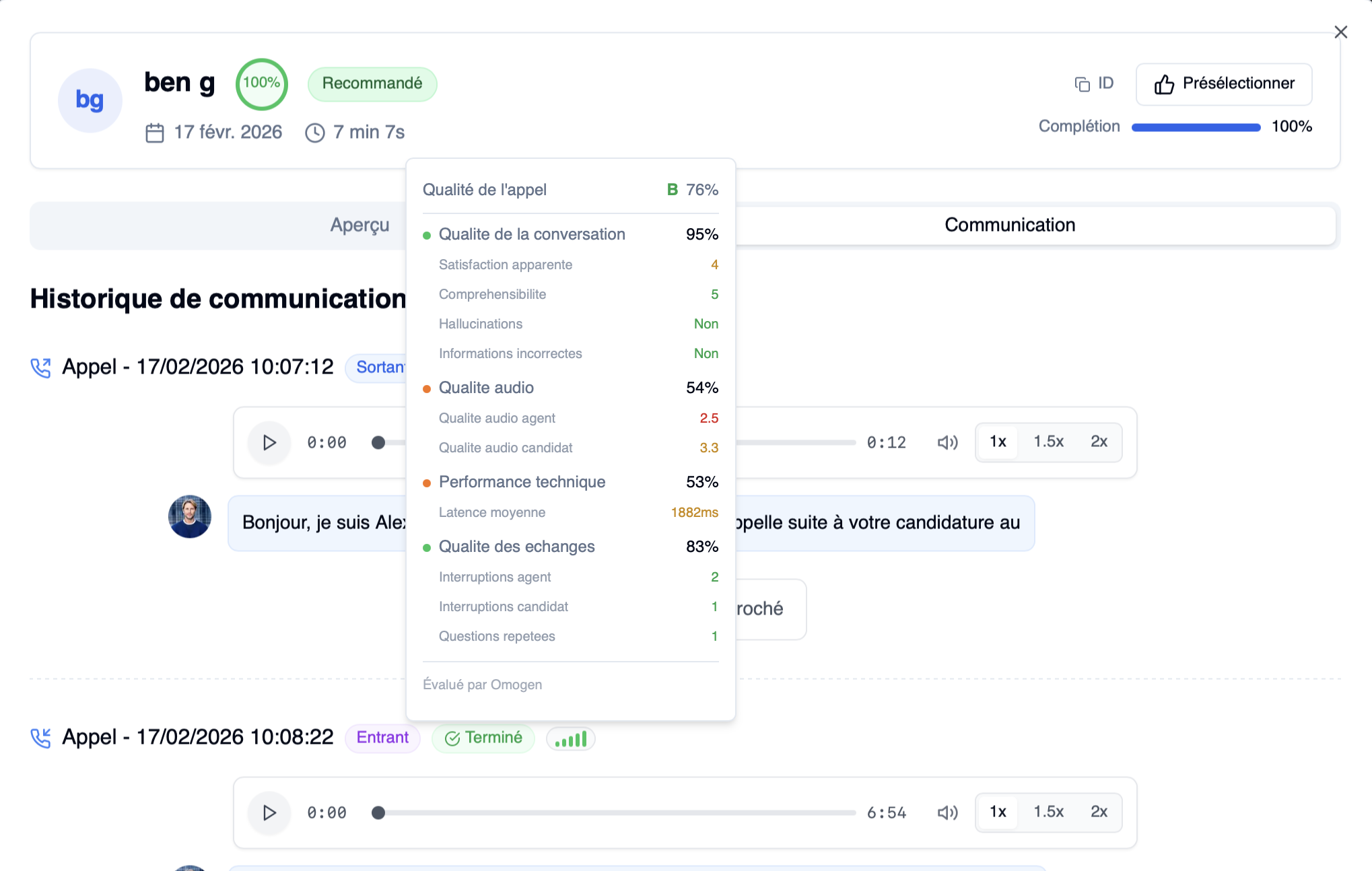
Pour chaque appel, un indicateur en barres de signal (5 niveaux, vert à rouge) évalue la qualité technique et conversationnelle. Survolez-le pour voir le détail par catégorie (satisfaction candidat, qualité audio, latence, hallucinations détectées).
→ Indicateur de qualité des appels
Statuts d'un candidat
Un candidat peut avoir l'un des 7 statuts suivants :
| Statut | Signification | Peut encore être contacté ? |
|---|---|---|
| Actif | En attente d'une action du candidat | Oui |
| En cours | Un entretien est planifié ou en train de se dérouler | Oui |
| Incomplet | L'entretien a eu lieu mais le rapport n'est pas complet | Oui, si le candidat revient de lui-même |
| Terminé | L'entretien est terminé et le rapport est disponible | Non |
| Échoué | Le processus a rencontré un problème | Oui, si le candidat revient de lui-même |
| Annulé | Le processus a été annulé manuellement | Non |
| Expiré | Le délai d'invitation a expiré sans réponse | Non |
→ Comprendre le statut des processus
Si un candidat rappelle
Mio est disponible 24h/24 et 7j/7. Si un candidat rappelle le numéro Omogen :
- Mio identifie le candidat grâce à son numéro de téléphone
- L'entretien reprend automatiquement au bon endroit
- Le rapport est mis à jour en temps réel