

Utiliser Omogen dans Digital Recruiters (Cegid)
🧩 Extension Chrome — Omogen Connector
Ouvrez n'importe quel poste de Digital Recruiters dans Omogen en un clic depuis votre ATS. Installer l'extension →
Omogen s'intègre à Digital Recruiters (Cegid HR Talent Acquisition). Vous gérez tout depuis votre ATS : les candidats que vous envoyez à Omogen sont évalués, et vous retrouvez le score, les critères et le rapport sur leur fiche.
Le processus en un coup d'œil
- Vous activez l'évaluation Omogen sur votre offre
- Omogen appelle les candidats que vous lui envoyez et génère le rapport en quelques secondes
- Vous retrouvez directement sur la fiche du candidat : score /100, statut, critères validés ou non, lien vers le rapport complet avec transcript audio et écrit
- Vous filtrez la liste par score pour traiter les meilleurs profils en premier
1. Activer l'évaluation Omogen sur une offre
L'activation de l'intégration est faite une seule fois par votre Customer Manager Omogen avec le support de l'éditeur. Pour que les candidats soient envoyés automatiquement à leur arrivée à l'étape « Qualification », demandez-le à votre Customer Manager.
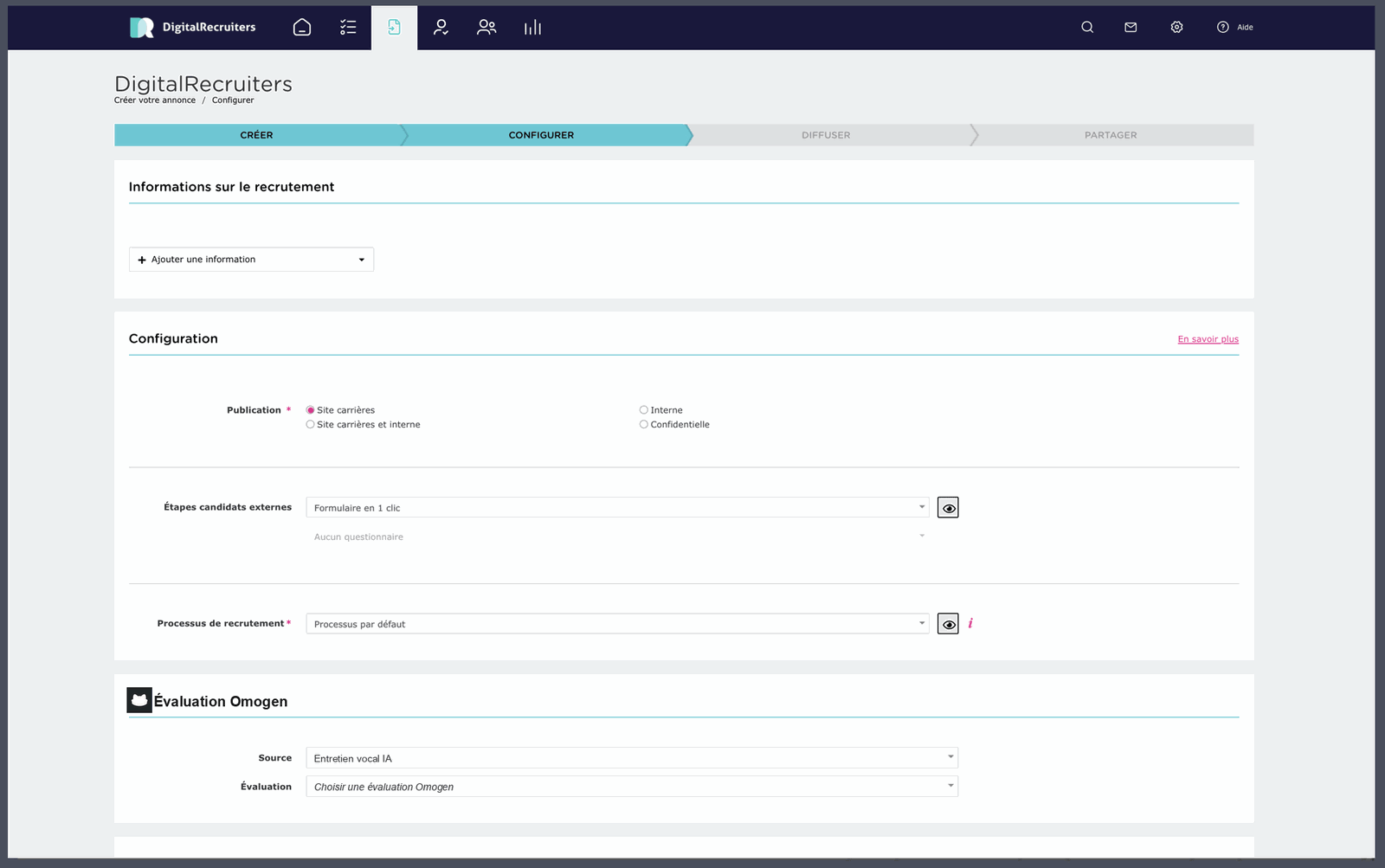
Ensuite, sur chaque offre, à l'étape « Configurer », dans le bloc « Évaluation Omogen », choisissez l'Évaluation à utiliser :
2. Envoyer un candidat à Omogen
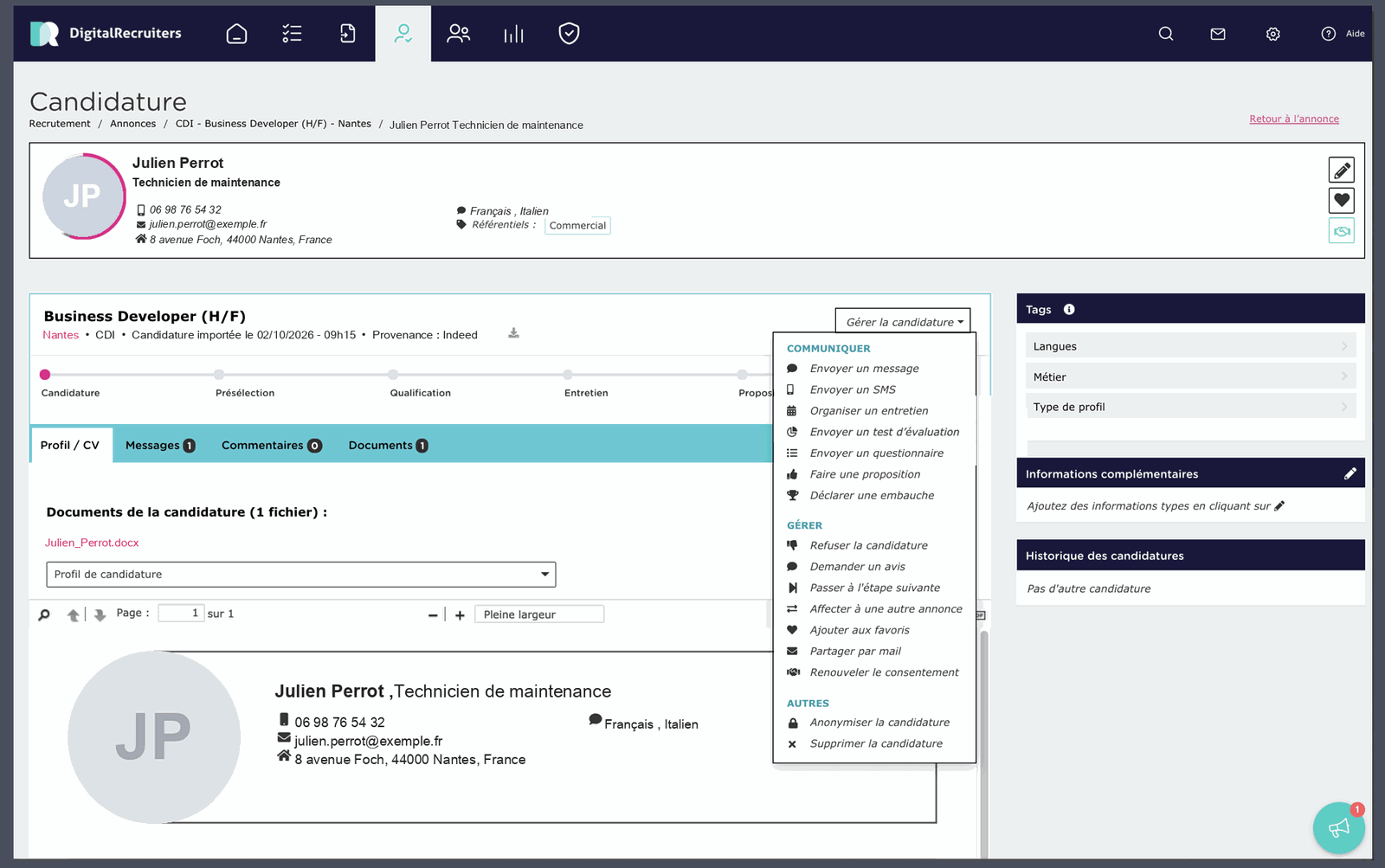
Depuis la fiche du candidat :
- Ouvrez la fiche du candidat
- Cliquez sur le menu « Gérer la candidature »
- Sélectionnez « Envoyer un test d'évaluation » puis Omogen
3. Vérifier l'entretien avant d'appeler les candidats (optionnel)
Cette étape est optionnelle. Elle vous permet de vérifier et modifier la trame d'entretien générée par IA avant de lancer votre campagne.
Si vous avez déjà appelé des candidats sur cette offre, elle apparaît automatiquement dans Omogen sans manipulation supplémentaire.
Procédure de synchronisation manuelle :
- Connectez-vous à votre compte Omogen
- Cliquez sur « Importer un poste » en haut à droite
- Sélectionnez « Depuis l'ATS » puis « Digital Recruiters »
- Cochez l'offre que vous souhaitez synchroniser
- Cliquez sur « Synchroniser les emplois » en haut à droite
- Actualisez la page : l'offre apparaît sur votre page d'accueil
Modifier l'entretien généré :
- Cliquez sur l'offre d'emploi dans Omogen
- Cliquez sur « Modifier » en haut à droite
Vous pouvez modifier :
- L'ordre des questions
- Le texte des questions, de l'introduction et de la conclusion
- Supprimer ou ajouter des questions
- Le type de question : prise d'information, scorante ou requise
Cliquez sur « Enregistrer » en haut à droite pour valider vos modifications.
4. Comprendre les résultats dans Digital Recruiters
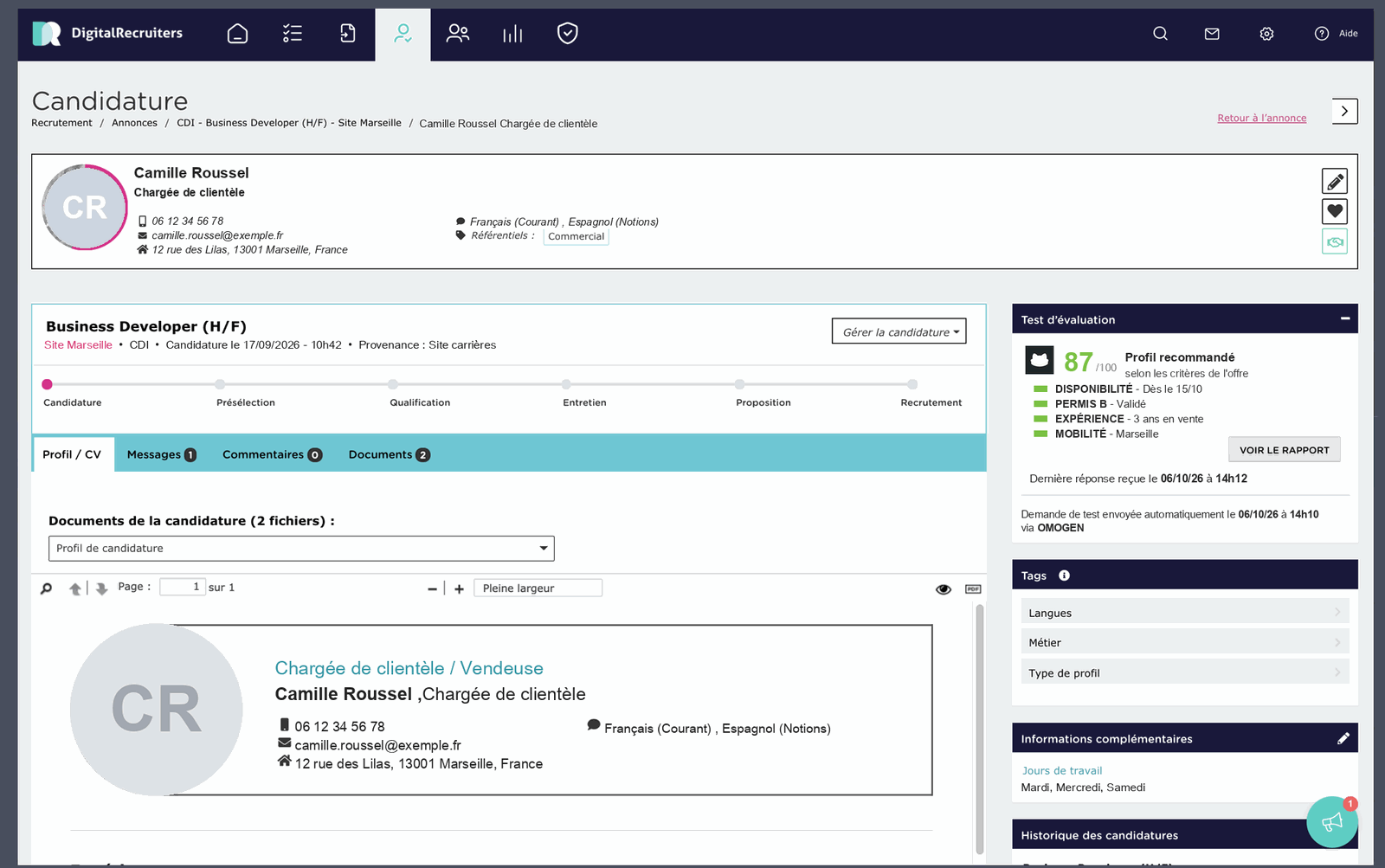
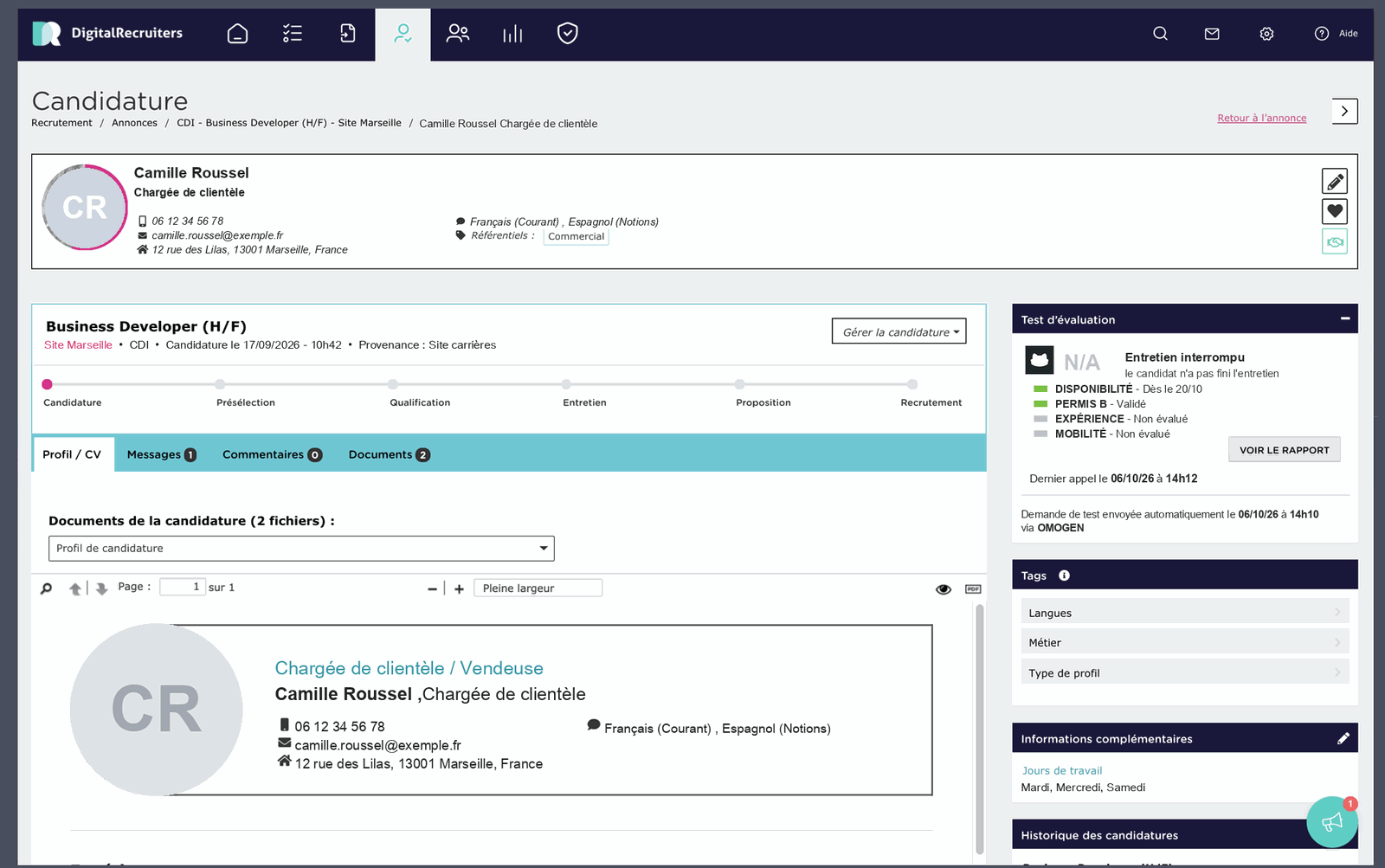
Sur la fiche du candidat, le bloc « Test d'évaluation » (colonne de droite) affiche le score, le statut, les critères passés (vert), non passés (rouge) ou non évalués (gris), et le bouton « Voir le rapport ».
✅ Top-profils (score ≥ 75)
Candidats à recontacter en priorité. Conditions pour être identifié comme recommandé :
- Appel répondu et entretien complet
- Tous les critères requis validés
- Score final ≥ 75/100
❓ Autres candidats
Trois cas possibles :
- Aucun appel abouti : score N/A, critères non évalués
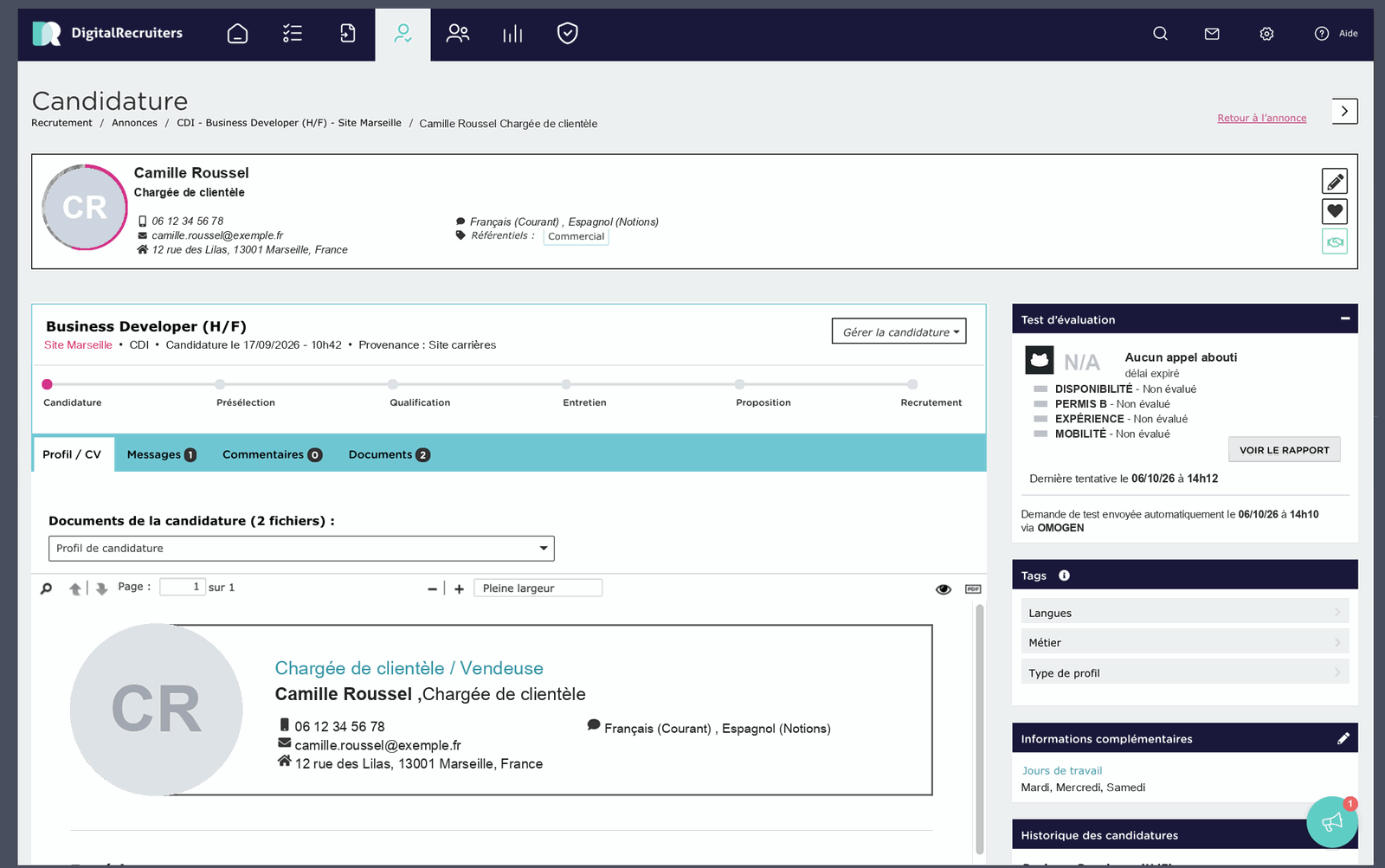
- Appel répondu, entretien interrompu : score N/A, seuls les critères abordés sont renseignés
- Entretien complet, critères non validés : score < 75, critères en échec signalés (ici le permis et les horaires)
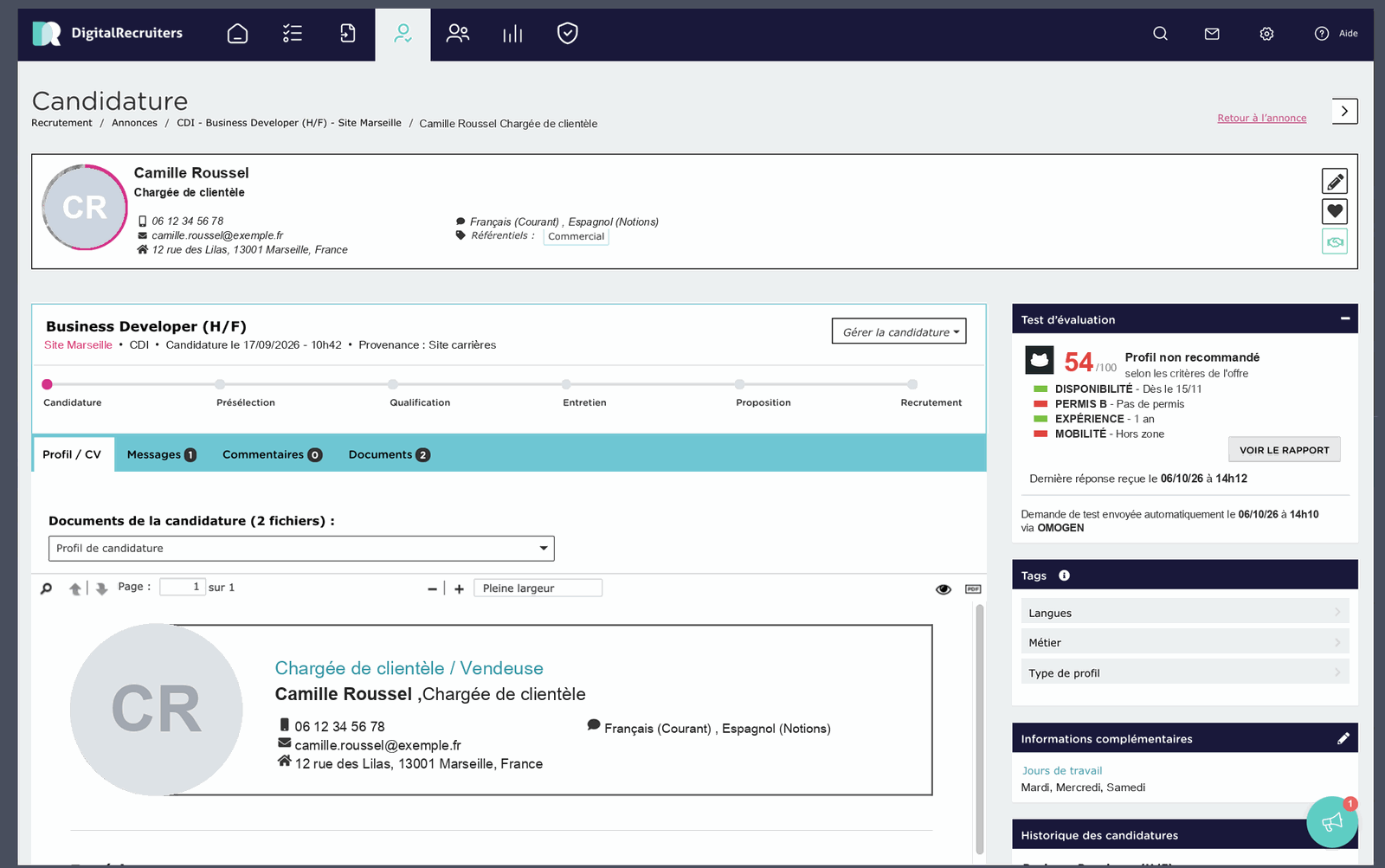
Cliquez sur « Voir le rapport » pour accéder au rapport complet, avec le transcript audio et écrit de l'entretien.
5. Filtrer les candidats par score
Pour identifier rapidement les meilleurs profils :
- Ouvrez la liste des candidatures de votre offre
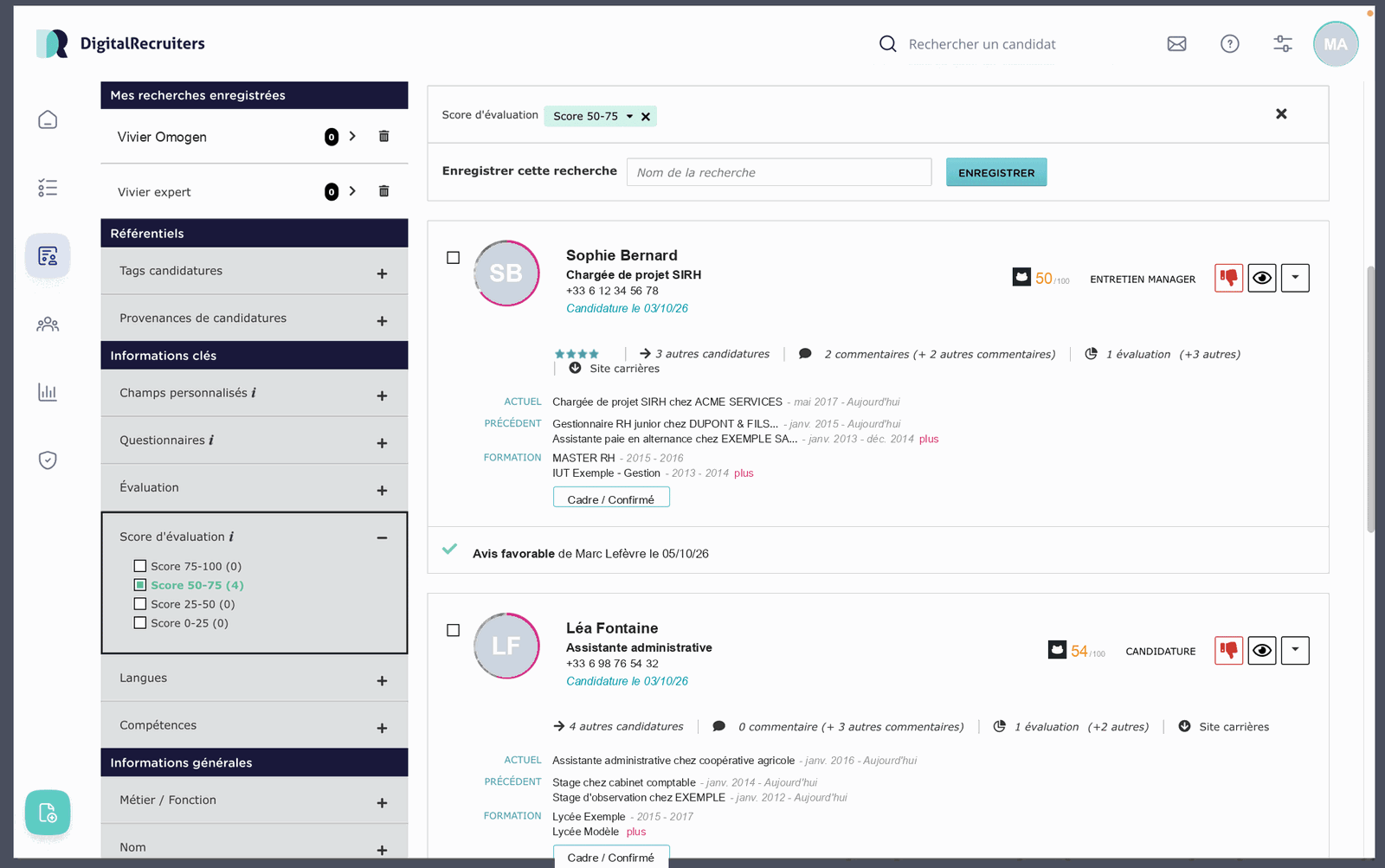
- Dans le panneau « Affiner », rubrique « Informations clés », ouvrez « Score d'évaluation »
- Cochez la tranche souhaitée (par exemple 75-100)
- Les candidatures correspondantes s'affichent avec leur score
Dernière mise à jour : 2026-10-08