

Rapports : prochaines étapes & actions
1. Génération d'email de suivi
Générez en un clic un email de suivi personnalisé pour un candidat après son entretien IA.
Depuis le rapport d'un candidat, le recruteur peut demander à Omogen de générer automatiquement un email de suivi adapté au contexte de l'entretien. L'email est prêt à envoyer — il suffit de le copier ou de l'ouvrir directement dans sa messagerie.
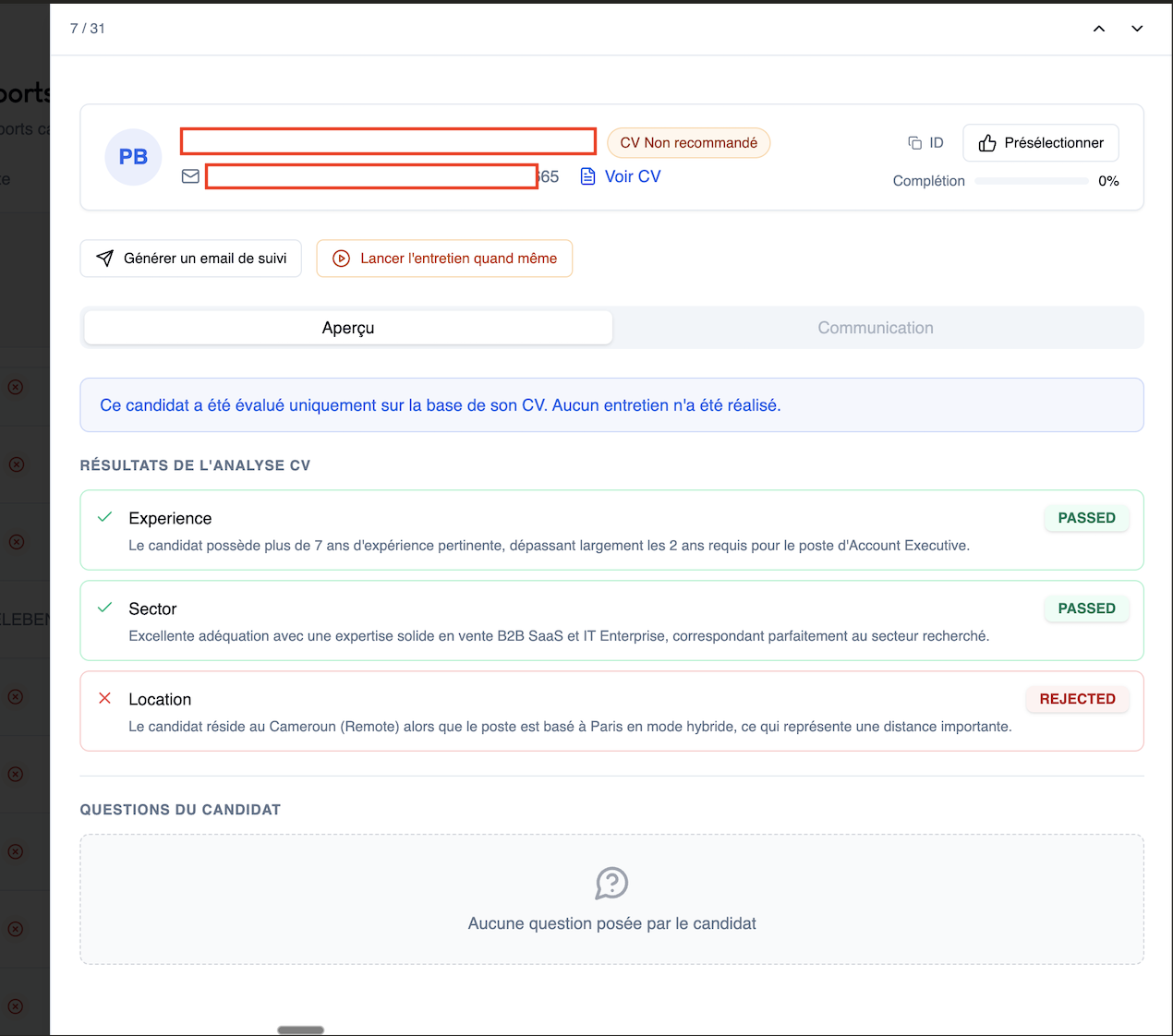
Où trouver cette fonctionnalité ?
Le bouton « Générer un email de suivi » apparaît dans la barre d'actions du rapport d'un candidat, juste au-dessus des onglets Vue d'ensemble / Communication.
Conditions d'affichage — Le bouton est visible uniquement si :
- Un rapport existe pour le candidat (entretien et/ou CV)
- Le processus est en statut Complété ou Incomplet
Comment ça marche ?
Étape 1 — Cliquer sur « Générer un email de suivi »
Le bouton déclenche la génération d'un email personnalisé en se basant sur :
- Le contenu de l'entretien
- Le profil du candidat
- Le poste concerné
Pendant la génération, un indicateur de chargement s'affiche.
Étape 2 — Prévisualiser l'email
Une fois généré, une carte de prévisualisation apparaît avec :
- L'objet de l'email
- Le corps du message dans une zone scrollable
Si aucune adresse email n'est enregistrée pour le candidat, un avertissement s'affiche.
Étape 3 — Envoyer l'email
| Action | Description |
|---|---|
| Voir dans ma messagerie | Ouvre un lien mailto: pré-rempli (objet + corps + destinataire) dans le client email par défaut |
| Copier l'email | Copie le corps de l'email dans le presse-papier |
2. « Lancer l'entretien quand même »
Passez outre le filtrage CV et lancez l'entretien téléphonique pour un candidat dont le CV ne correspond pas aux critères.
Quand Omogen détecte qu'un candidat n'est pas recommandé sur le CV, le processus s'arrête automatiquement à l'étape de screening CV. La fonctionnalité « Lancer l'entretien quand même » permet au recruteur de forcer la poursuite du processus vers l'entretien téléphonique.
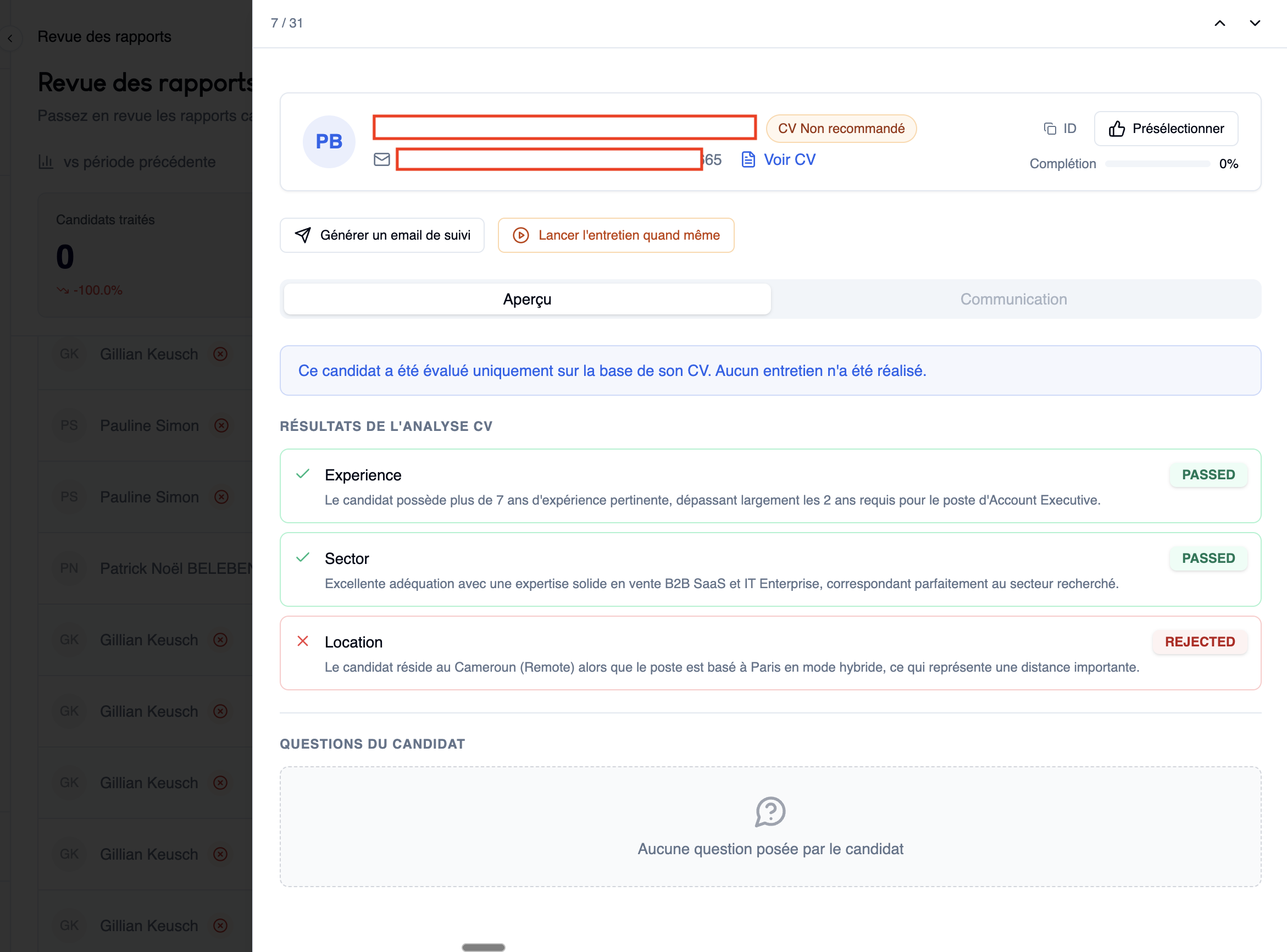
Où trouver cette fonctionnalité ?
Le bouton « Lancer l'entretien quand même » apparaît dans la barre d'actions du rapport, à côté du bouton de génération d'email.
Conditions d'affichage — Le bouton est visible uniquement si toutes ces conditions sont réunies :
- Le rapport CV indique un statut « CV non correspondant »
- Le processus est en statut Complété
- L'action n'a pas encore été effectuée
Comment ça marche ?
Étape 1 — Cliquer sur le bouton
Le bouton orange déclenche l'affichage d'une zone de confirmation (il ne lance pas l'action immédiatement).
Étape 2 — Confirmer l'action
Un bandeau orange apparaît avec un avertissement et deux boutons :
- « Lancer l'entretien quand même » (orange) → confirme et lance
- « Annuler » → ferme le bandeau
Étape 3 — Résultat
Après confirmation :
- Un bandeau de succès vert s'affiche
- Le bouton disparaît définitivement (l'action ne peut être faite qu'une seule fois)
Cas d'usage typique
Un recruteur examine le rapport CV d'un candidat. Omogen indique « CV non correspondant » car le candidat ne remplit pas tous les critères. Le recruteur juge toutefois que le profil est intéressant et décide de lancer l'entretien malgré tout. Il clique sur « Lancer l'entretien quand même », confirme, et le processus reprend automatiquement.
3. Présélection (Shortlist)
Identifiez et retrouvez facilement les meilleurs candidats en les ajoutant à votre shortlist.
La fonctionnalité de présélection permet au recruteur de marquer les candidats les plus prometteurs pour les retrouver rapidement par la suite. C'est le troisième et dernier statut de revue, après « En attente » et « Vu ».
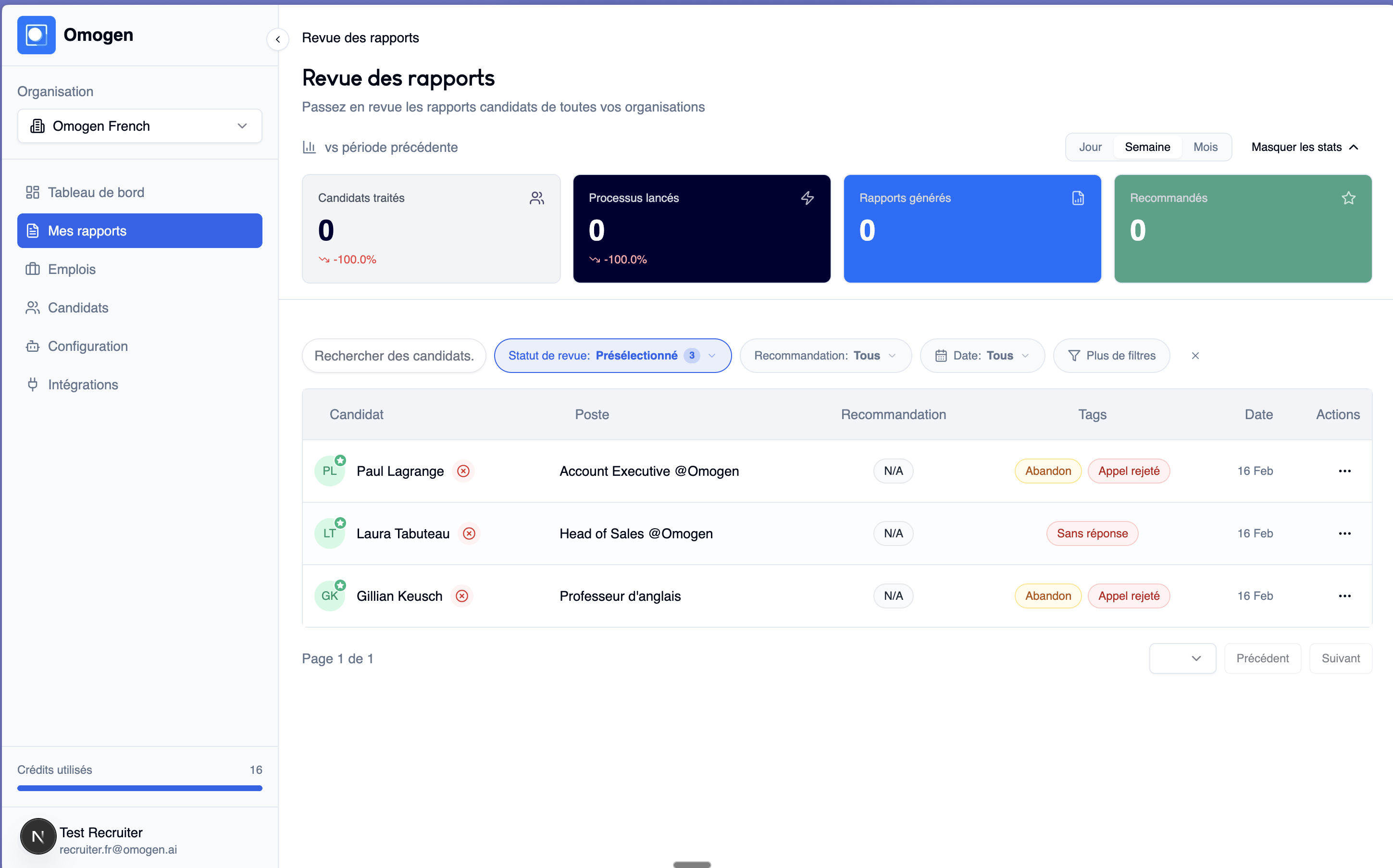
Où trouver cette fonctionnalité ?
Le bouton « Présélectionner » est accessible à trois endroits :
- Dans le rapport (header) — en haut à droite du rapport d'un candidat
- Dans le panneau de navigation des rapports — dans la barre d'actions en bas, à côté des flèches prev/next
- Depuis le menu d'actions de la table — dans la page « Revue des rapports », chaque ligne dispose d'un menu d'actions (trois points)
Comment ça marche ?
- Cliquez sur le bouton « Présélectionner » (icône pouce levé)
- Le statut du rapport passe immédiatement à « Présélectionné »
- Une confirmation s'affiche : « Candidat présélectionné »
- Le bouton passe en vert plein pour indiquer que le candidat est déjà présélectionné
| État | Apparence |
|---|---|
| Non présélectionné | Bouton outline, passe en vert au survol |
| Présélectionné | Bouton vert plein |
Retrouver les candidats présélectionnés
- Depuis la page Revue des rapports → filtre « Statut de revue » → « Présélectionné »
- Depuis l'état « Vous êtes à jour ! » → bouton « Voir les candidats présélectionnés »
Cas d'usage typique
Un recruteur passe en revue 15 nouveaux rapports pour un poste. En naviguant avec les flèches dans le panneau, il identifie 4 profils particulièrement intéressants et les présélectionne au fur et à mesure. Une fois sa revue terminée, il filtre par « Présélectionné » pour retrouver ses 4 favoris et passer aux prochaines étapes.