

Intégrer le formulaire de candidature Omogen
Étape 1 : générer l'URL de formulaire public
Dans l'application Omogen :
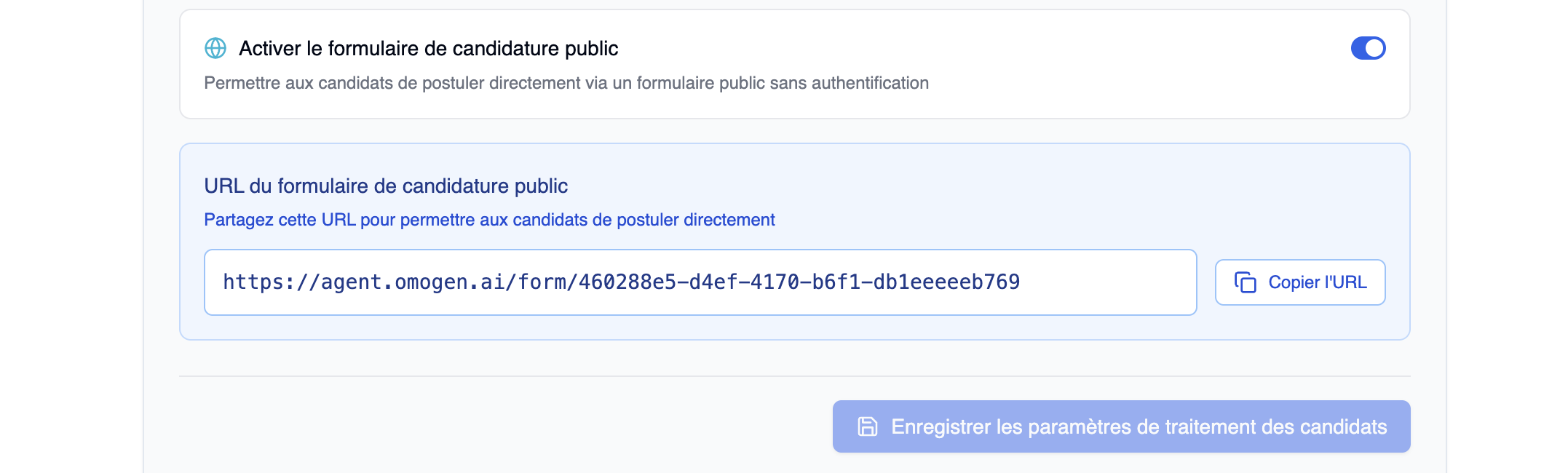
- Aller dans Jobs > Mon job > URL de formulaire de candidature
- Activer le formulaire et enregistrer les paramètres
- Copier le lien généré
Étape 2 : intégrer le formulaire sur votre site
Chaque offre d'emploi dispose d'une URL unique :
https://agent.omogen.ai/form/{job_id}Méthode 1 — iframe simple (recommandé)
<iframe
    src="https://agent.omogen.ai/form/VOTRE_JOB_ID"
    allow="microphone; autoplay"
    title="Formulaire de candidature"
    width="100%"
    height="800"
    style="border: none;"
></iframe>
Gardez l'attribut allow="microphone; autoplay"
Il est indispensable dès que l'offre propose l'entretien en ligne (webcall). Sans lui, le navigateur bloque le micro dans l'iframe, et le candidat ne peut passer l'entretien que par téléphone. Détails et vérification : Intégrer Omogen dans une iframe.
Méthode 2 — iframe responsive
Pour un formulaire qui s'adapte à la taille de l'écran :
<div style="position: relative; padding-bottom: 75%; height: 0; overflow: hidden;">
    <iframe
        src="https://agent.omogen.ai/form/VOTRE_JOB_ID"
        allow="microphone; autoplay"
        title="Formulaire de candidature"
        style="position: absolute; top: 0; left: 0; width: 100%; height: 100%; border: none;"
    ></iframe>
</div>
Méthode 3 — Lien direct
<a href="https://agent.omogen.ai/form/VOTRE_JOB_ID" target="_blank">
    Postuler maintenant
</a>
Pré-remplir le formulaire
Vous pouvez ajouter des paramètres à l'URL pour pré-remplir les informations du candidat ou alléger l'affichage :
| Paramètre | Effet |
|---|---|
first_name | Pré-remplit le prénom |
last_name | Pré-remplit le nom |
email | Pré-remplit l'email |
phone_number | Pré-remplit le téléphone, au format international (voir ci-dessous) |
resume_upload=false | Masque le dépôt de CV |
show_logo=false | Masque le logo |
show_description=false | Masque le texte d'introduction du formulaire |
Exemple :
https://agent.omogen.ai/form/VOTRE_JOB_ID?first_name=L%C3%A9a&last_name=Martin&email=lea%40exemple.com&phone_number=0041791234567&resume_upload=falseEncoder les valeurs
Encodez chaque valeur (encodeURIComponent en JavaScript). Pour le téléphone, préférez le préfixe 00 (0041791234567) ou encodez le + en %2B (%2B41791234567) : un + laissé tel quel dans une URL est lu comme un espace, et le numéro perd son indicatif.
Un numéro sans indicatif (079 123 45 67) est bien affiché, mais le candidat doit choisir son pays avant d'envoyer le formulaire : sans indicatif, Omogen ne peut pas savoir s'il s'agit d'un numéro suisse, français ou autre.
Comportement du formulaire
Informations collectées
- Prénom (obligatoire)
- Nom (obligatoire)
- Numéro(s) de téléphone (obligatoire)
- Email (optionnel)
- CV (optionnel, formats PDF/TXT/MD)
- Créneau de disponibilité pour l'appel
Gestion des candidats existants
| Situation | Comportement |
|---|---|
| Nouveau candidat | Création du candidat + planification de l'appel |
| Candidat existant (même email ou téléphone) | Réutilisation du profil existant + planification de l'appel |
Après soumission, le candidat reçoit une confirmation de la prise de rendez-vous avec l'heure prévue de l'appel.
Dépannage
| Problème | Solution |
|---|---|
| Formulaire ne s'affiche pas | Vérifiez que le job_id est correct et que l'offre est active |
| Erreur CORS | Le formulaire doit être servi via HTTPS |
| Hauteur insuffisante | Augmentez la valeur height de l'iframe (min. 700px recommandé) |
| Le candidat ne peut pas passer l'entretien en ligne depuis votre site (le lien direct, lui, fonctionne) | Ajoutez allow="microphone; autoplay" sur l'iframe — voir Intégrer Omogen dans une iframe |
| Le téléphone pré-rempli est refusé | Passez-le au format international : 0041… ou %2B41… (voir Pré-remplir le formulaire) |
Pour obtenir votre job_id ou en cas de problème, contactez l'équipe Omogen.