

Revoir les rapports dans Omogen
Passez en revue les rapports candidats de toutes vos organisations — sans en manquer un seul.
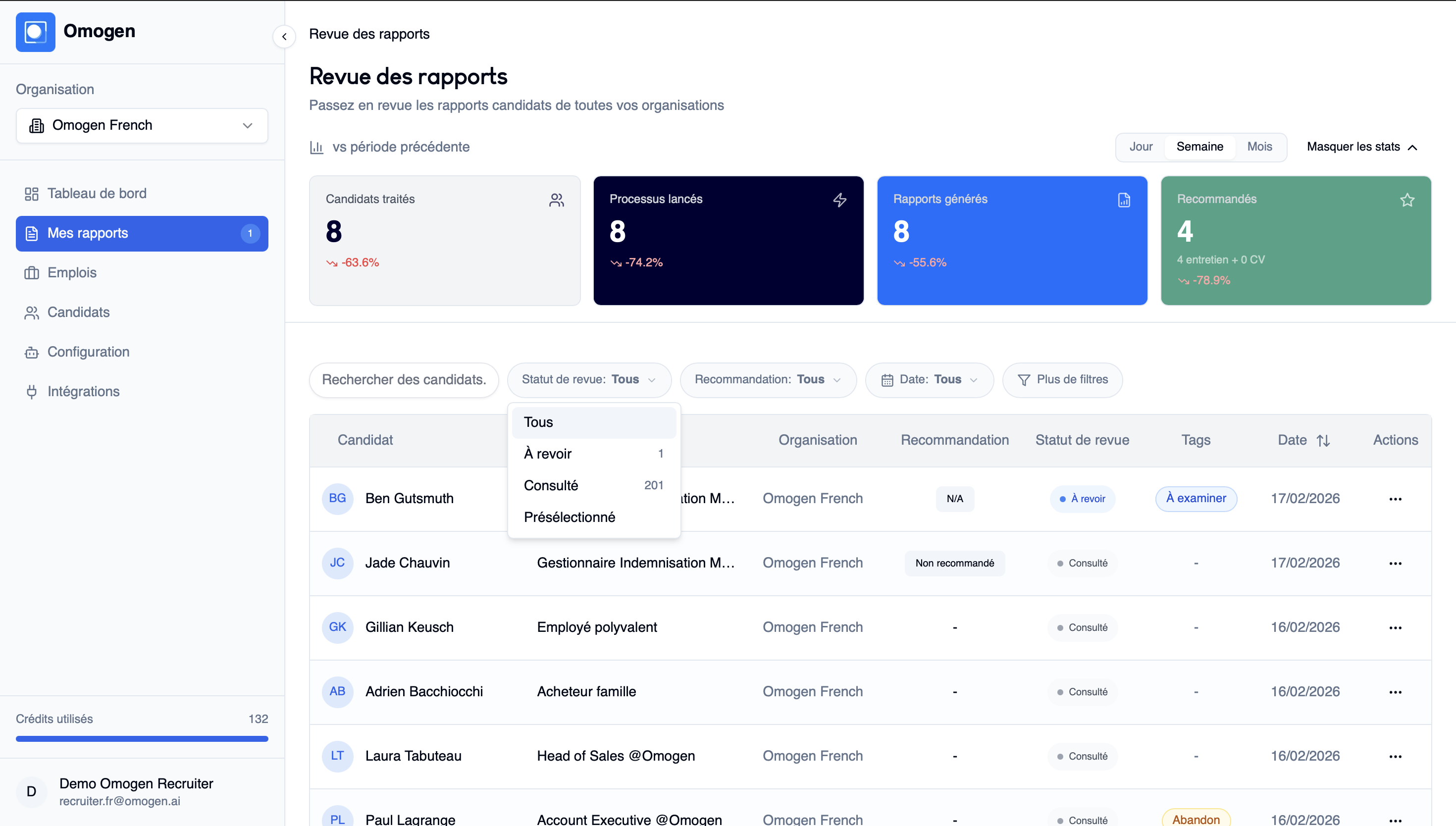
La page Revue des rapports est le centre névralgique pour traiter l'ensemble des rapports IA générés par Omogen. Elle vous permet de naviguer, filtrer et examiner chaque rapport de manière systématique, en vous assurant qu'aucun rapport ne passe entre les mailles du filet.
Vue d'ensemble
La page se compose de trois zones :
- Barre de KPI (repliable) — mêmes 4 indicateurs que le dashboard, contextualisés à la période
- Barre de filtres — pour affiner la liste de rapports
- Table de données — liste paginée de tous les rapports avec navigation intégrée
Indicateurs clés (barre repliable)
En haut de la page, 4 cartes affichent les mêmes métriques que le dashboard (Candidats traités, Processus lancés, Rapports générés, Recommandés) avec comparaison période-sur-période. Cette barre peut être repliée pour libérer de l'espace écran.
Filtres disponibles
| Filtre | Description |
|---|---|
| Statut de revue | En attente / Vu / Shortlisté / Tous — avec compteur pour chaque statut |
| Recommandation | Recommandé / Non recommandé / N/A / Tous |
| Date | Raccourcis (Aujourd'hui, Cette semaine, Ce mois-ci) ou plage personnalisée |
| Poste | Liste déroulante avec recherche pour filtrer par offre d'emploi |
| Recherche | Recherche par nom de candidat |
Un bouton « Effacer tout » remet à zéro l'ensemble des filtres en un clic.
Table des rapports
Chaque ligne de la table affiche :
| Colonne | Contenu |
|---|---|
| Candidat | Avatar (initiales) + nom complet |
| Poste | Titre du poste |
| Recommandation | Badge « Recommandé » (vert) ou « Non recommandé » (gris) |
| Statut de revue | Pastille colorée : En attente (bleu), Vu (gris), Shortlisté (vert) |
| Tags | Tags du processus (jusqu'à 3, puis « +N ») |
| Date | Date de création, tri décroissant par défaut |
| Actions | Menu : Voir le rapport, Shortlister, Marquer comme vu |
Navigation dans les rapports
C'est la fonctionnalité clé pour ne manquer aucun rapport :
- Cliquer sur une ligne ouvre le rapport dans un panneau latéral droit
- Des flèches haut/bas permettent de naviguer au rapport précédent / suivant
- Un indicateur de position (« 3 / 47 ») montre votre progression dans la liste
- La navigation fonctionne à travers les pages : quand vous atteignez le dernier rapport de la page, le système charge automatiquement la page suivante
- Sur le dernier rapport, le bouton « Suivant » se transforme en « Terminer la revue »
Contenu du rapport (dans le panneau latéral)
Le panneau affiche le rapport complet avec :
- En-tête : avatar, nom, score global, badge de recommandation, tags, email, téléphone, date et durée de l'appel, lien vers le CV
- Bouton Shortlister : pour ajouter/retirer le candidat de la shortlist
- Taux de complétion : barre de progression indiquant le % de critères d'évaluation couverts
- Onglets :
- Vue d'ensemble : évaluations de l'entretien, rapport CV, prise de rendez-vous
- Communication : historique des appels, emails et SMS
Comment ne manquer aucun rapport
Omogen met en place 6 mécanismes pour vous assurer de traiter chaque rapport :
1. Filtre « En attente » par défaut
La page s'ouvre automatiquement avec le filtre « En attente » activé. Vous voyez donc uniquement les rapports qui n'ont pas encore été examinés.
2. Marquage automatique comme « Vu »
Dès que vous ouvrez un rapport dans le panneau, il est automatiquement marqué comme « Vu ». Le simple fait de l'ouvrir suffit.
3. Badge de rapports en attente dans la sidebar
La navigation latérale affiche un badge numérique à côté de « Revue des rapports » indiquant le nombre de rapports en attente. Ce compteur se rafraîchit automatiquement toutes les 60 secondes.
4. Compteurs dans les filtres
Chaque option du filtre « Statut de revue » affiche son compteur (ex: « En attente (12) »), vous donnant une visibilité immédiate sur le volume à traiter.
5. État « Vous êtes à jour ! »
Quand tous les rapports en attente ont été traités, un état vide s'affiche avec le message « Vous êtes à jour ! » et des boutons pour :
- Consulter les rapports déjà vus
- Voir les candidats shortlistés
6. Notifications (email et Slack)
Dans les paramètres, vous pouvez activer des notifications pour :
- Nouveau rapport : alerte immédiate à chaque rapport généré (avec option « uniquement les recommandés »)
- Récapitulatifs : résumés quotidiens et/ou hebdomadaires par email ou Slack
Workflow recommandé
- Consultez le badge dans la sidebar pour savoir si des rapports vous attendent
- Ouvrez la page Revue des rapports (filtre « En attente » déjà actif)
- Cliquez sur le premier rapport → le panneau s'ouvre
- Naviguez avec les flèches pour passer en revue chaque rapport
- Shortlistez les candidats intéressants directement depuis le panneau
- Quand vous voyez « Terminer la revue », vous avez tout examiné