

Utiliser Omogen dans SmartRecruiters
Omogen s'intègre nativement à SmartRecruiters via l'onglet "Assessments" de la fiche candidat. Déplacez un candidat vers l'étape de votre Hiring Process configurée pour Omogen — Omogen se déclenche automatiquement et remonte les résultats directement dans la fiche candidat.
Configuration initiale
Cette intégration est configurée une seule fois par votre administrateur SmartRecruiters, avec l'accompagnement de l'équipe Omogen. Votre Customer Manager vous guidera pas à pas.
1. Pourquoi Omogen ? La valeur apportée aux recruteurs
Omogen a développé Mio : un agent vocal IA dédié aux phases de pré-qualification des candidatures directement dans l'ATS via la gestion du filtre de CV et de la pré-qualification téléphonique des candidats pertinents.
🎯 Simplifier et accélérer la présélection
- Évaluation immédiate de l'intégralité des candidatures
- Résumé immédiat des points forts / points faibles candidats
- Score de matching objectif selon vos critères
💡 1 000+ candidatures traitées en 1 minute par Mio, notre agent IA, disponible 24h/24 et 7jours/7.
⏰ Réduire le temps passé sur les tâches répétitives
- Lecture et tri automatisés des candidatures
- Classement des candidats selon vos critères
- Mise à jour des fiches candidats dans votre ATS
💡 15 heures gagnées / semaine / recruteur en moyenne chez nos clients.
Standardiser les processus de présélection dans tout le réseau
- Méthode uniforme de présélection, tout en réalisant des entretiens ultra-personnalisés
- Réduction des biais humains
- Cohérence des informations récupérées auprès des candidats
💡 100% des fiches candidats mises à jour dans votre ATS après l'évaluation d'Omogen.
👥 Améliorer l'expérience candidat
- Temps de réponse plus rapide
- Processus plus fluide et transparent
- L'intégralité des candidatures est traitée
💡 78% des candidats préfèrent parler à une IA lors de leur premier entretien si on leur laisse le choix entre un recruteur humain et un agent IA.
2. Comment fonctionne Omogen dans SmartRecruiters ?
Vous avez la possibilité de travailler uniquement dans SmartRecruiters.
⚙️ Le processus en un coup d'œil
- Vous créez un Job Ad dans SmartRecruiters
- Les candidats entrent dans le Hiring Process (pipeline de recrutement) de votre offre
- Vous déplacez les candidats que vous souhaitez faire évaluer par Omogen vers l'étape "Omogen Screening" de votre Hiring Process
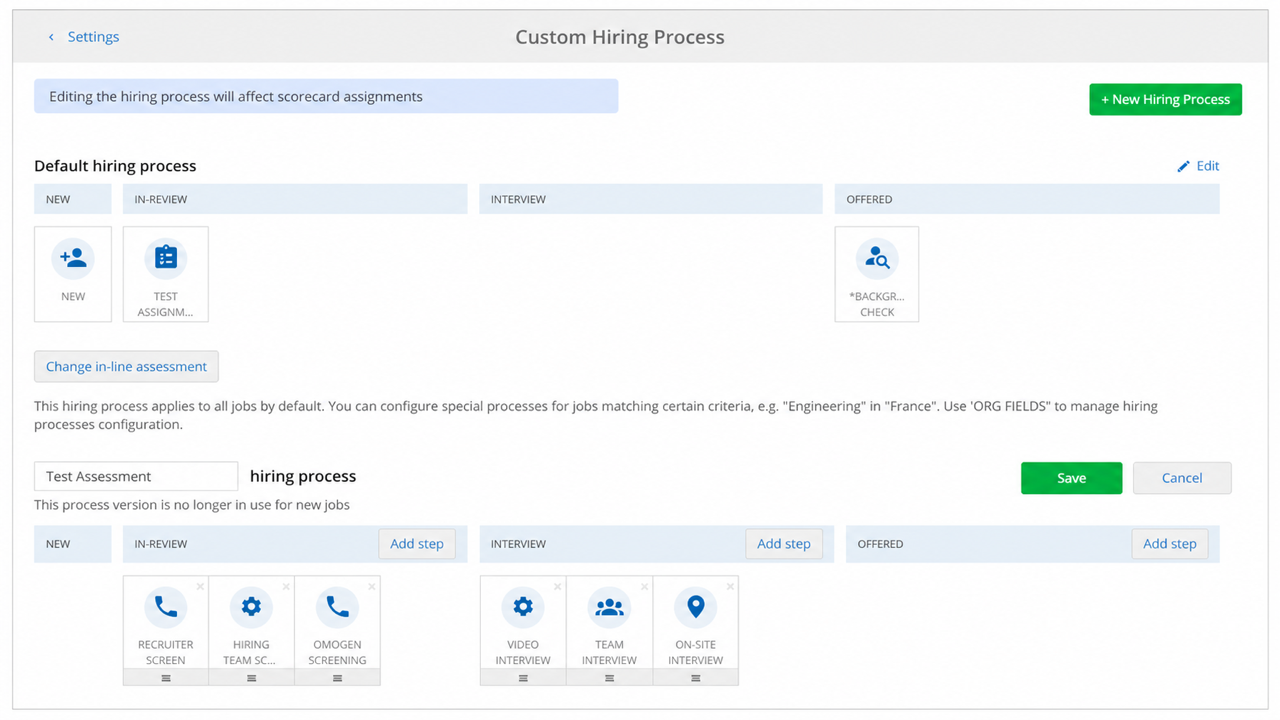
- Omogen se déclenche automatiquement, contacte vos candidats et génère en quelques secondes le rapport d'entretien
- Les candidats sont automatiquement mis à jour dans SmartRecruiters en fonction du résultat de leur entretien :
- Statut "Omogen — Terminé / Match" pour les top-profils identifiés
- Statut "Omogen — Terminé / No-match" pour les autres profils
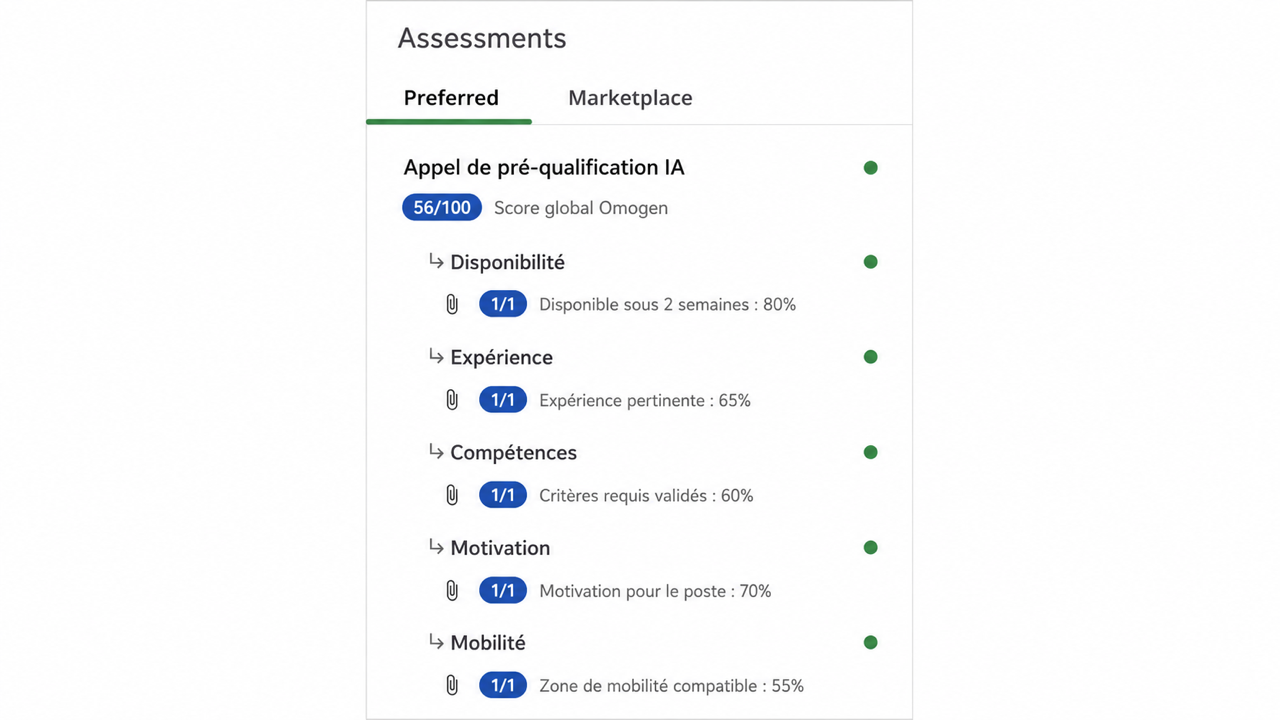
- Vous retrouvez directement dans SmartRecruiters, dans l'onglet "Assessments" de la fiche candidat :
- Score du candidat / 100
- Statut de l'appel (point de couleur : gris = en attente, vert = terminé)
- Lien vers le rapport complet ainsi que le transcript audio et écrit de l'entretien
3. Comment activer l'intégration Omogen dans SmartRecruiters ?
Configuration unique
Cette étape est à réaliser une seule fois, par votre administrateur SmartRecruiters, avec l'accompagnement de l'équipe Omogen. Votre Customer Manager vous guidera pas à pas.
Étape 1 — Vérifier les prérequis
- Confirmer l'accès à l'onglet "Assessments" sur les fiches candidats (si indisponible, demander l'activation à votre admin)
- Vérifier que vous pouvez créer une étape personnalisée dans le Hiring Process de vos offres
Étape 2 — Connecter Omogen depuis le marketplace
- Aller dans "Apps & Integrations"
- Rechercher "Omogen" et cliquer sur "Connect"
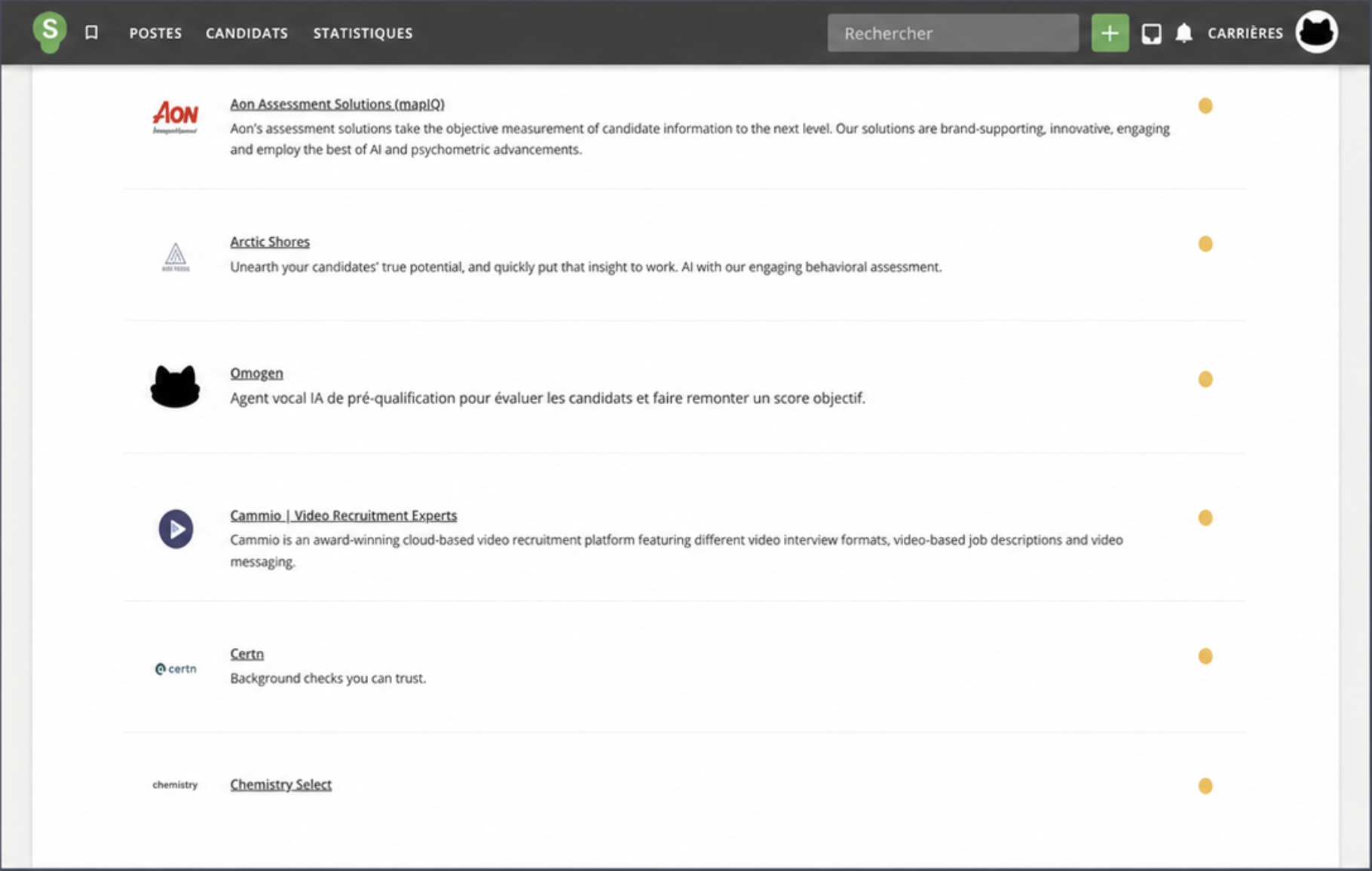
- Autoriser la connexion avec les identifiants transmis par votre Customer Manager
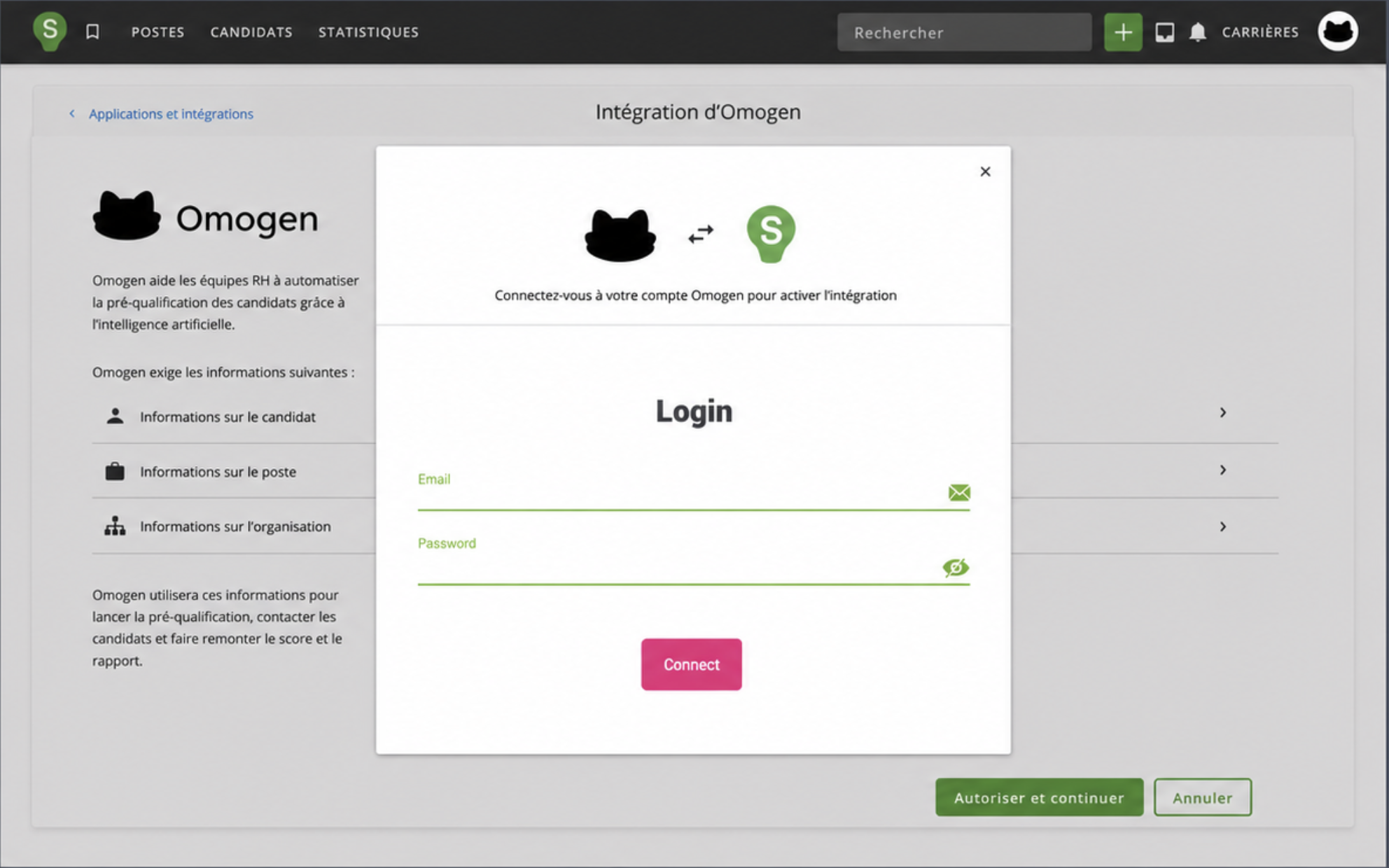
Étape 3 — Créer l'étape "Omogen Screening" dans le Hiring Process
Dans Settings → Configuration → Hiring Process, créer une nouvelle étape de type "Skills Test" :
- Nom : "Omogen Screening"
- Cocher "Auto-triggered" si vous souhaitez que l'entretien se déclenche automatiquement dès qu'un candidat atteint cette étape
- Choisir les types de poste auxquels appliquer ce processus d'embauche
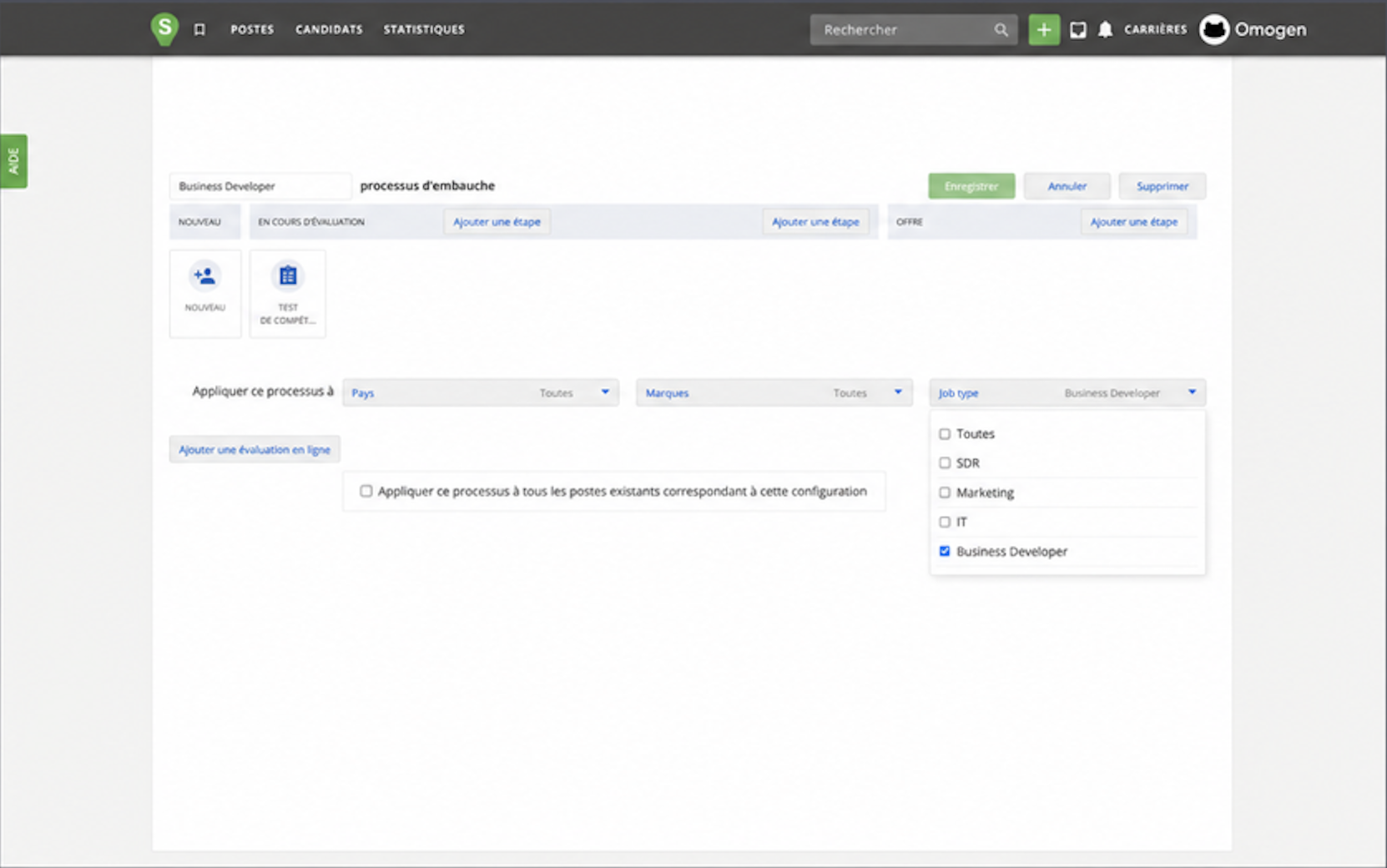
Étape 4 — Configurer les webhooks
Les événements de candidature et d'offre pointent vers la même URL webhook :
https://api.omogen.ai/api/v1/partner/smartrecruiters/webhook
- Événements de candidature :
application.status.updated,application.created - Événements d'offre :
job.status.updated
💡 Votre Customer Manager vous confirme l'URL exacte au moment de l'activation.
Étape 5 — Créer l'utilisateur d'intégration
- Nom :
omogen-[nom_entreprise] - Rôle : accès en lecture/écriture sur les candidatures, offres et évaluations (
candidate_manage) - Vérifier que la source des candidatures utilisée par Omogen est bien configurée avec le nom exact attendu côté SmartRecruiters
Étape 6 — Activer dans Omogen
Transmettre à l'équipe Omogen :
- Les identifiants de l'utilisateur d'intégration
- Votre Company ID SmartRecruiters
- Le token API généré depuis Apps & Integrations
💡 Une fois ces informations transmises, l'équipe Omogen active l'intégration et vous accompagne pour un premier test sur une offre réelle.
4. Comment vérifier un entretien avant d'appeler des candidats ?
Cette étape est optionnelle mais vivement recommandée.
Elle est à réaliser uniquement si vous voulez vérifier et/ou modifier l'entretien généré par IA avant de lancer votre campagne sur vos candidats.
Si aucun candidat n'a encore été appelé, il faut synchroniser manuellement le Job Ad sur votre compte Omogen.
💡 Si vous avez déjà appelé des candidats, l'offre d'emploi apparaîtra déjà automatiquement dans la liste de vos offres d'emploi, sans que vous ayez à effectuer cette manipulation.
⚙️ Le processus en un coup d'œil
- Vous vous connectez à votre compte Omogen
- Vous cliquez sur "Importer un poste" en haut à droite
- Vous sélectionnez "Depuis l'ATS" puis "SmartRecruiters"
- Vous cochez la case de l'offre que vous souhaitez synchroniser
- Vous cliquez sur "Synchroniser les emplois" en haut à droite
- Vous actualisez la page 🤗 — l'offre d'emploi apparaît sur votre page d'accueil
📝 Vérifier et modifier l'entretien généré
- Cliquez sur l'offre d'emploi pour laquelle vous souhaitez modifier l'entretien
- Cliquez sur "Modifier" en haut à droite
🤗 Vous accédez à la trame d'entretien, générée selon les informations renseignées sur la fiche de poste.
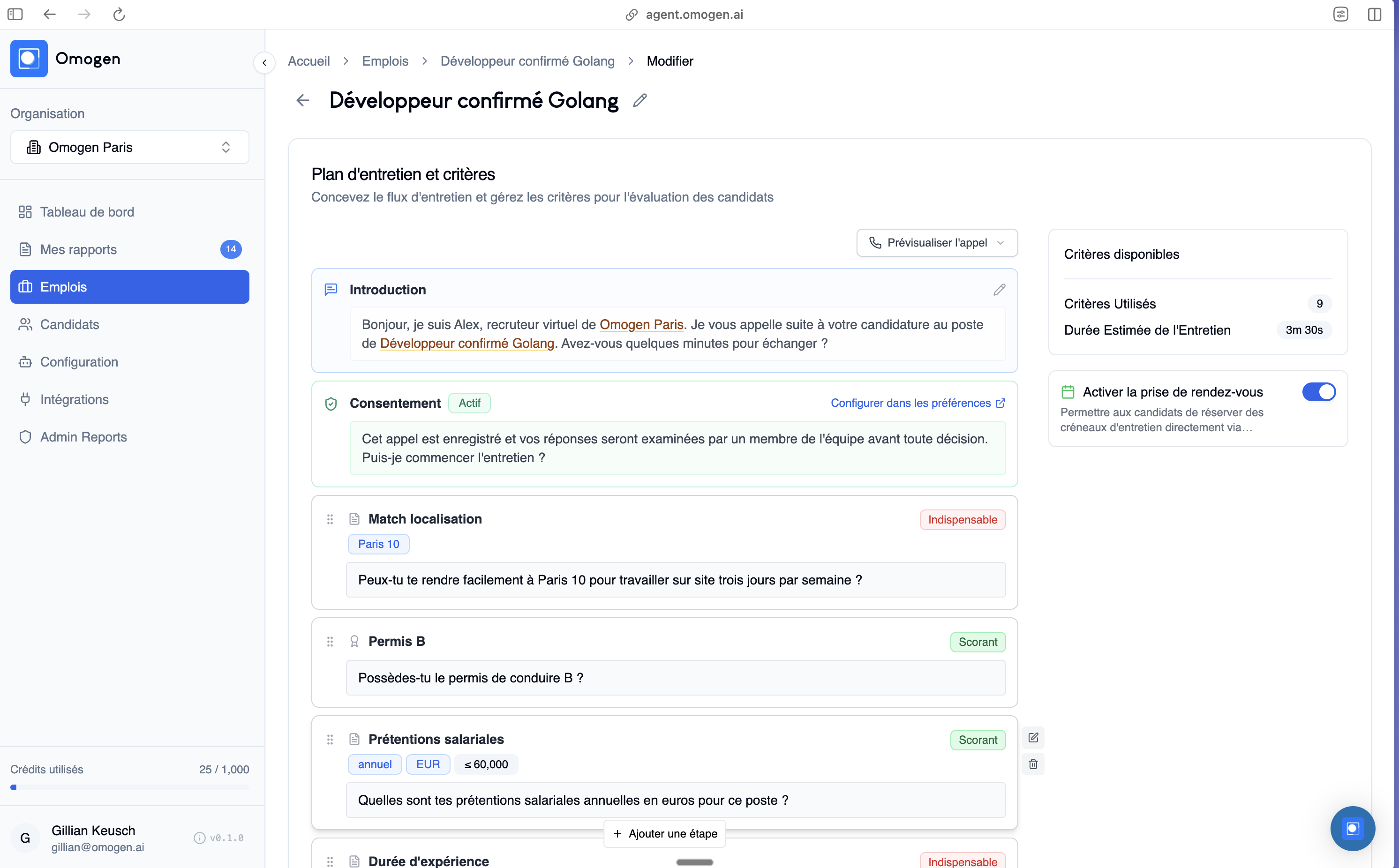
Vous pouvez modifier tous les éléments :
- L'ordre des questions
- La partie textuelle des questions, de l'introduction et de la conclusion
- Supprimer ou ajouter des questions
- Le type de question : prise d'information ; scorante ou requise
⚠️ N'oubliez pas d'enregistrer vos modifications en cliquant sur le bouton "Enregistrer" en haut à droite.
5. Comprendre les évaluations d'Omogen dans SmartRecruiters
Après le traitement par Omogen, remontent automatiquement sur la fiche candidat toutes les informations nécessaires pour permettre aux recruteurs de reprendre la main :
✅ Cas 1 : Les top-profils identifiés par Omogen ("match")
Il s'agit des candidats à recontacter en priorité pour poursuivre le processus de recrutement.
📥 Ces candidats sont automatiquement mis à jour avec le statut "Omogen — Terminé / Match" dans SmartRecruiters.
Conditions à remplir pour être identifié comme un match Omogen :
- Appel répondu et complet
- Tous les critères requis sont validés
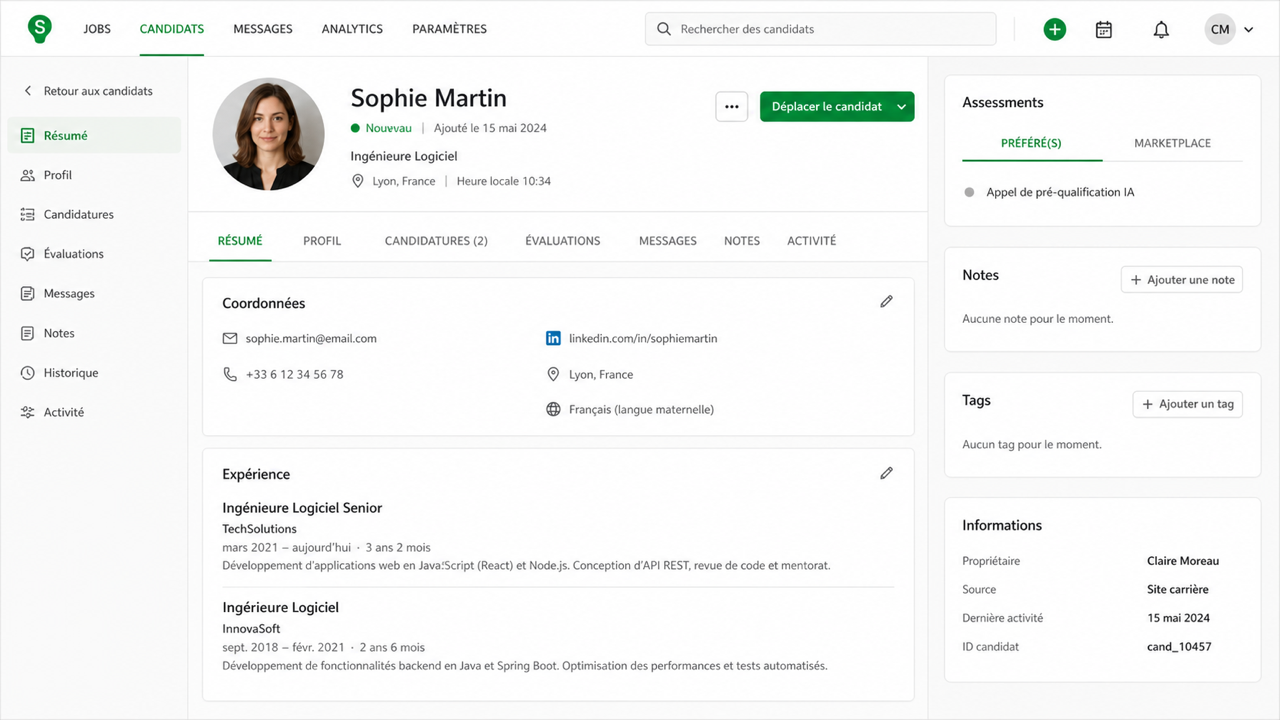
Dans l'onglet "Assessments" de la fiche candidat SmartRecruiters :
- Point de statut = vert ("Completed")
- Interview analysis = "Recommandé"
- Score Omogen visible + lien vers le rapport complet
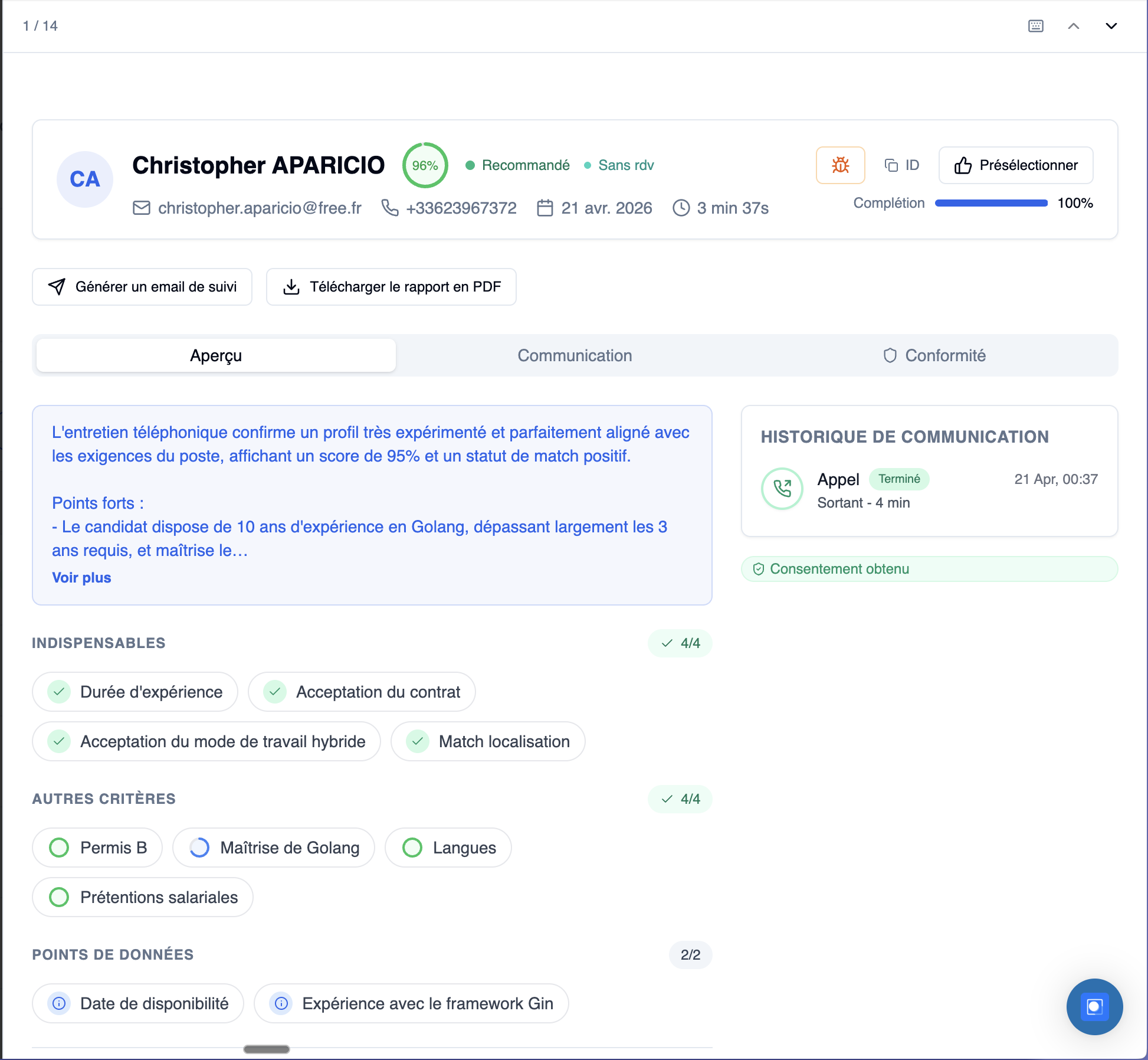
Côté Omogen, ce candidat apparaît avec le statut "Terminé", son score et le badge "Match" :

En cliquant sur le lien du rapport depuis l'onglet "Assessments", vous accédez au rapport d'entretien complet du candidat :
❓ Cas 2 : Les autres candidats
Il s'agit des candidats que l'IA n'a pas pu évaluer ou qui ne semblent pas correspondre aux pré-requis de l'offre d'emploi.
📥 Ces candidats restent à l'étape "Omogen Screening" avec le statut "Omogen — Terminé / No-match".
⚠️ 3 cas de figure possibles :
Le candidat n'a répondu à aucune tentative d'appel :
- Point de statut = gris ("Pending")
- Côté Omogen : statut "Échoué", sans score

Le candidat a répondu à l'appel mais n'a pas fini l'entretien :
- Point de statut = jaune ("In progress")
- Interview analysis = "N/A"
- Côté Omogen : statut "Incomplet", sans score

Le candidat a réalisé un entretien complet mais n'a pas validé les critères requis :
- Point de statut = vert ("Completed")
- Interview analysis = "Non recommandé"
- Côté Omogen : statut "Terminé" avec un score, mais badge "No Match"

💡 Pour consulter tous les détails, cliquez sur le lien à côté du point de statut dans l'onglet "Assessments" de la fiche candidat SmartRecruiters.
6. Omogen et vos candidats — Évaluations dans SmartRecruiters
Notre agent IA est disponible 24h/24 et 7jours/7. Voici le détail complet du fonctionnement des évaluations dans SmartRecruiters, étape par étape.
📩 Inviter un candidat à un entretien Omogen
Étape par étape :
- Depuis votre tableau de bord SmartRecruiters, accédez au Job Ad concerné
- Naviguez vers l'onglet "Candidates"
- Sélectionnez le(s) candidat(s) à évaluer
- Dans la fiche du candidat, cliquez sur l'onglet "Assessments" puis sur "Browse"
- Sélectionnez "Omogen" dans la liste des évaluations disponibles et confirmez l'envoi
- Le point de statut passe au gris "Pending" — l'entretien Omogen se déclenche automatiquement
→ L'invitation est confirmée — le candidat reçoit l'appel de Mio dans les minutes qui suivent
📋 Invitations en masse (Bulk)
Pour inviter automatiquement tous les nouveaux candidats dès qu'ils atteignent l'étape Omogen Screening :
- Accédez à Settings → Configuration → Hiring Process
- Ouvrez l'étape "Omogen Screening"
- Activez l'option "Auto-triggered"
- Sélectionnez les Job Ads concernés
Vous pouvez aussi déclencher l'évaluation sur une sélection de candidats existants, via "Actions" → "Modifier le statut des candidats" :
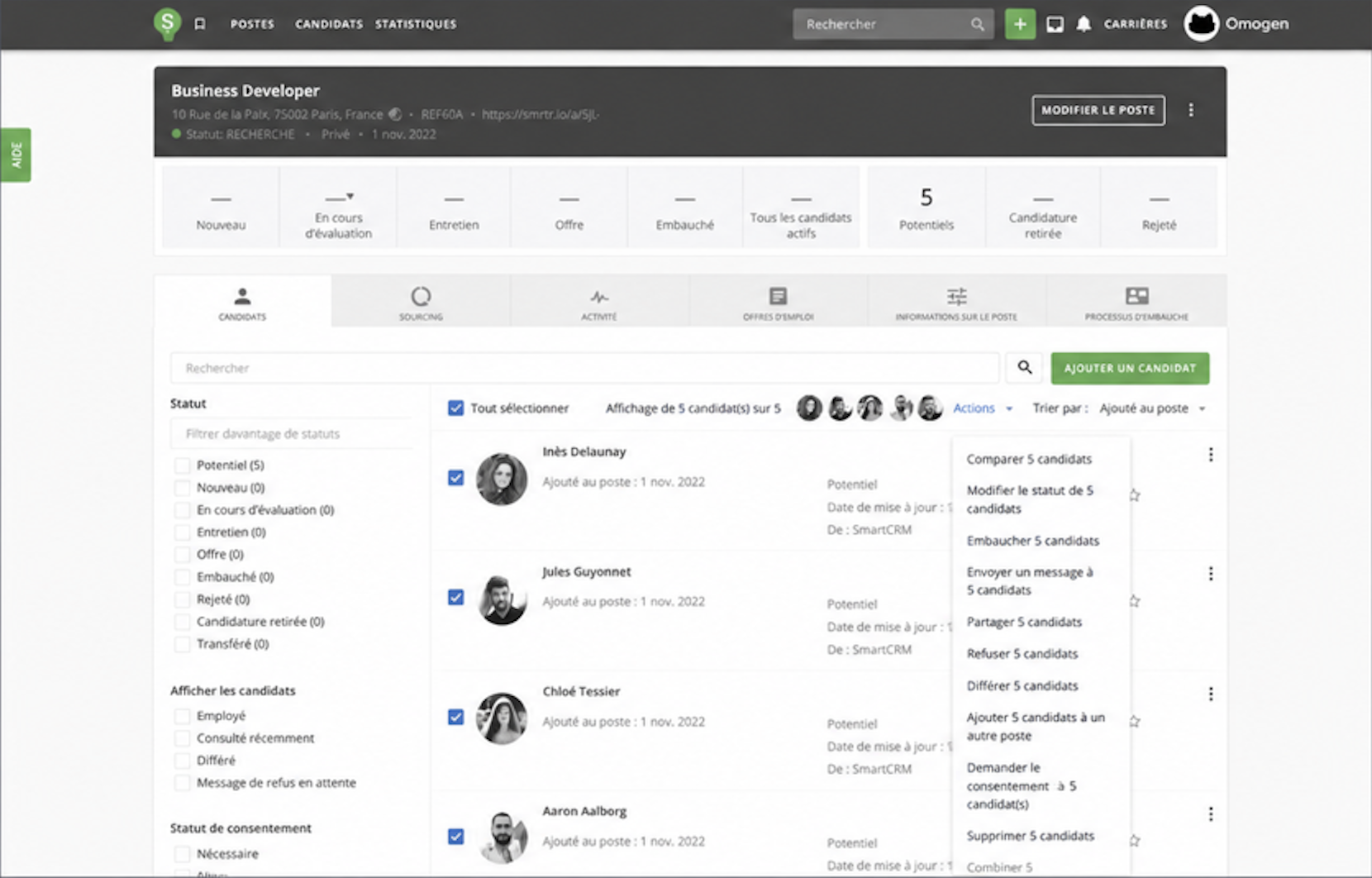
→ Une fois configuré, chaque candidat arrivant à l'étape Omogen Screening reçoit automatiquement l'entretien Omogen — aucune action manuelle requise
📊 Consulter les résultats d'évaluation
Après l'entretien Omogen, les résultats remontent automatiquement dans SmartRecruiters :
- Filtrez les candidats sur l'étape "Omogen Screening"
- Cliquez sur le nom du candidat
- Naviguez vers l'onglet "Assessments"
🔍 Filtrer les candidats par score
Pour identifier rapidement les meilleurs profils :
- Depuis le Job Ad, cliquez sur "More" puis "Assessment partner"
- Sélectionnez "Omogen"
- Ajoutez un filtre sur le score de suitability
- Définissez le seuil minimum (ex. : Score ≥ 80)
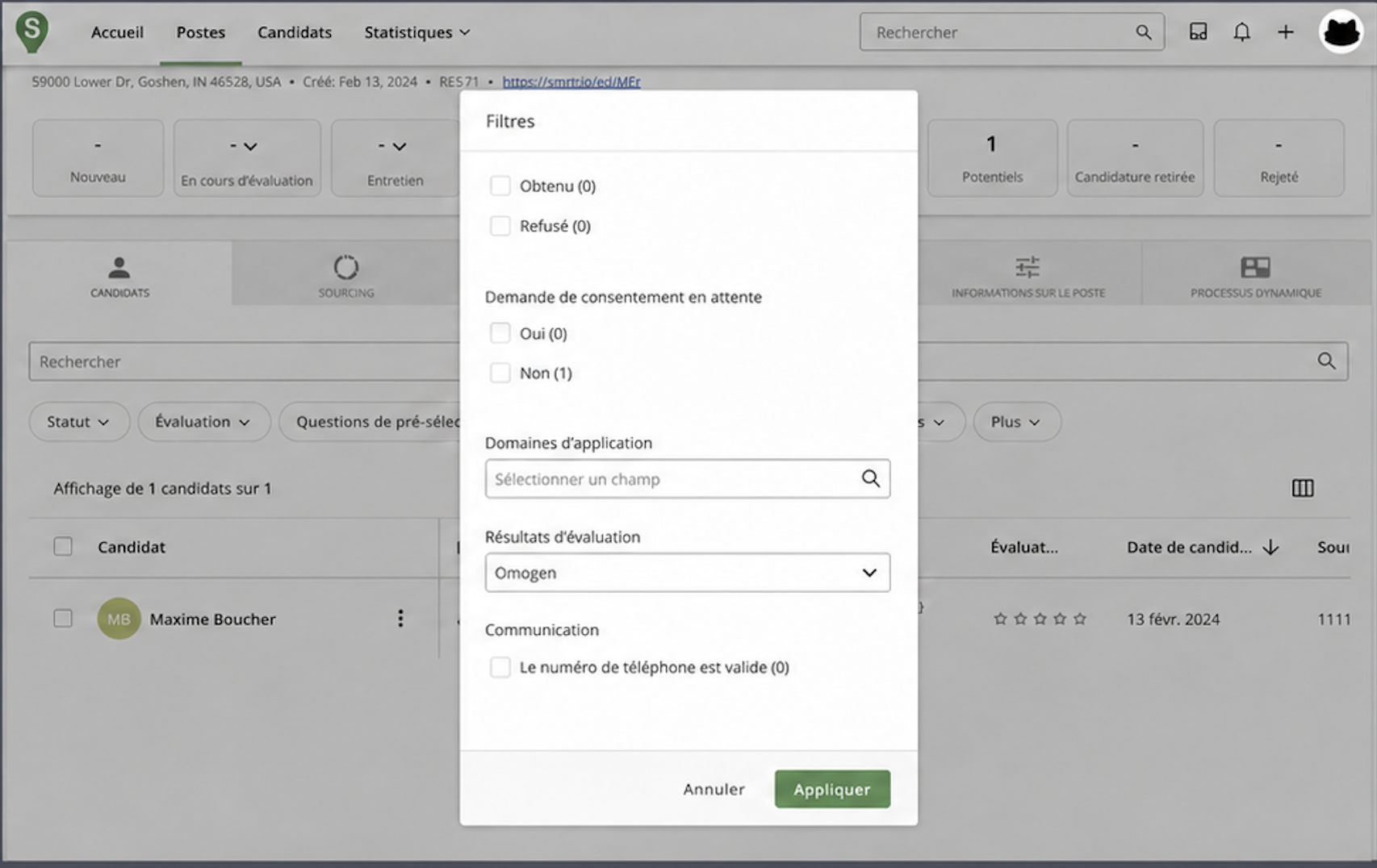
🔍 Filtrer les candidats par statut Omogen
- Depuis le Job Ad, cliquez sur "More" puis "Assessment partner"
- Sélectionnez "Omogen"
- Filtrez par point de statut (ex : vert = "Completed" / Match)
📱 Et si mon candidat veut rappeler l'agent IA ?
3 cas de figure :
- Le candidat rappelle car il n'a pas pu décrocher lorsque l'agent l'a appelé
✅ Il peut rappeler l'agent 24h/24, 7jours/7. Notre IA identifiera le candidat grâce à son numéro de téléphone et lui fera passer le bon entretien.
- Le candidat a dû interrompre son entretien en cours de route
✅ Il peut rappeler l'agent 24h/24, 7jours/7. L'IA reprendra l'entretien là où il s'était arrêté.
- Le candidat a déjà réalisé un entretien complet
❌ S'il tente de rappeler le numéro, il tombera sur une messagerie lui indiquant que sa candidature est en cours de traitement.
⚠️ Attention, si le candidat rappelle avec un numéro différent de celui sur lequel l'IA avait tenté de le joindre, son appel sera en échec.
7. Les 3 bonnes pratiques pour une utilisation optimale
📝 1 : Publier une offre d'emploi détaillée
- Compétences clés attendues
- Diplômes ou certifications requis
- Nombre d'années d'expérience nécessaire
- Conditions contractuelles : temps partiel/temps plein ; CDD/CDI/Intérim ; horaires ; salaire ; etc.
💡 Plus l'offre d'emploi est détaillée, plus les questions posées aux candidats et l'analyse des réponses seront pertinentes.
🔎 2 : Utiliser les recommandations d'Omogen comme un guide, pas comme un verdict
- Omogen vous aide à prioriser mais vous laisse décider
- Omogen remonte des points de données utilisables par les recruteurs pour la suite du processus de recrutement
- Omogen ne rejettera jamais automatiquement un candidat
⚙️ 3 : Créer une routine quotidienne
- Prendre 20 minutes par jour pour traiter les candidats évalués par Omogen
- Prioriser les candidats identifiés comme des "matchs" : ils sont automatiquement mis à jour dans SmartRecruiters avec le statut "Omogen — Terminé / Match"
- Vérifier les candidats restés à l'étape "Omogen Screening" avec le statut "Omogen — Terminé / No-match"
8. Support & Ressources
- FAQ Omogen : consultez la section FAQ & Support
- Pour toute question, contactez votre Customer Manager dédié
Dernière mise à jour : 2026-07-24