

Configuration
Page de paramétrage de votre compte Omogen. Gérez vos informations personnelles, la sécurité de votre compte, et configurez le comportement de l'agent IA pour toute votre organisation.
Accès : cliquez sur votre profil en haut à droite → Paramètres.
Onglet Profil
Informations personnelles
| Champ | Description |
|---|---|
| Prénom / Nom | Votre identité affichée dans l'application |
| Adresse utilisée pour recevoir les emails récapitulatifs | |
| Organisation | Agence ou entité à laquelle vous appartenez |
Onglet Sécurité — Changer mon mot de passe
Vous pouvez modifier votre mot de passe directement depuis les paramètres, sans contacter le support.
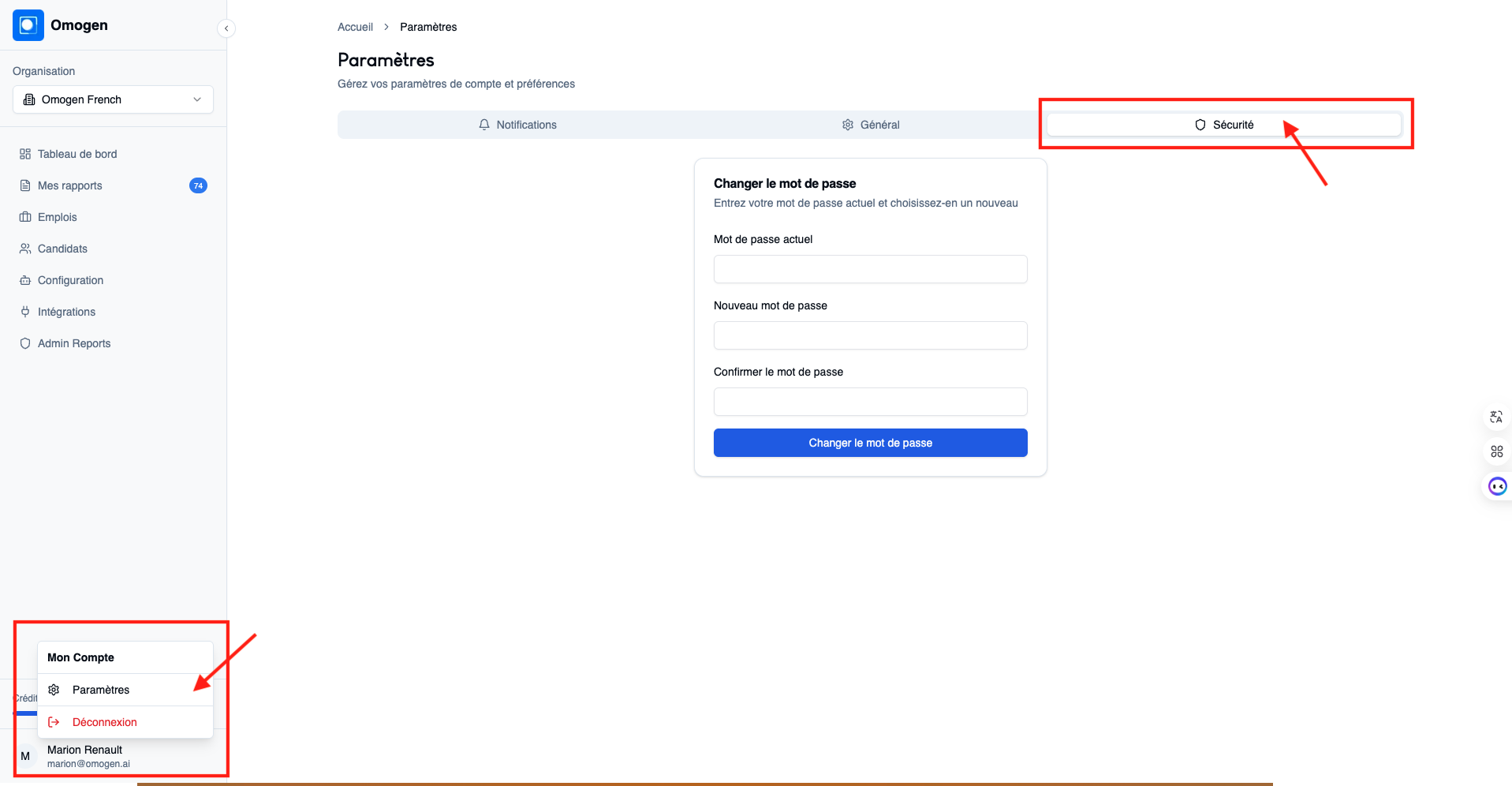
- Cliquez sur votre profil en haut à droite
- Allez dans Paramètres
- Cliquez sur l'onglet Sécurité
- Renseignez votre mot de passe actuel, puis votre nouveau mot de passe
- Cliquez sur "Enregistrer"
→ Guide complet : Changer mon mot de passe
Configuration de l'agent
La section Configuration de l'agent regroupe tous les paramètres qui définissent le comportement de Mio pour votre organisation. Elle est accessible depuis le menu Paramètres et se compose de 6 onglets.
Accès administrateur
Ces paramètres sont réservés aux administrateurs de l'organisation.
Onglet 1 — Profil de l'agent
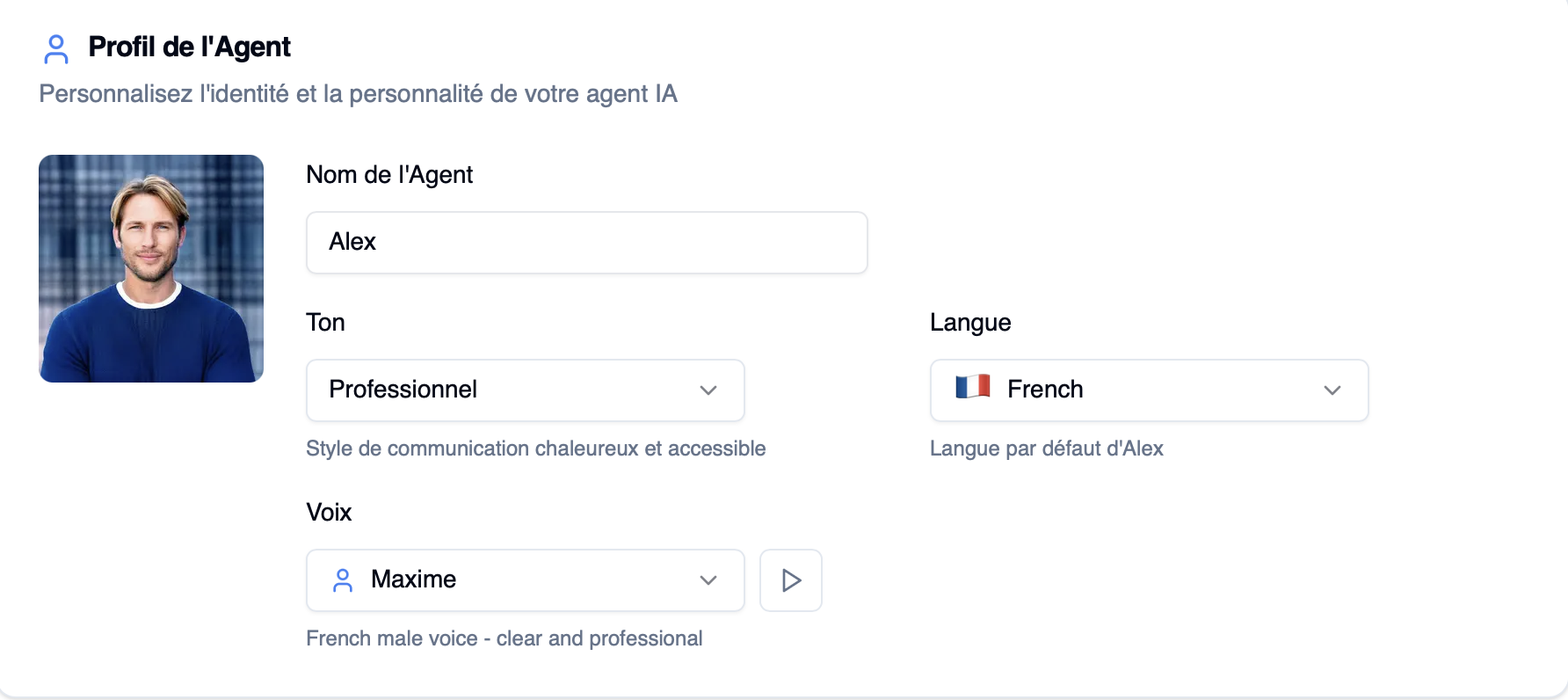
Identité de l'agent
Personnalisez l'identité que Mio présentera aux candidats lors des appels — le nom par défaut est Mio (ou Mia selon la voix choisie), mais il reste entièrement personnalisable par organisation :
| Paramètre | Description |
|---|---|
| Nom | Le prénom que l'agent utilisera pour se présenter aux candidats |
| Ton | Le registre de communication (professionnel, décontracté, neutre…) |
| Langue | La langue par défaut utilisée pour les entretiens |
| Voix | La voix synthétique utilisée par l'agent pendant les appels |
→ Recruter dans plusieurs langues
Comportement d'appel — Utiliser le CV pendant l'appel
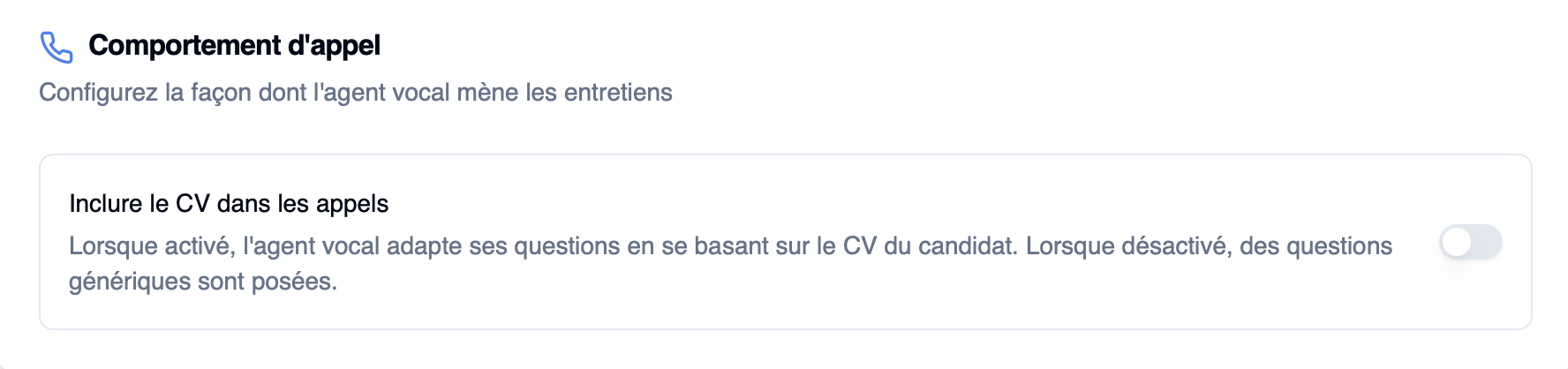
Ce paramètre contrôle si Mio adapte ses questions en fonction du CV du candidat :
| État | Comportement |
|---|---|
| Activé | L'agent vocal analyse le CV et adapte ses questions en conséquence — les réponses sont contextualisées au profil du candidat |
| Désactivé | L'agent pose des questions génériques, identiques pour tous les candidats |
Informations pour les candidats
Ajoutez des notes de l'organisation : culture, valeurs, règles, avantages, ou toute information pertinente pour vos candidats. Mio s'appuie sur ces notes pour répondre aux questions posées pendant les entretiens.
Cette section répertorie également l'ensemble des questions déjà posées par les candidats, avec la réponse donnée par Mio. Vous pouvez la corriger ou la préciser si besoin.
TIP
Vous pouvez aussi configurer des réponses et informations par offre d'emploi — utile si un poste a des conditions spécifiques (salaire, horaires…) différentes du reste de l'organisation. → Informations candidats dans l'onglet Aperçu d'un emploi
Onglet 2 — Déploiement
Déploiement de Mio par défaut
Définissez le mode de déploiement par défaut qui sera appliqué automatiquement à tous vos nouveaux postes.
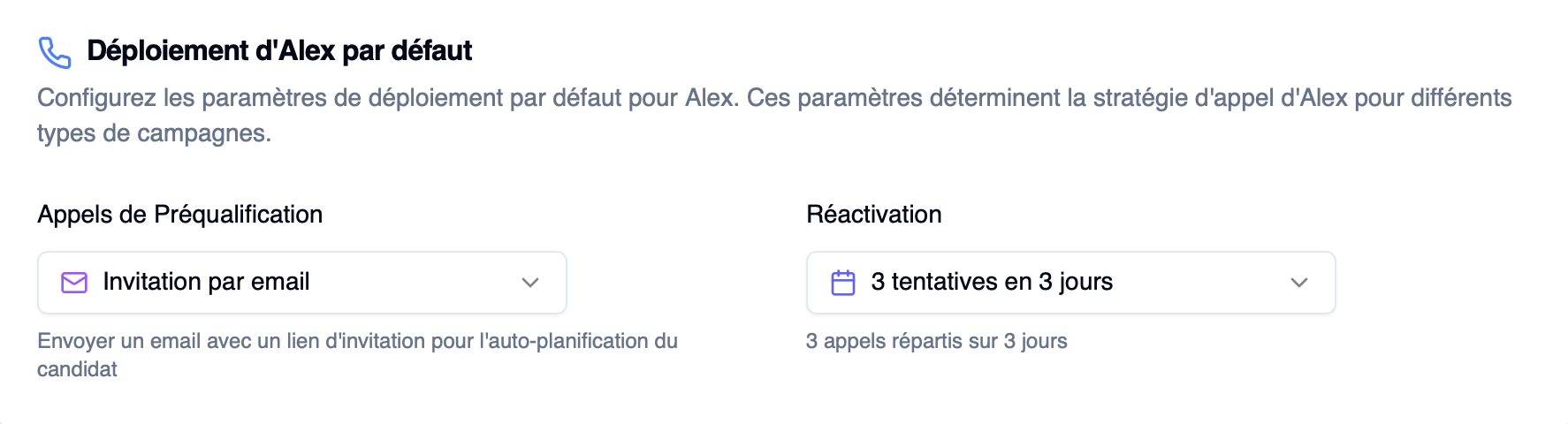
Ce choix peut toujours être modifié poste par poste dans les Paramètres de chaque emploi.
Vous pouvez configurer un mode différent selon le type de campagne :
| Type de campagne | Description |
|---|---|
| Préqualification | Mode utilisé pour les nouveaux candidats qui n'ont pas encore été contactés |
| Réactivation | Mode utilisé pour des candidats issus de votre vivier ou d'une campagne précédente |
Guides associés :
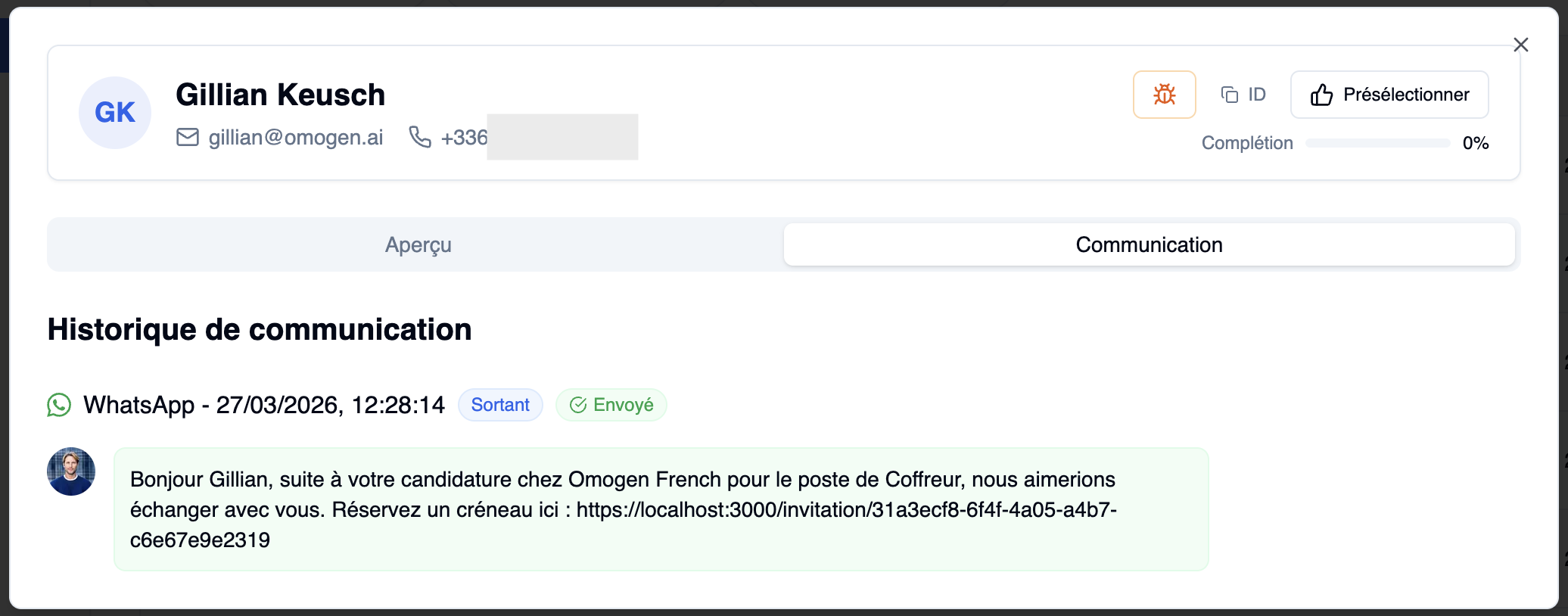
Prochaines étapes — Messages de suivi automatiques
Activez des messages automatiques envoyés aux candidats qualifiés après leur entretien.
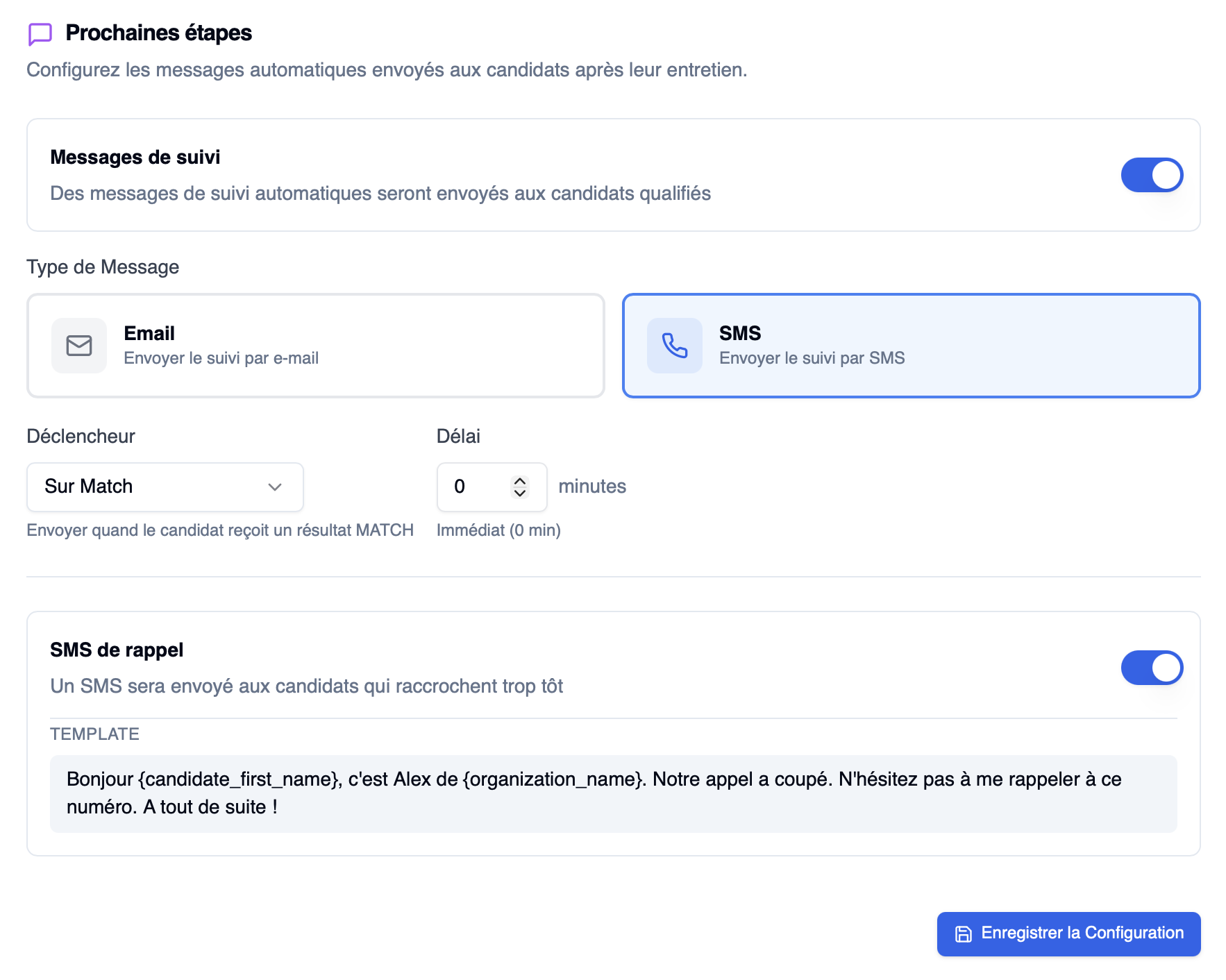
Canal d'envoi :
- 📱 SMS — message court envoyé directement sur le téléphone du candidat
- 📧 Email — message complet envoyé par email
Déclencheurs disponibles :
| Déclencheur | Quand le message est envoyé |
|---|---|
| Candidat en match | Dès qu'un candidat obtient une recommandation positive |
| Rendez-vous pris | Dès qu'un candidat confirme un créneau de rendez-vous |
Délai : définissez combien de temps après le déclencheur le message doit être envoyé (immédiatement, 30 minutes, 1 heure, 24 heures…).
SMS de rappel pour raccrochage :
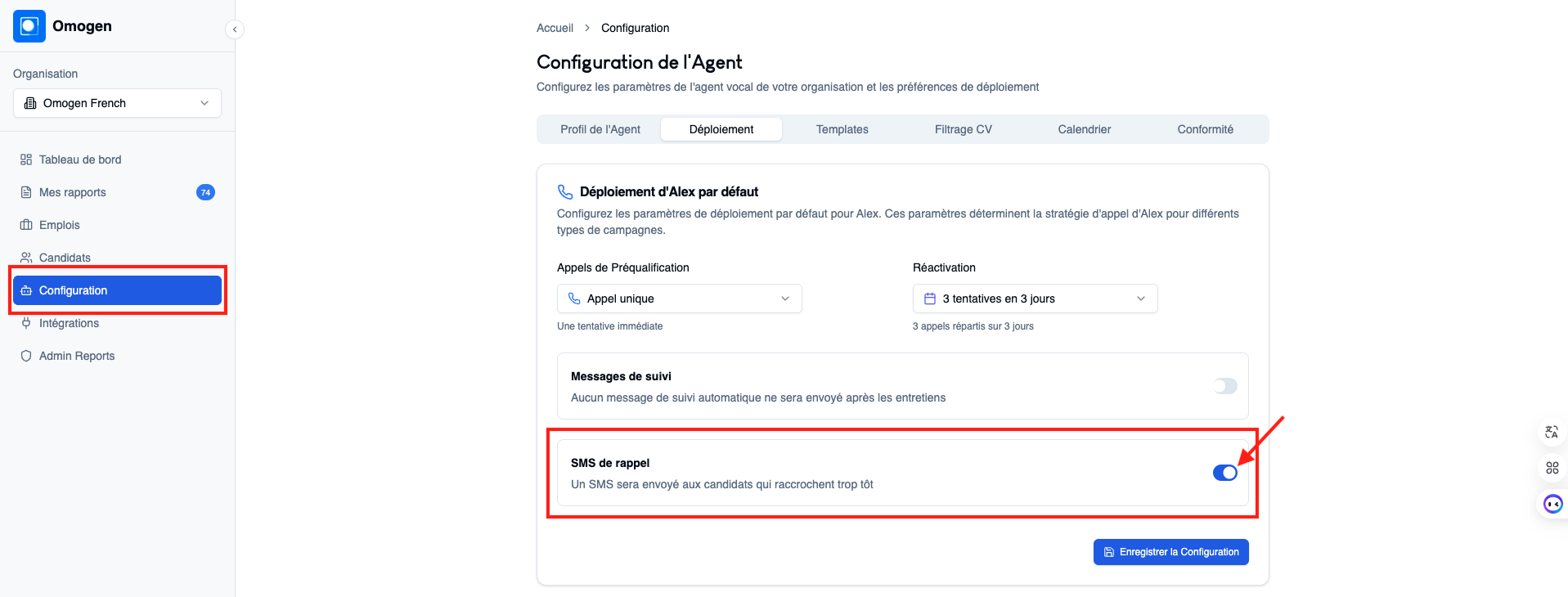
Activez l'envoi automatique d'un SMS si un candidat raccroche dès le début de l'appel. Il reçoit un lien pour passer son entretien à un meilleur moment.
Limites de rapport par défaut
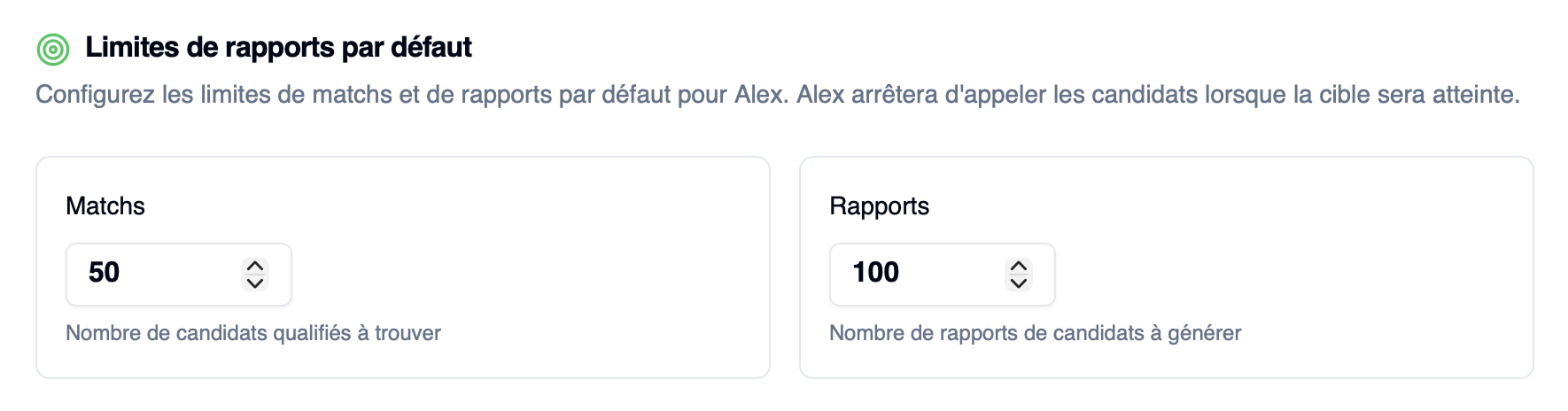
Configurez les seuils d'arrêt automatique appliqués par défaut à tous vos postes :
| Limite | Description |
|---|---|
| Limite de matchs | Nombre maximum de candidats qualifiés (recommandés) souhaités par poste. Quand ce seuil est atteint, Mio arrête d'appeler. |
| Nombre maximum de rapports | Nombre total maximum de rapports générés par poste, quelle que soit la recommandation. |
TIP
Ces limites s'appliquent par défaut. Elles peuvent être ajustées poste par poste dans les Paramètres de chaque emploi.
Lien d'invitation
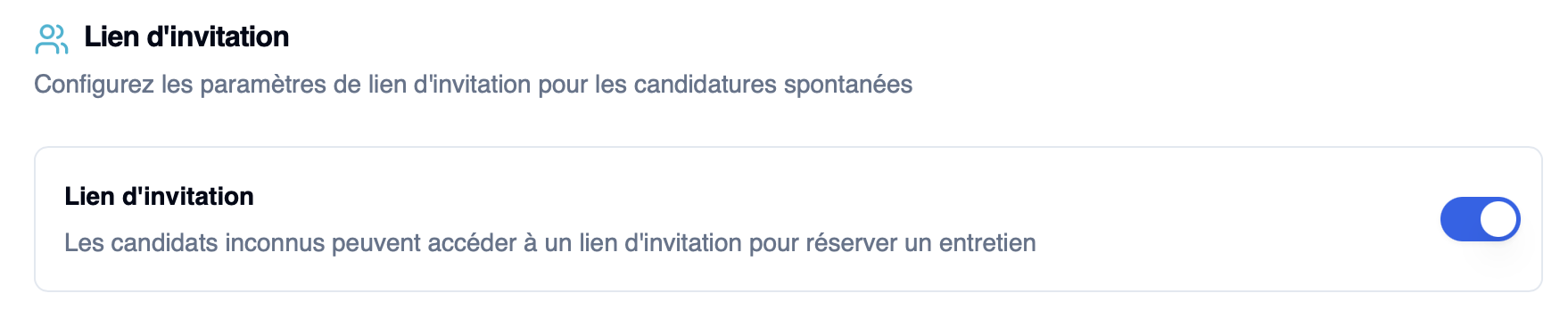
Activez les liens d'invitation pour permettre aux candidats de postuler directement en ligne sans passer par votre ATS.
Ces URLs permettent :
- Les candidatures spontanées — les candidats s'inscrivent directement sur un lien public
- Les candidatures en ligne — intégration directe sur votre site carrières ou une page dédiée
→ Intégrer le formulaire de candidature
Filtre d'appels par pays
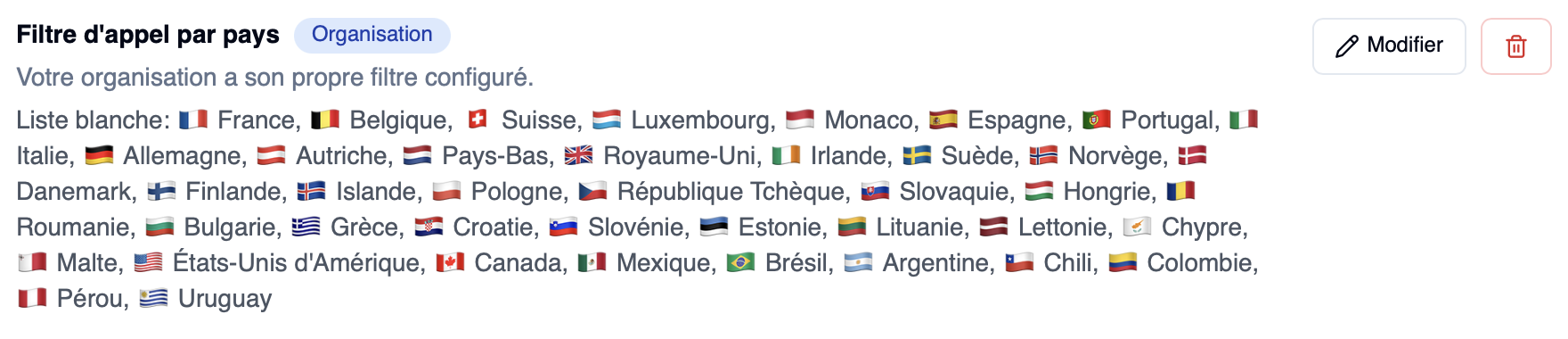
Contrôlez les pays depuis et vers lesquels Mio peut passer des appels :
| Mode | Comportement |
|---|---|
| Liste blanche | Uniquement les appels entrants et sortants depuis/vers les pays sélectionnés sont autorisés |
| Liste noire | Tous les pays sont autorisés, sauf ceux explicitement exclus |
Modes d'appel — Entretiens web (webcall)
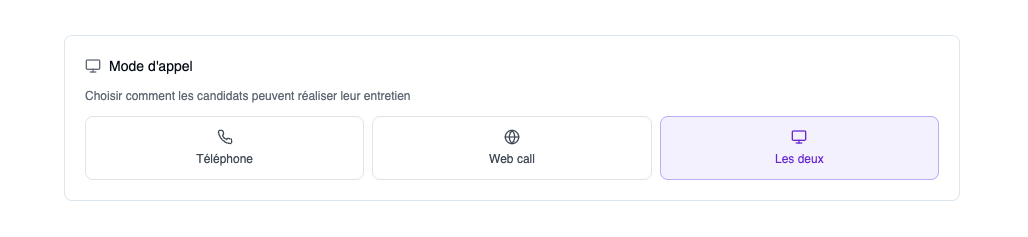
Choisissez comment les candidats peuvent réaliser leur entretien :
| Mode | Description |
|---|---|
| 📞 Téléphone uniquement | Mio appelle les candidats sur leur mobile |
| 💻 Webcall uniquement | Le candidat passe l'entretien depuis son navigateur, sans décrocher |
| 📞💻 Les deux | Le candidat choisit son mode préféré au moment de l'entretien |
Le webcall est particulièrement utile pour les candidats qui :
- Sont en déplacement sans possibilité de répondre au téléphone
- Préfèrent un format plus flexible
- N'ont pas accès à un réseau vocal stable
Préférences de planification
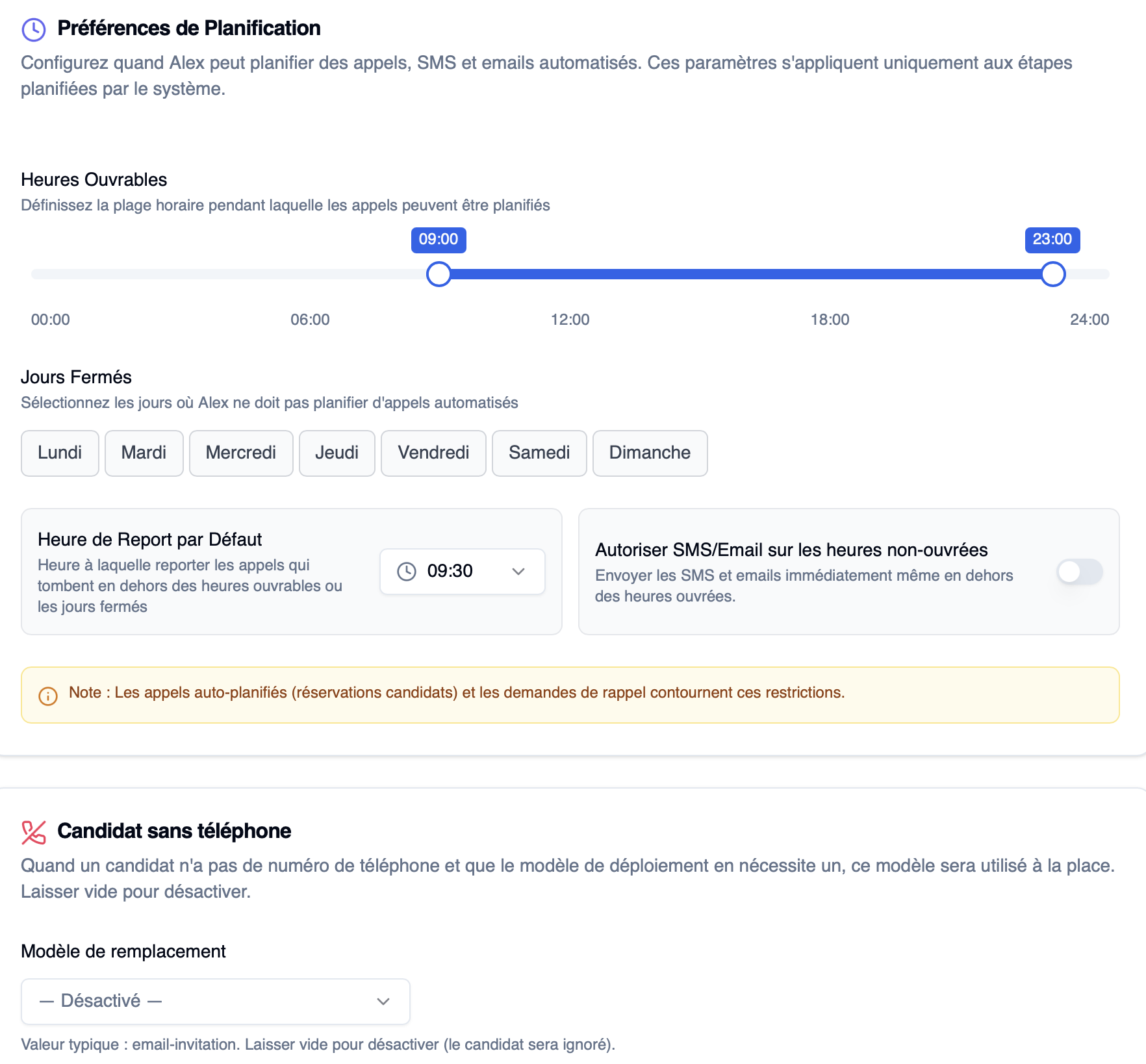
Définissez les règles de planification des appels pour votre organisation :
| Paramètre | Description |
|---|---|
| Heures ouvrables | La plage horaire pendant laquelle Mio est autorisé à planifier et passer des appels |
| Jours fermés | Les jours où Mio ne doit pas planifier d'appels (ex : week-ends, jours fériés) |
| Ordre de report par défaut | Comment Mio gère les appels non aboutis — rappel immédiat, décalé, ou abandon |
| SMS en dehors des heures ouvrées | Autoriser ou non l'envoi de SMS hors des plages définies |
| Emails en dehors des heures ouvrées | Autoriser ou non l'envoi d'emails hors des plages définies |
Candidats sans téléphone
Lorsqu'un candidat n'a pas de numéro de téléphone et que le mode de déploiement en nécessite un, vous pouvez définir le modèle de contact alternatif utilisé à la place :
- Invitation par email — le candidat reçoit un lien par email pour accéder à son entretien
- Autre méthode — selon la configuration de votre organisation
Onglet 3 — Templates
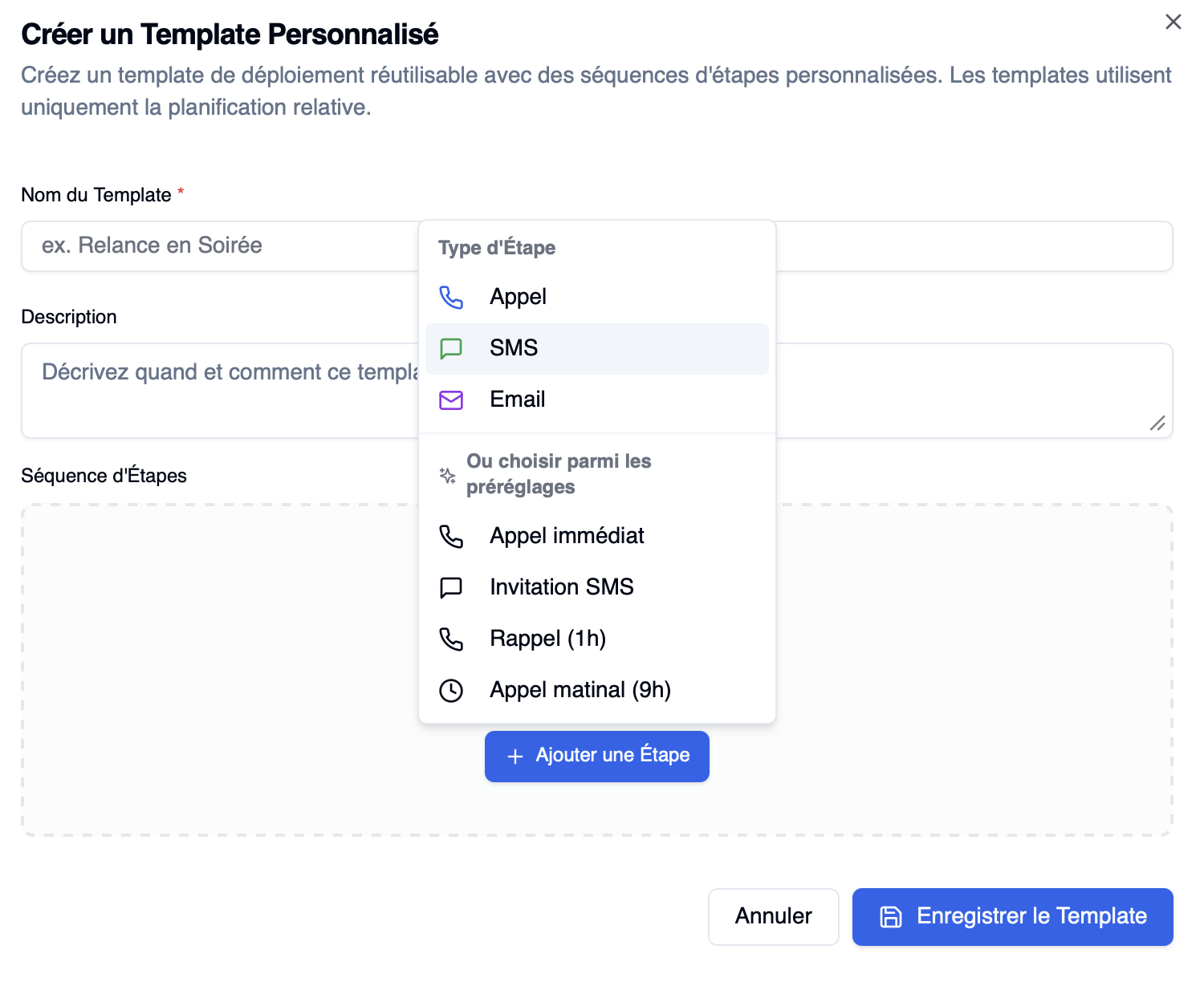
Les templates permettent de créer des modes de déploiement personnalisés pour votre organisation — une combinaison prédéfinie de canal, message, et timing que vous pouvez réutiliser sur tous vos postes.
Templates SMS
Consultez ici tous les templates SMS disponibles dans votre organisation : messages d'invitation, rappels, confirmations de RDV…
Templates Email
Consultez ici tous les templates email disponibles : invitations, suivis, confirmations…
Modification des templates
Les templates ne peuvent pas être modifiés directement depuis l'interface. Pour créer ou modifier un template, contactez l'équipe technique Omogen.
Onglet 4 — Filtrage CV
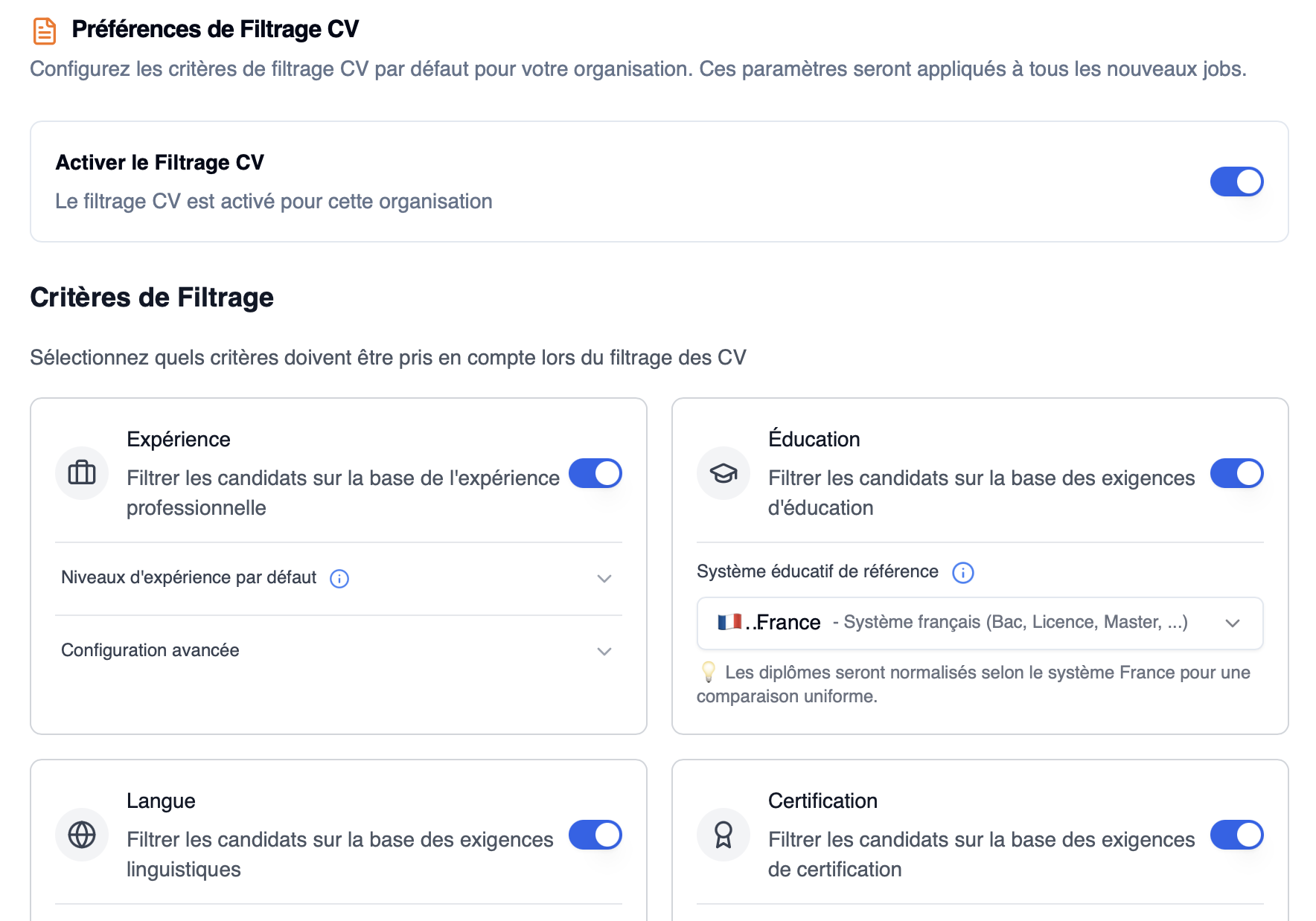
Activez le filtre CV global pour que tous vos postes bénéficient automatiquement de l'analyse de CV avant l'appel.
Activation globale
| Mode | Comportement |
|---|---|
| Activé ici (global) | Le filtre CV est automatiquement activé sur tous les jobs de l'organisation |
| Désactivé ici | Le filtre n'est pas actif par défaut — vous pouvez l'activer uniquement sur certains jobs |
Activation par job
Si vous ne souhaitez pas activer le filtre globalement, vous pouvez l'activer job par job depuis l'onglet Filtre CV des paramètres de chaque emploi.
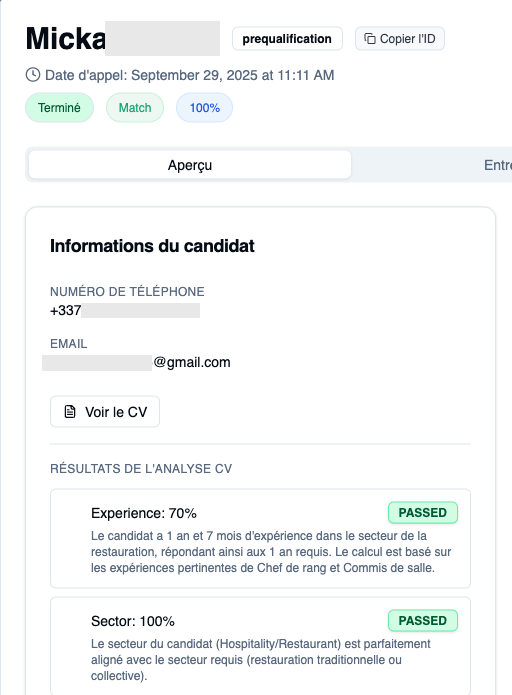
→ Comprendre le filtre CV → Filtre CV dans les paramètres d'un emploi
Onglet 5 — Calendrier
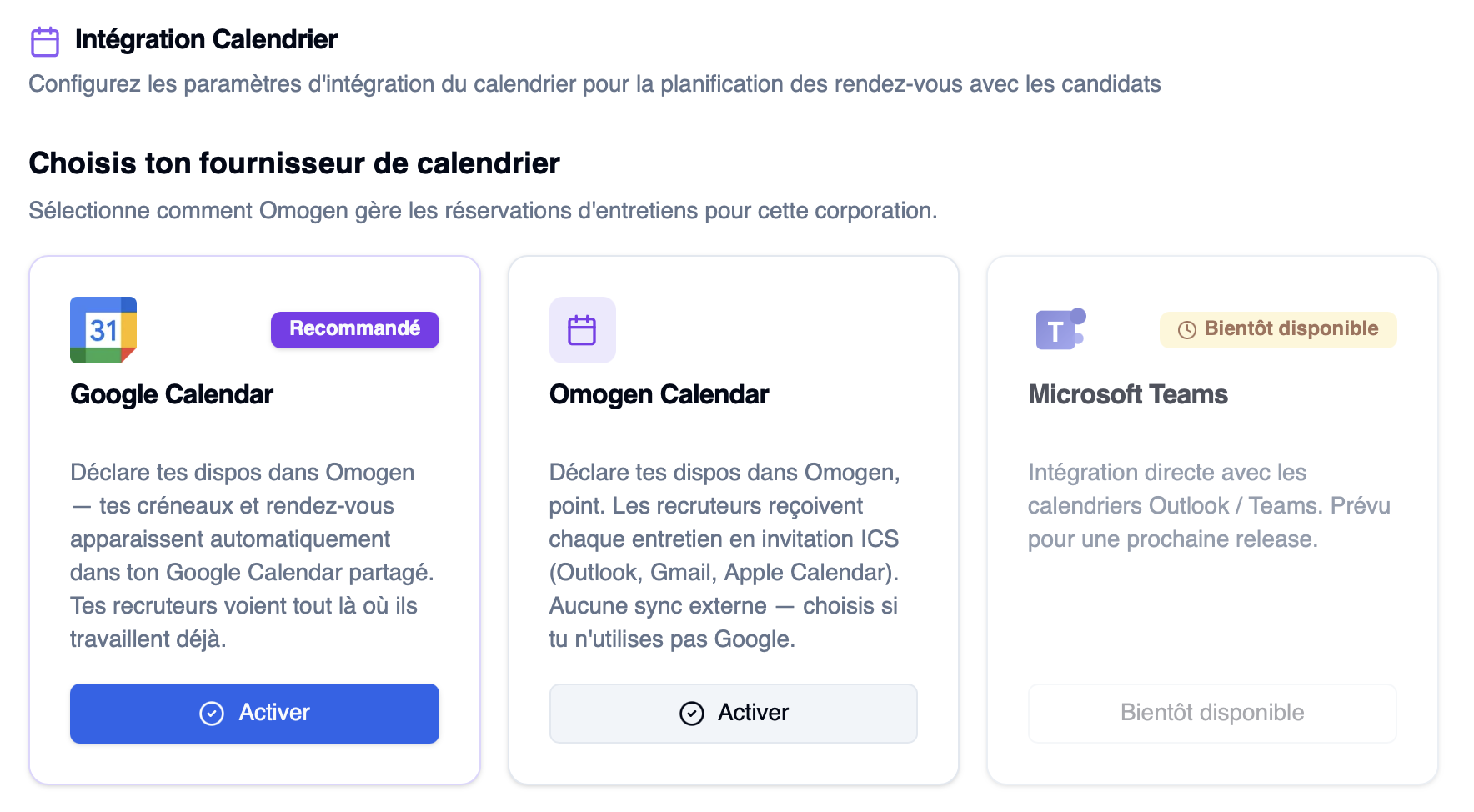
La configuration du calendrier est nécessaire pour activer la prise de rendez-vous : Mio peut ainsi proposer des créneaux aux candidats qualifiés pendant l'entretien.
Activation requise
La fonctionnalité de calendrier est réservée aux administrateurs et doit être activée par l'équipe Omogen. Contactez le support pour la mettre en place.
Calendrier Omogen
Vous déclarez vos disponibilités directement dans Omogen — sans calendrier dédié ni partage Google à configurer.
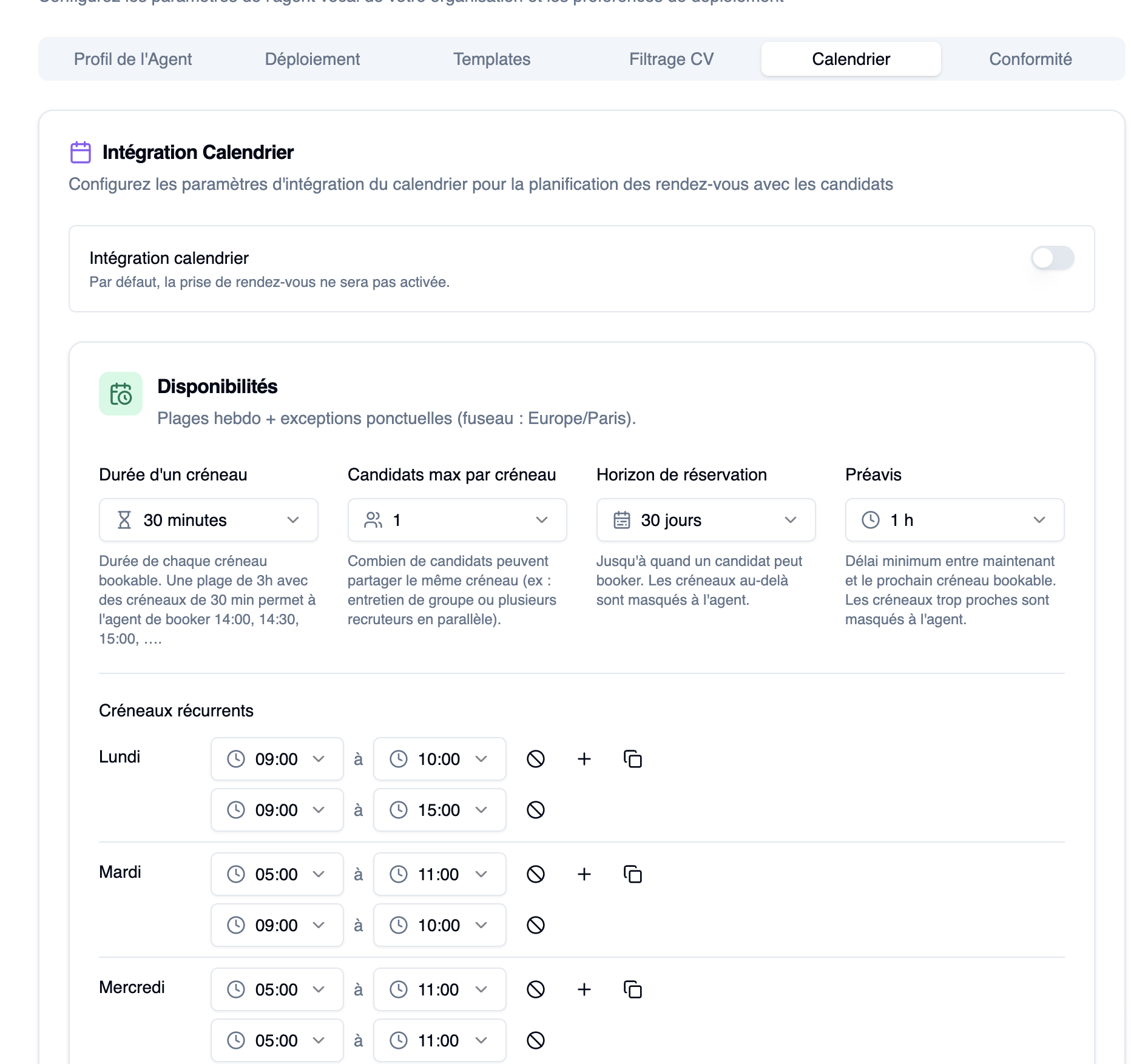
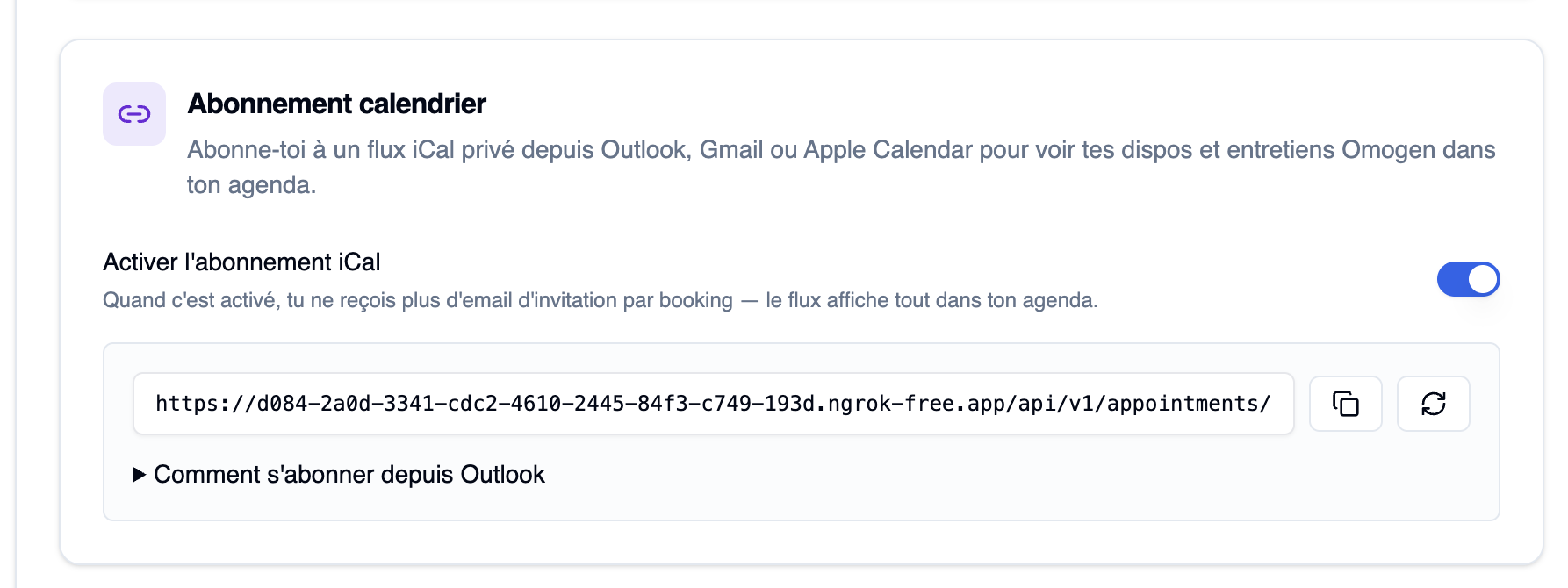
- Les rendez-vous arrivent dans votre agenda (Outlook, Gmail, Apple Calendar) via invitation ICS
- Option de synchronisation en temps réel via flux iCal
→ Prise de rendez-vous avec les candidats
Onglet 6 — Conformité
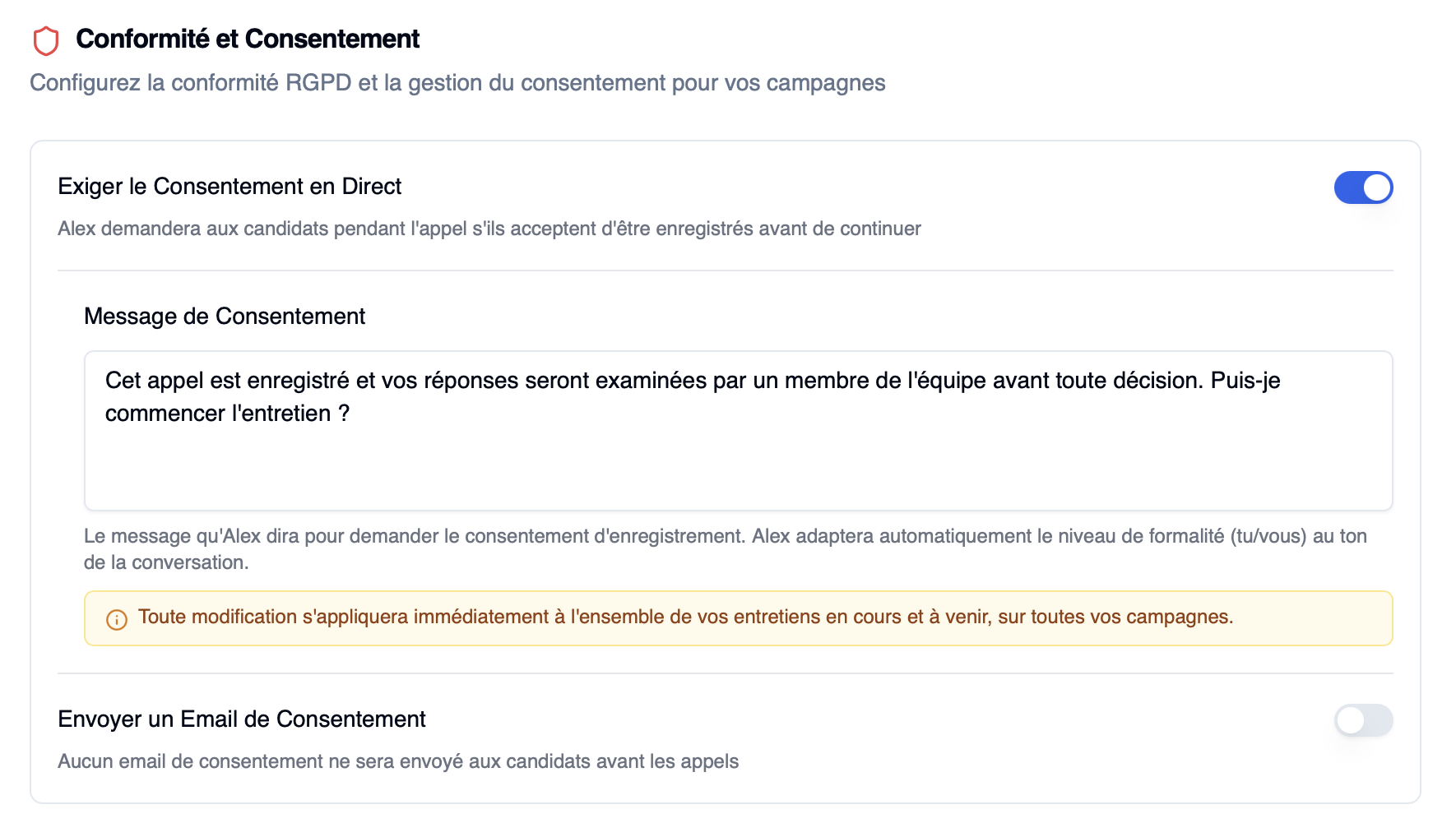
Consentement en direct
Gérez le consentement des candidats à l'enregistrement de leur entretien.
Ce paramètre est activé par défaut sur votre compte.
Fonctionnement : au début de chaque appel, Mio demande au candidat d'accepter l'enregistrement avant de continuer l'entretien. Sans accord explicite, l'entretien ne démarre pas.
Cela garantit la conformité de votre processus de recrutement avec :
- 🇪🇺 RGPD — droit des personnes à contrôler l'utilisation de leurs données personnelles
- 🤖 AI Act — transparence sur l'utilisation d'un système d'IA dans le processus de recrutement
Bonne pratique
Nous recommandons de laisser ce paramètre activé. Il protège votre organisation et renforce la confiance des candidats dans votre processus.
Paramètres de l'organisation (admin)
Accessible uniquement aux administrateurs de l'organisation :
| Paramètre | Description |
|---|---|
| Membres | Gérer les utilisateurs de votre organisation |
| Intégrations | Connecter votre ATS (voir page Intégrations) |
| Clé API | Générer et gérer les clés API pour les intégrations partenaires |
| Webhooks | Configurer les webhooks pour recevoir les événements Omogen |
| Activer WhatsApp comme canal de contact |