
Emplois
Page de gestion de vos offres d'emploi. Retrouvez tous vos postes, importez-en de nouveaux et lancez vos campagnes d'appels.
Accès : menu latéral → Emplois.
Liste des offres
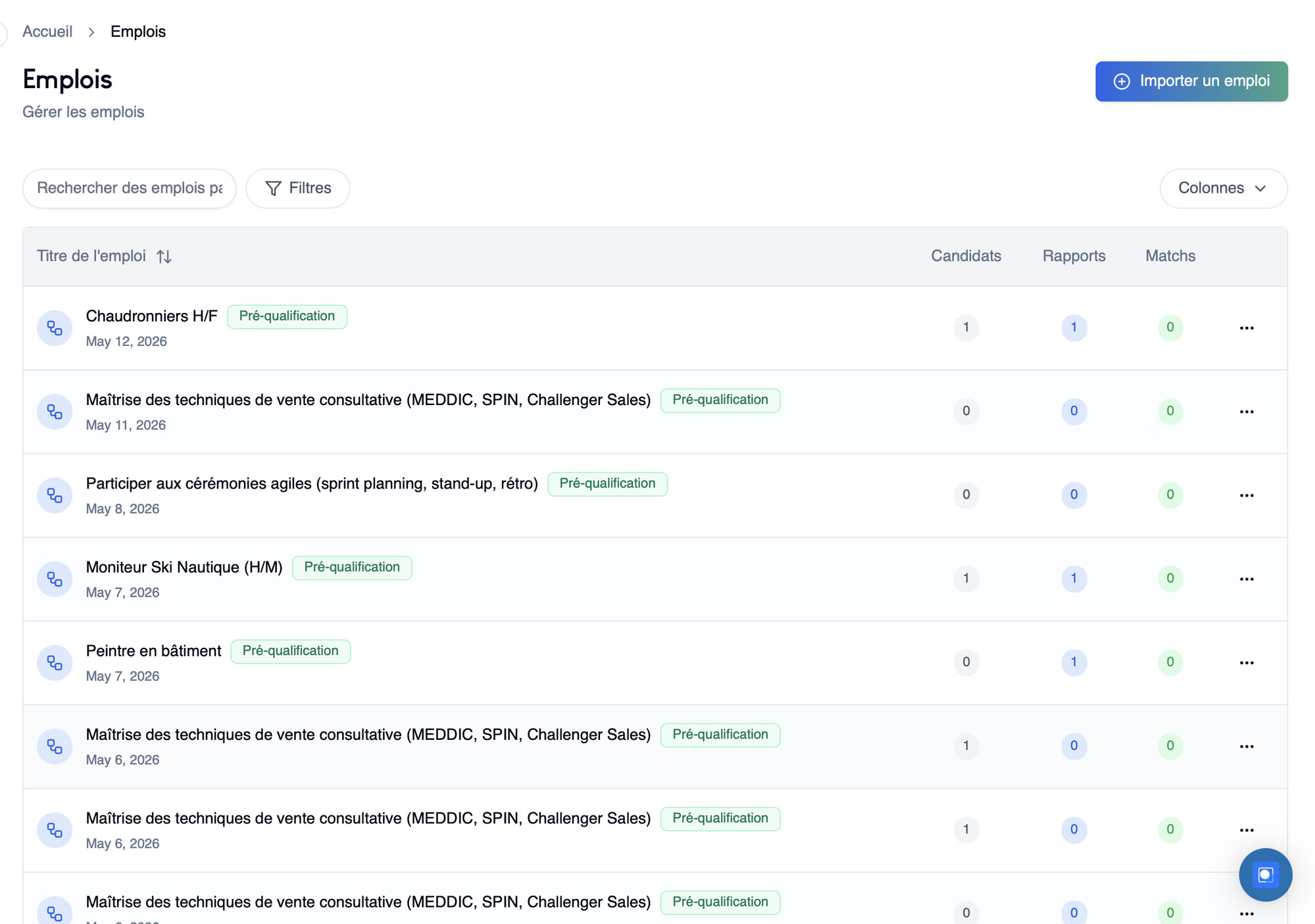
La page liste toutes vos offres avec, pour chacune :
- Titre de l'emploi — nom du poste
- Type — badge indiquant le type de campagne (Pré-qualification, Réactivation…)
- Date de création
- Candidats — nombre de candidats sur ce poste
- Rapports — nombre de rapports générés
- Matchs — nombre de candidats recommandés
Cliquez sur une offre pour accéder à sa fiche détaillée.
Importer un emploi
Cliquez sur "Importer un emploi" en haut à droite de la page.
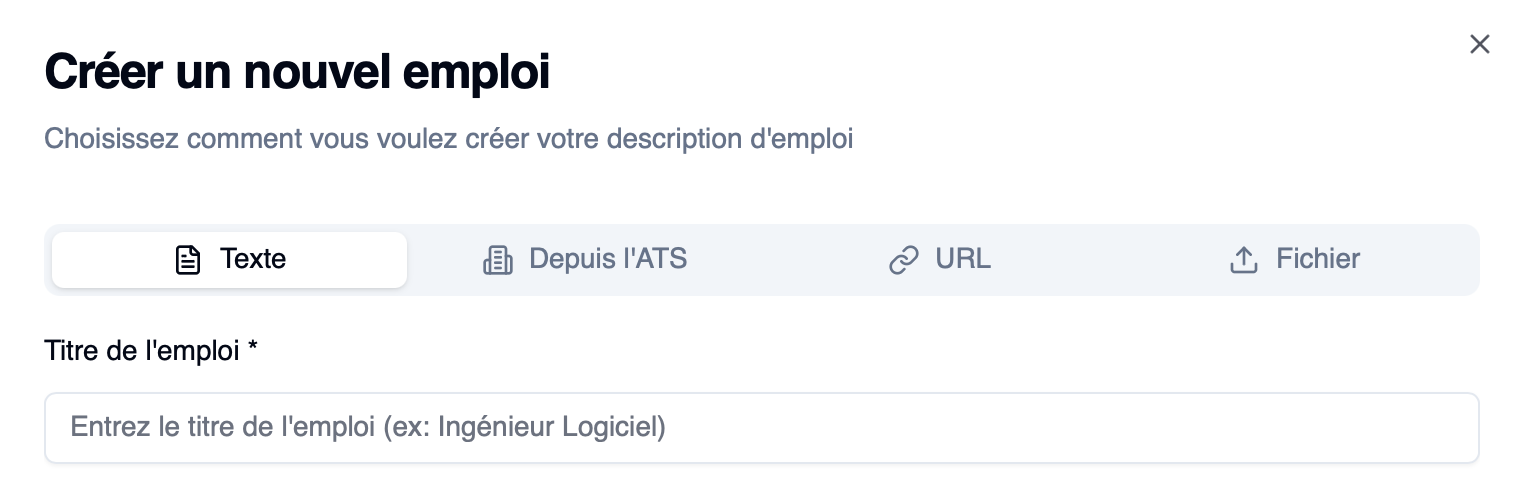
Il existe quatre manières d'importer un emploi :
| Méthode | Description |
|---|---|
| 📝 Texte | Saisissez ou collez directement la description du poste |
| 🏢 Depuis l'ATS | Connectez votre ATS et retrouvez tous vos postes existants en un clic |
| 🔗 URL | Collez l'URL d'une offre d'emploi — Omogen extrait automatiquement le contenu |
| 📄 Fichier | Importez un fichier contenant la description du poste |
Comprendre les paramètres d'un emploi
Vue d'ensemble d'une fiche poste

Une fois sur la page d'un emploi, deux boutons sont disponibles en haut à droite :
Bouton "Modifier"
Le bouton Modifier permet d'éditer la trame d'entretien que Mio fera passer aux candidats : ajout, suppression ou modification des critères d'évaluation, réorganisation des questions.
Guides associés :
- Étape 1 — Créer une offre
- Écrire une bonne offre
- Définir de bons critères
- Les critères d'entretien — documentation complète
Bouton "Lancer" 🚀
Le bouton Lancer (en rose) permet de démarrer une campagne d'appels sur ce poste. Le processus se déroule en 3 étapes :
- Sélectionner les candidats — choisissez les candidats que vous souhaitez inclure dans cette campagne
- Valider la sélection — confirmez la liste avant le lancement
- Choisir le mode de déploiement — définissez comment Omogen doit contacter les candidats
Guides associés :
Les 5 onglets d'un emploi
Onglet Aperçu
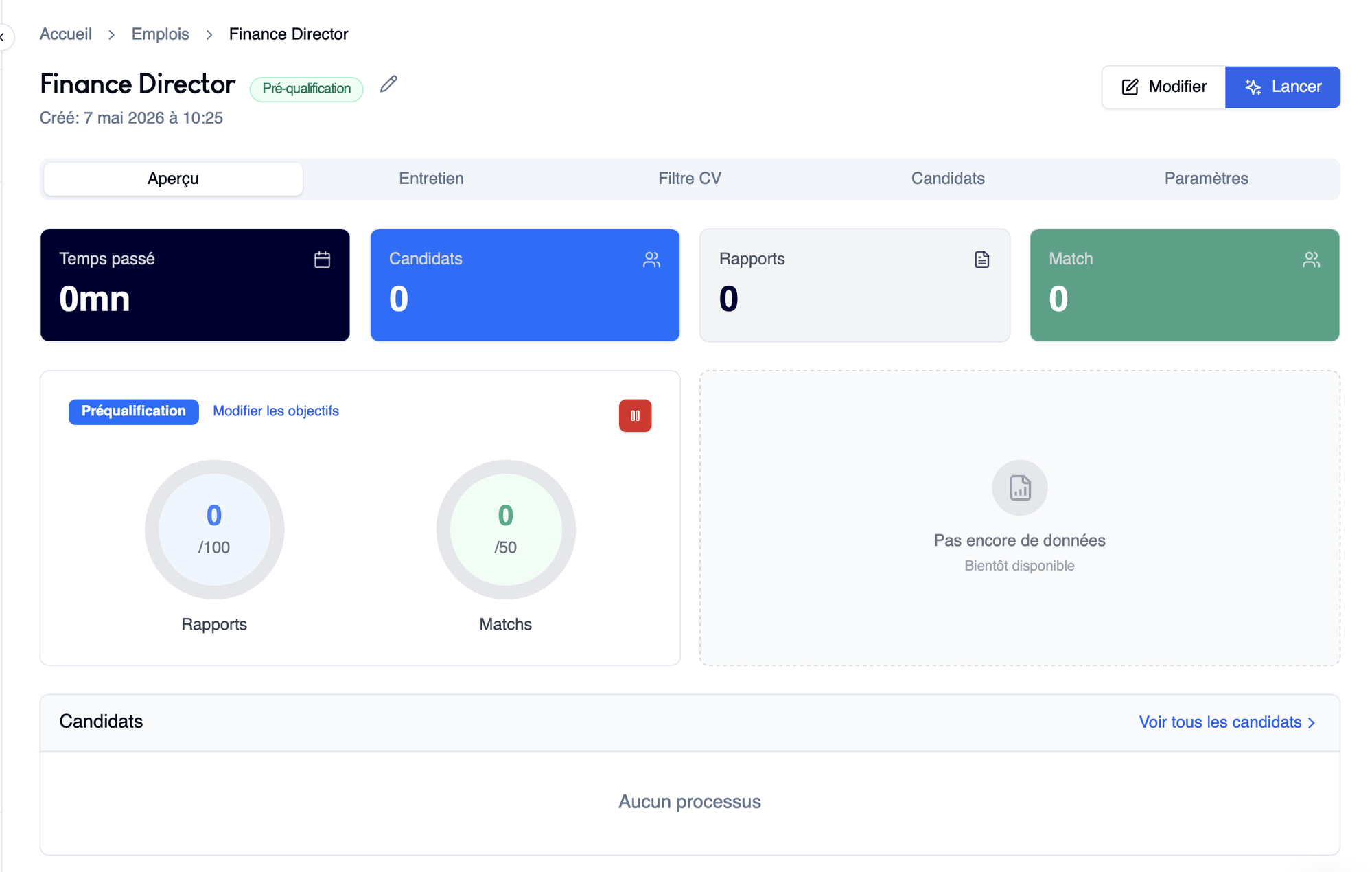
L'onglet Aperçu donne une vision synthétique du poste en temps réel.
Indicateurs clés (en haut) :
| Indicateur | Description |
|---|---|
| Temps passé | Durée totale de tous les appels sur ce poste |
| Candidats | Nombre total de candidats associés à ce poste |
| Rapports | Nombre de rapports générés |
| Matchs | Nombre de candidats recommandés |
Objectifs de campagne :
En dessous des indicateurs, vous retrouvez la progression de la campagne :
- Rapports — nombre de rapports consommés sur la limite fixée (ex : 45 / 100)
- Matchs — nombre de matchs obtenus sur la limite fixée (ex : 12 / 50)
Un bouton permet également de mettre la campagne en pause pour stopper temporairement les appels, puis de la reprendre à tout moment.
Liste des candidats :
En bas de l'onglet, tous les candidats ayant postulé à ce poste sont listés avec leur statut et leur score.
Informations pour les candidats :
Ajoutez des informations sur l'offre (avantages, salaire, horaires) mais aussi sur l'organisation (règles, valeurs, culture) : Mio s'appuie sur ces informations pour répondre aux questions des candidats pendant l'entretien.
Consultez les questions posées par les candidats sur ce poste et les réponses données par Mio, que vous pouvez corriger — en choisissant si la correction s'applique à ce poste uniquement, ou à toute l'organisation.
Si une question est restée sans réponse, indiquez à Mio quoi dire au candidat à l'avenir sur ce thème.
→ Configurer les informations candidats au niveau de l'organisation
Onglet Entretien

L'onglet Entretien permet de visualiser la trame d'entretien que Mio fera passer aux candidats : la liste complète des critères d'évaluation, leur type (Indispensable / Scorant / Informatif) et les questions associées.
C'est depuis cet onglet (via le bouton Modifier) que vous pouvez ajuster les critères avant de lancer une campagne.
→ Les critères d'entretien — documentation complète
Onglet Filtre CV

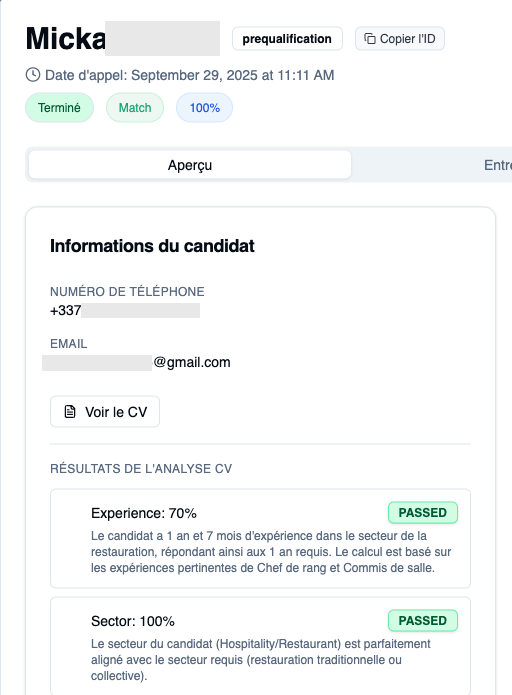
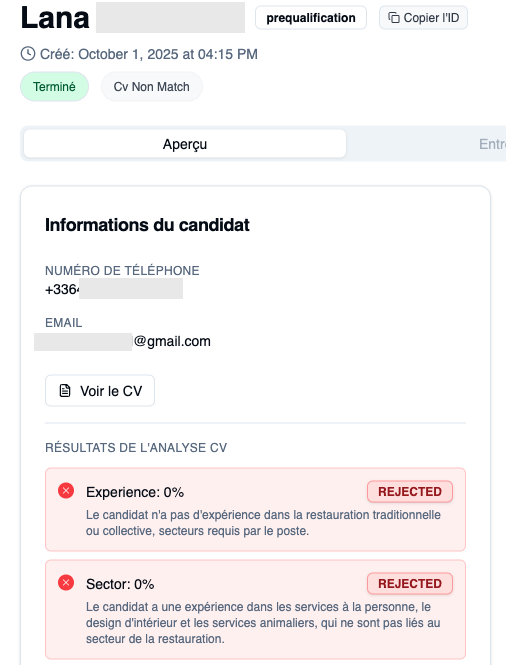
L'onglet Filtre CV permet de personnaliser le filtre de CV pour ce poste spécifique.
Quand il est activé, Omogen analyse le CV de chaque candidat avant de l'appeler et ne contacte que les profils qui correspondent aux critères factuels de l'offre.
Depuis cet onglet, vous pouvez :
- Activer ou désactiver le filtre CV pour ce poste
- Personnaliser les filtres — ajuster les critères utilisés pour l'analyse des CVs
Onglet Candidats

L'onglet Candidats liste tous les candidats ayant postulé à ce poste.
Vous pouvez :
- Rechercher un candidat par nom
- Filtrer par recommandation (Match / Pas de match / En attente)
- Accéder directement à la fiche d'un candidat pour consulter son rapport
Guides associés :
Onglet Paramètres

L'onglet Paramètres regroupe tous les réglages spécifiques à ce poste.
Limites de rapport
Définissez les seuils d'arrêt automatique de la campagne :
| Paramètre | Description |
|---|---|
| Limite de match | Nombre de candidats qualifiés (recommandés) que vous souhaitez obtenir pour ce poste. Quand ce seuil est atteint, la campagne s'arrête automatiquement. |
| Limite de rapport | Nombre maximum total de rapports que vous souhaitez recevoir pour ce poste, quelle que soit la recommandation. |
Mode de déploiement
Personnalisez la façon dont Omogen contacte les candidats pour ce poste spécifique.
| Option | Description |
|---|---|
| Appels sortants uniquement | Mio appelle les candidats directement |
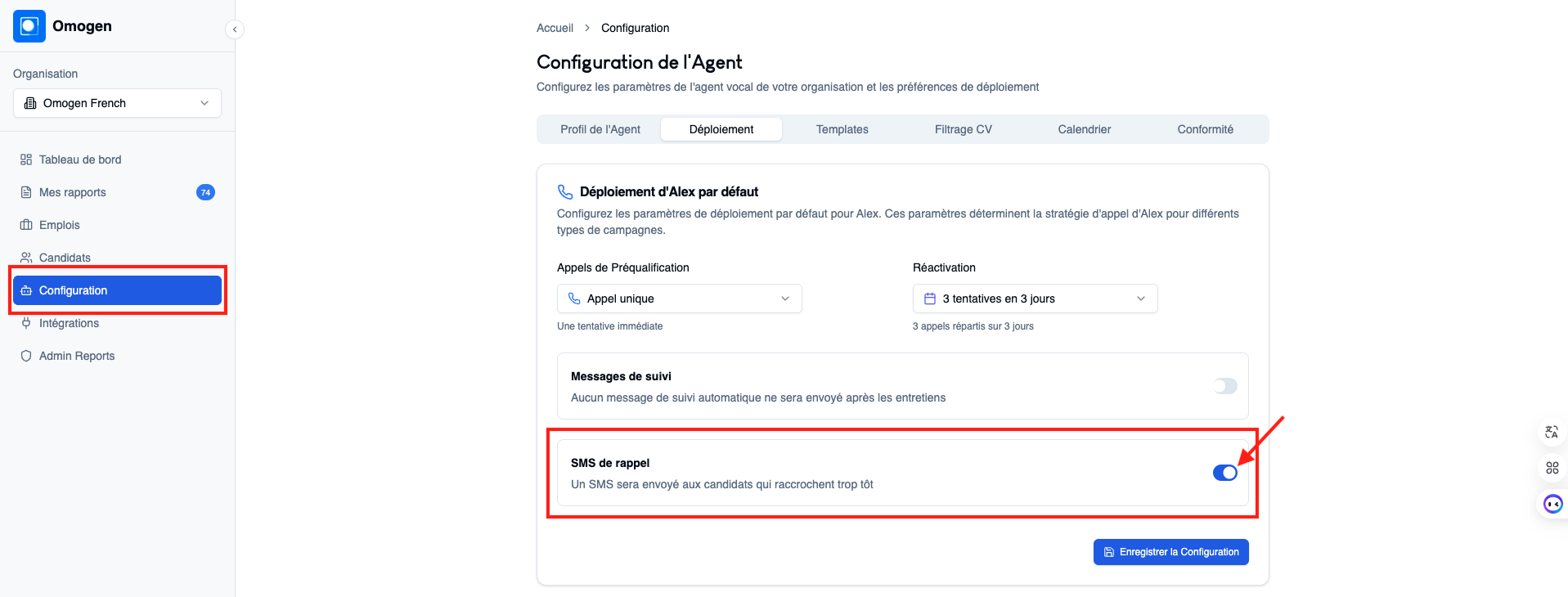
| Appels + SMS de rappel | Un SMS est envoyé automatiquement si le candidat raccroche dès le début |
| Les candidats peuvent passer leur entretien par message WhatsApp |
Guides associés :
Messages de suivi
Activez des communications automatiques après l'entretien :
- Message de suivi pour les candidats qualifiés — un email ou SMS personnalisé est envoyé automatiquement aux candidats qui ont obtenu une recommandation positive
- SMS de rappel pour les candidats ayant raccroché — si un candidat raccroche dès le début de l'appel, un SMS lui est envoyé pour lui proposer de rappeler à un meilleur moment
Formulaire public
Chaque offre dispose d'une URL de formulaire public que vous pouvez intégrer directement sur votre site carrières ou partager aux candidats.
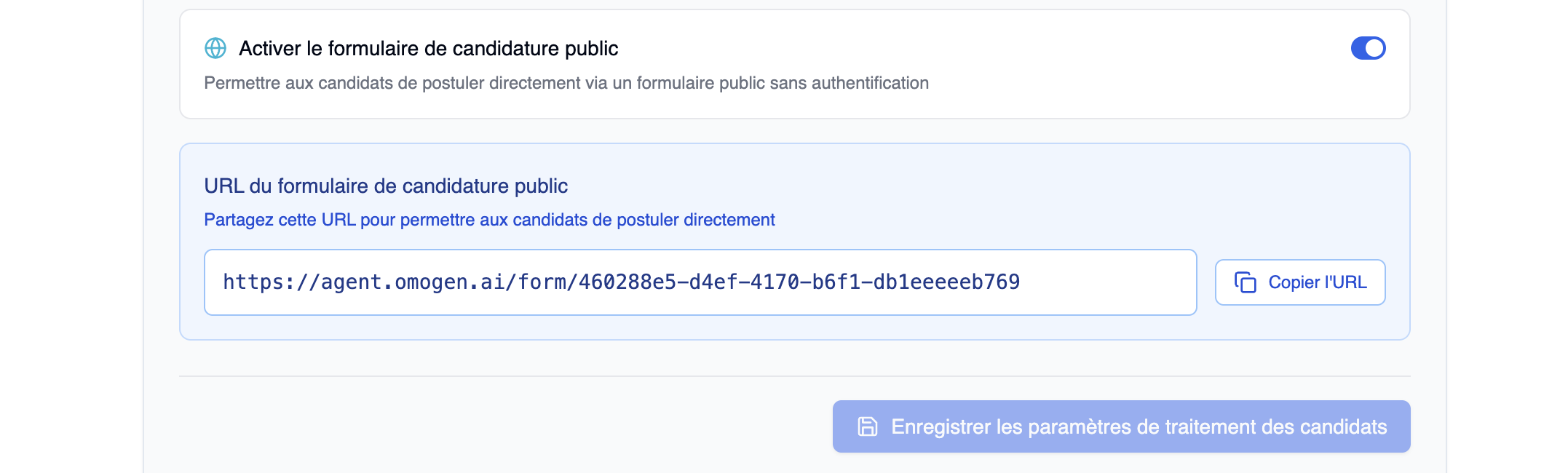
- Activez le formulaire depuis cet onglet
- Copiez l'URL générée
- Intégrez-la sur votre site ou partagez-la directement
Les candidats qui postulent via ce formulaire sont automatiquement ajoutés à l'offre et peuvent être inclus dans une campagne.
→ Intégrer le formulaire de candidature
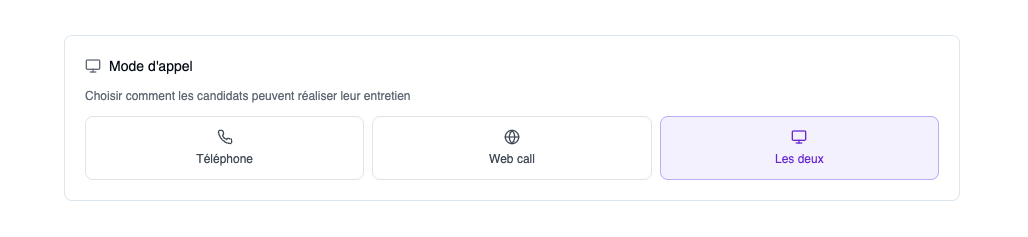
Mode d'appel
Choisissez comment les candidats peuvent passer leur entretien :
| Mode | Description |
|---|---|
| 📞 Téléphone uniquement | Mio appelle les candidats sur leur téléphone |
| 💻 Webcall uniquement | Les candidats passent l'entretien depuis leur navigateur, sans décrocher |
| 📞💻 Les deux | Les candidats choisissent leur mode préféré au moment de l'appel |