

Utiliser Omogen avec Tool4Staffing
🧩 Extension Chrome — Omogen Connector
Ouvrez n'importe quel poste de Tool4Staffing dans Omogen en un clic depuis votre ATS. Installer l'extension →
Omogen s'intègre nativement à Tool4Staffing (T4S). Une fois l'intégration activée, vous gérez tout depuis T4S : Omogen écoute votre Kanban, contacte les candidats que vous lui désignez, puis remonte le score, le statut et le rapport directement sur la fiche de la candidature.
Vous avez la possibilité de travailler uniquement dans T4S — Omogen est invisible pour vos candidats et n'ajoute aucun outil à votre quotidien.
Comment intégrer Omogen à T4S ?
L'activation se fait en 3 jours en moyenne, en 4 étapes bien orchestrées entre vous, votre CSM Tool4Staffing et l'équipe Omogen.
Étape 1 — Créer un compte API T4S
C'est la seule action qui requiert votre intervention directe auprès de Tool4Staffing.
- Contactez votre CSM T4S en nous mettant en CC à
support@omogen.ai. - Demandez la création d'un utilisateur de type "API" sur votre tenant T4S.
- Email suggéré :
api-omogen@<votre-domaine>.com - Mot de passe : généré par T4S, à nous transmettre via un canal sécurisé (1Password, message éphémère…)
- Email suggéré :
- T4S vous renvoie les credentials sous 24-48h.
Pas besoin de partager un compte admin existant. Le compte API dédié reste isolé et révocable à tout moment depuis votre interface T4S.
Étape 2 — Préparer votre tenant T4S
L'équipe Omogen demande à votre CSM T4S de configurer 4 éléments sur votre compte (setup standard, ~30 min côté T4S) :
| # | Élément | À quoi ça sert |
|---|---|---|
| 1 | Custom field statusOmogen sur les fiches de poste, avec 2 valeurs : auto-pilote et désactivé | C'est l'interrupteur qui dit à Omogen "prends en charge cette mission ou non" |
| 2 | 2 custom fields sur les candidatures : omogenStatus (texte) et omogenScore (nombre 0-100) | Omogen y écrit le résultat human-readable et le score, pour que vous puissiez filtrer le Kanban dessus |
| 3 | 3 statuts de candidature dédiés Omogen : Appel Omogen, Traité Omogen, Match Omogen | Ce sont les colonnes Kanban qu'Omogen utilise pour vous dire où en est chaque candidat |
| 4 | Activation du type d'action "Eval IA" (ai-synthesis) | Pour que les rapports Omogen apparaissent dans la bonne colonne d'historique sur la fiche candidat |
Vous n'avez rien à faire vous-même sur cette étape : votre CSM T4S a la procédure standard et l'équipe Omogen valide chaque point en relation avec lui.
Étape 3 — Création de l'intégration côté Omogen
Une fois les credentials API reçus et le tenant T4S configuré, l'équipe Omogen :
- Crée votre organisation Omogen (si vous n'en avez pas déjà une — par exemple si vous testiez Omogen sans ATS jusqu'ici)
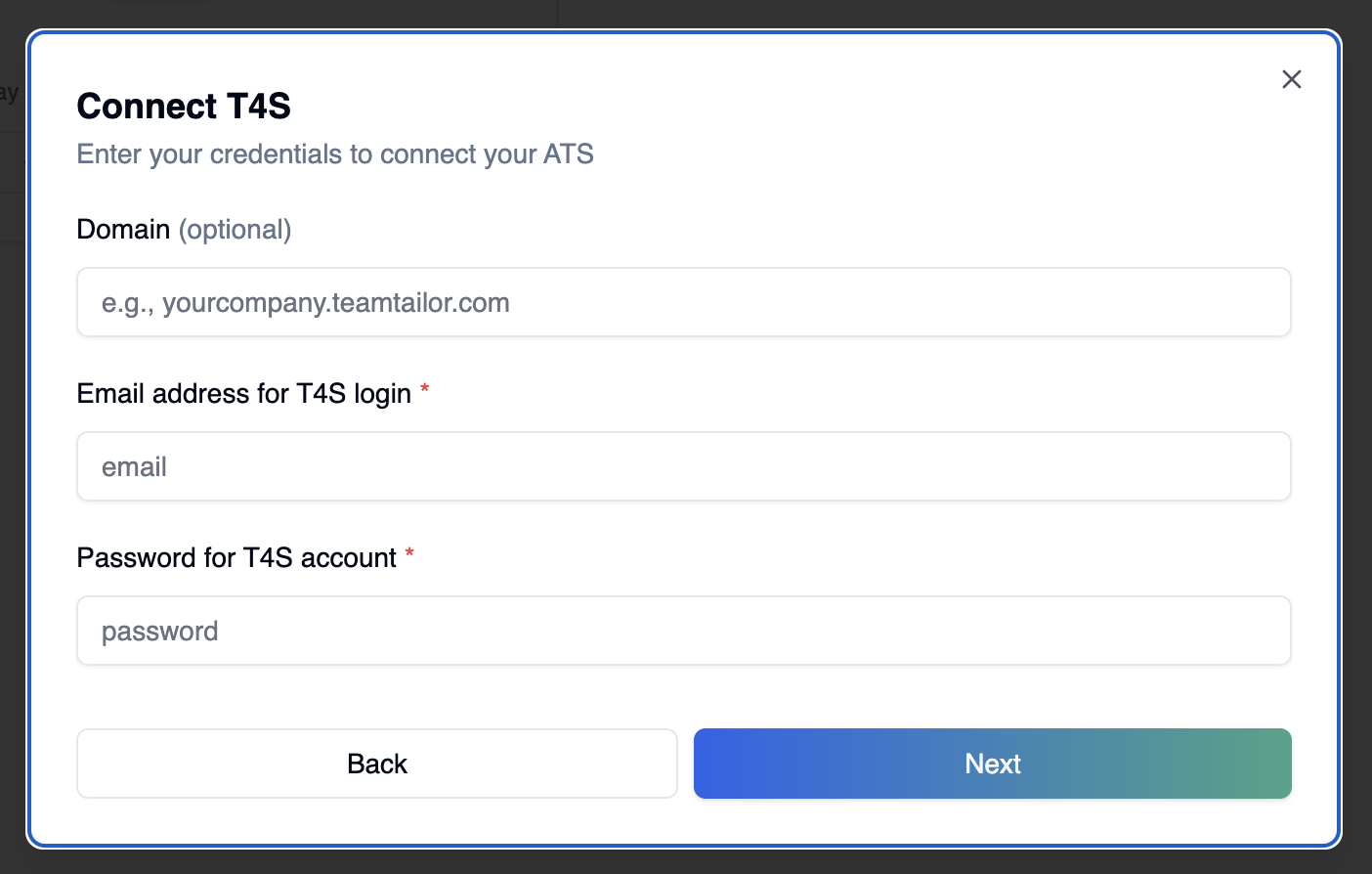
- Branche votre tenant T4S à votre organisation Omogen
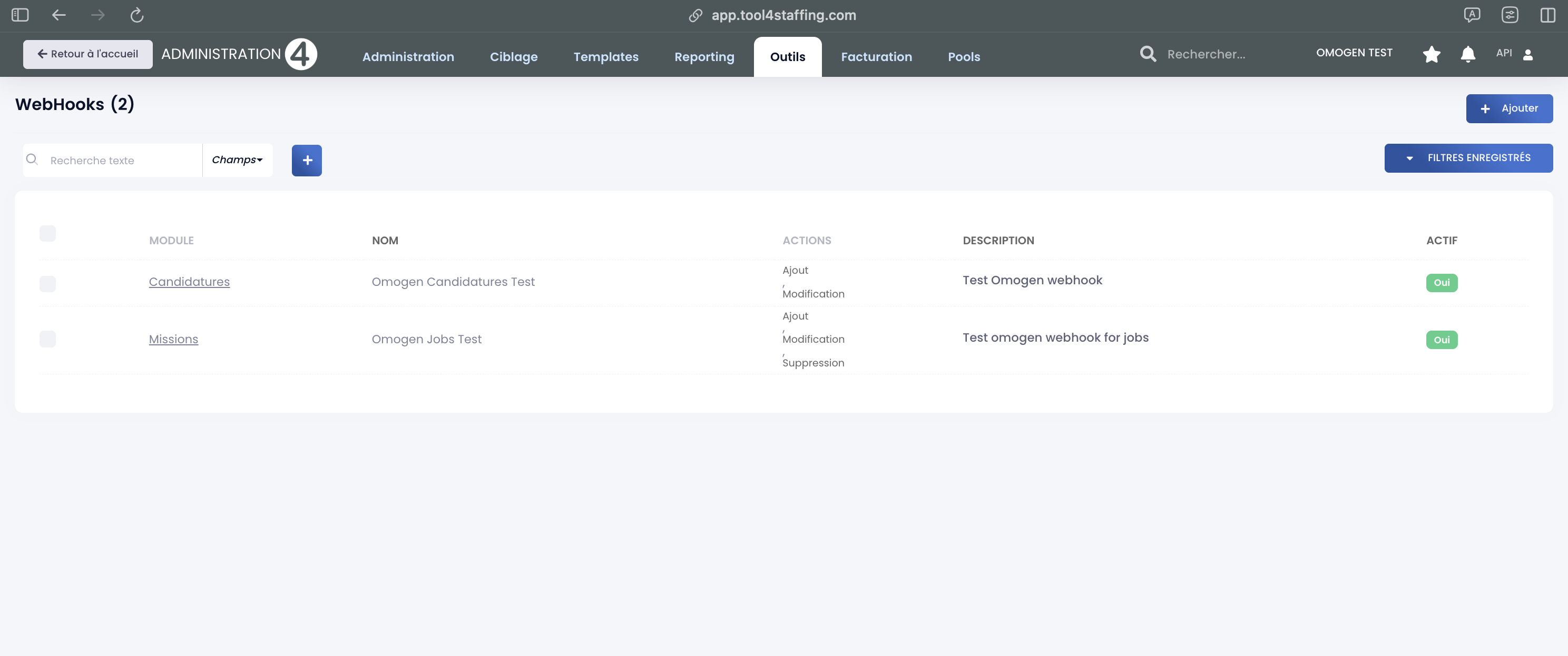
- Configure les 2 webhooks sur votre tenant T4S :
- Un webhook qui se déclenche dès qu'une candidature passe en
Appel Omogen - Un webhook qui se déclenche dès qu'une mission est mise en
auto-pilote
- Un webhook qui se déclenche dès qu'une candidature passe en
- Lance un test de bout-en-bout sur une candidature factice pour valider la chaine
Étape 4 — Onboarding et formation
Votre Customer Manager Omogen vous fait :
- Une démo de 30 min du flux complet (création de mission → activation → réception du rapport)
- Un test pilote sur 1 mission réelle pour valider que vos critères et seuils sont bien calibrés
- L'envoi du kit de formation pour vos recruteurs
🎯 Bilan : ~3 jours du début à la fin, avec 1h max de votre temps. Le reste est piloté par votre CSM T4S et votre Customer Manager Omogen.
Comment utiliser Omogen dans T4S ?
Le processus en un coup d'œil
- Vous créez (ou éditez) une mission dans T4S
- Sur la fiche de mission, vous mettez le custom field
Statut Omogensurauto-pilote— Omogen synchronise la mission en arrière-plan dans la minute - Vous traitez vos candidatures normalement (sourcing, qualif initiale…)
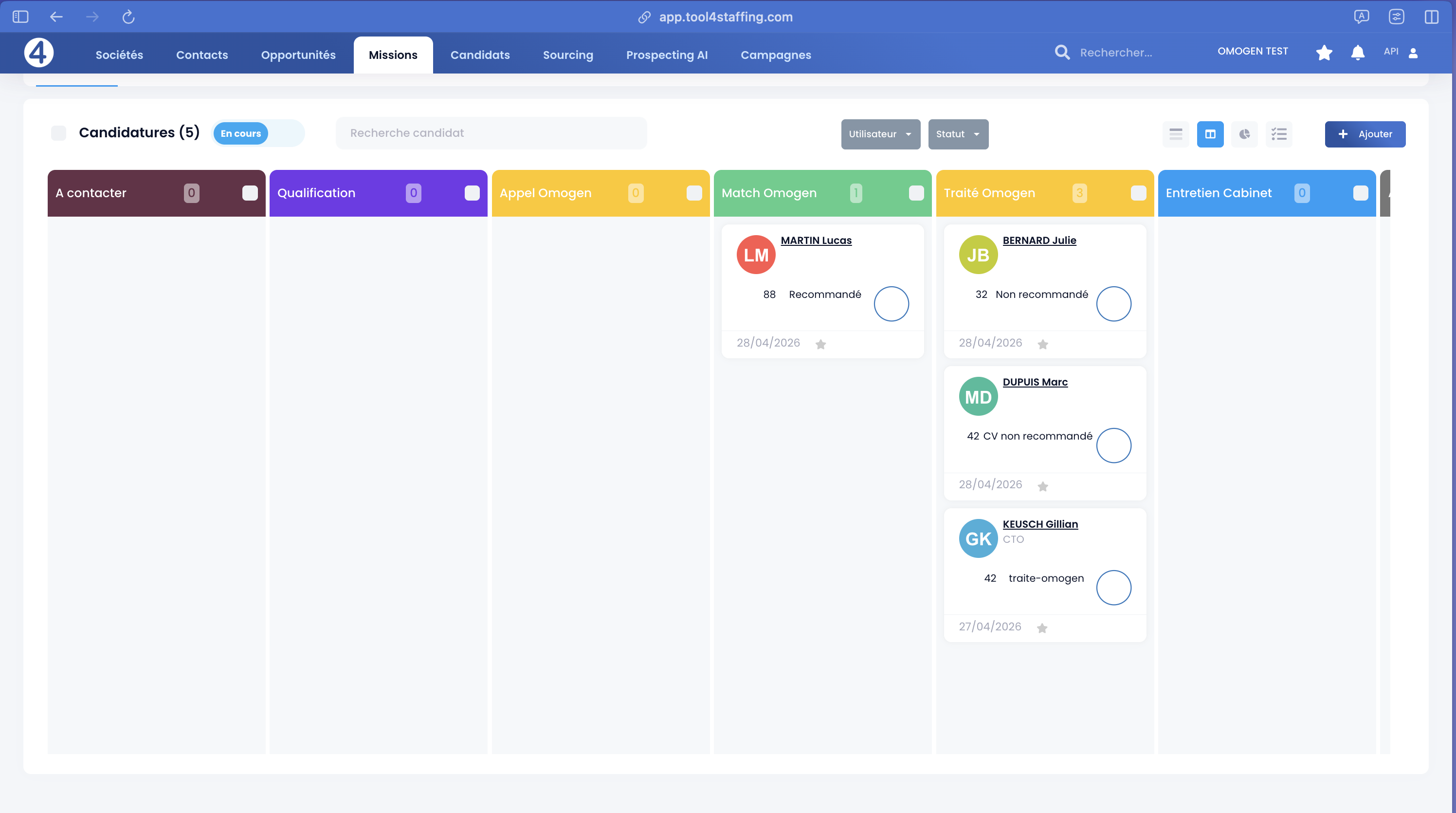
- Vous déplacez les candidatures que vous voulez faire évaluer par Omogen vers la colonne Kanban "Appel Omogen"
- Omogen contacte le candidat automatiquement, mène l'entretien, et génère le rapport en quelques secondes
- Le candidat est automatiquement déplacé en fonction du résultat :
- Colonne "Match Omogen" — top-profils identifiés (recommandés)
- Colonne "Traité Omogen" — autres profils (non recommandés, CV no match, appel raté, entretien incomplet)
- Vous retrouvez directement sur la fiche de candidature :
- Le
Statut Omogenhuman-readable (Recommandé / Non recommandé / CV non recommandé / Incomplet…) - Le
Score Omogen/100 - Une note de type "Eval IA" dans l'historique avec le rapport complet
- Un lien vers le rapport détaillé Omogen (transcript audio + écrit, scoring critère par critère)
- Le
Activer ou désactiver Omogen sur une mission
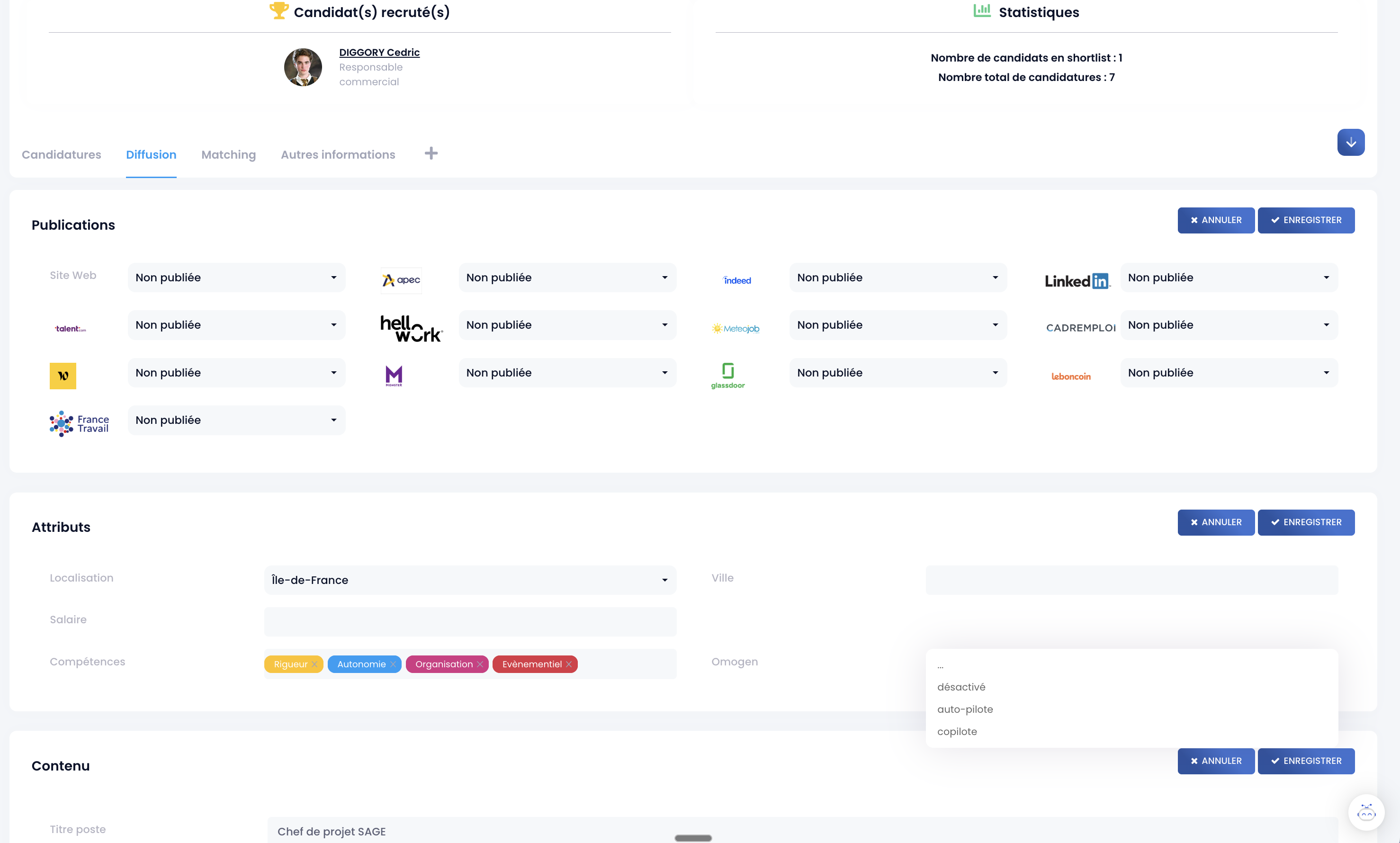
Le custom field Statut Omogen sur chaque mission a 2 valeurs :
| Valeur | Comportement |
|---|---|
auto-pilote | Omogen contacte automatiquement toutes les candidatures qui passent en colonne "Appel Omogen", remonte le score, le statut, et le rapport sur la fiche candidat. |
désactivé | Omogen ne touche pas à cette mission, même si une candidature passe par "Appel Omogen". À utiliser pour mettre en pause sans tout reconfigurer. |
Vérifier l'entretien avant les premiers appels (recommandé)
Cette étape est optionnelle mais vivement recommandée pour vos premières missions. Elle vous permet de valider la trame d'entretien générée par IA depuis votre offre.
Si vous avez déjà un entretien pour la mission dans Omogen (par exemple via une autre intégration ou en travaillant directement dans Omogen), il sera réutilisé sans manipulation.
Procédure de synchronisation manuelle :
- Connectez-vous à votre compte Omogen
- Cliquez sur "Importer un poste" en haut à droite
- Sélectionnez "Depuis l'ATS" puis "T4S"
- Cochez la mission à synchroniser
- Cliquez sur "Synchroniser les emplois" en haut à droite
- Actualisez la page — l'offre apparaît sur votre page d'accueil
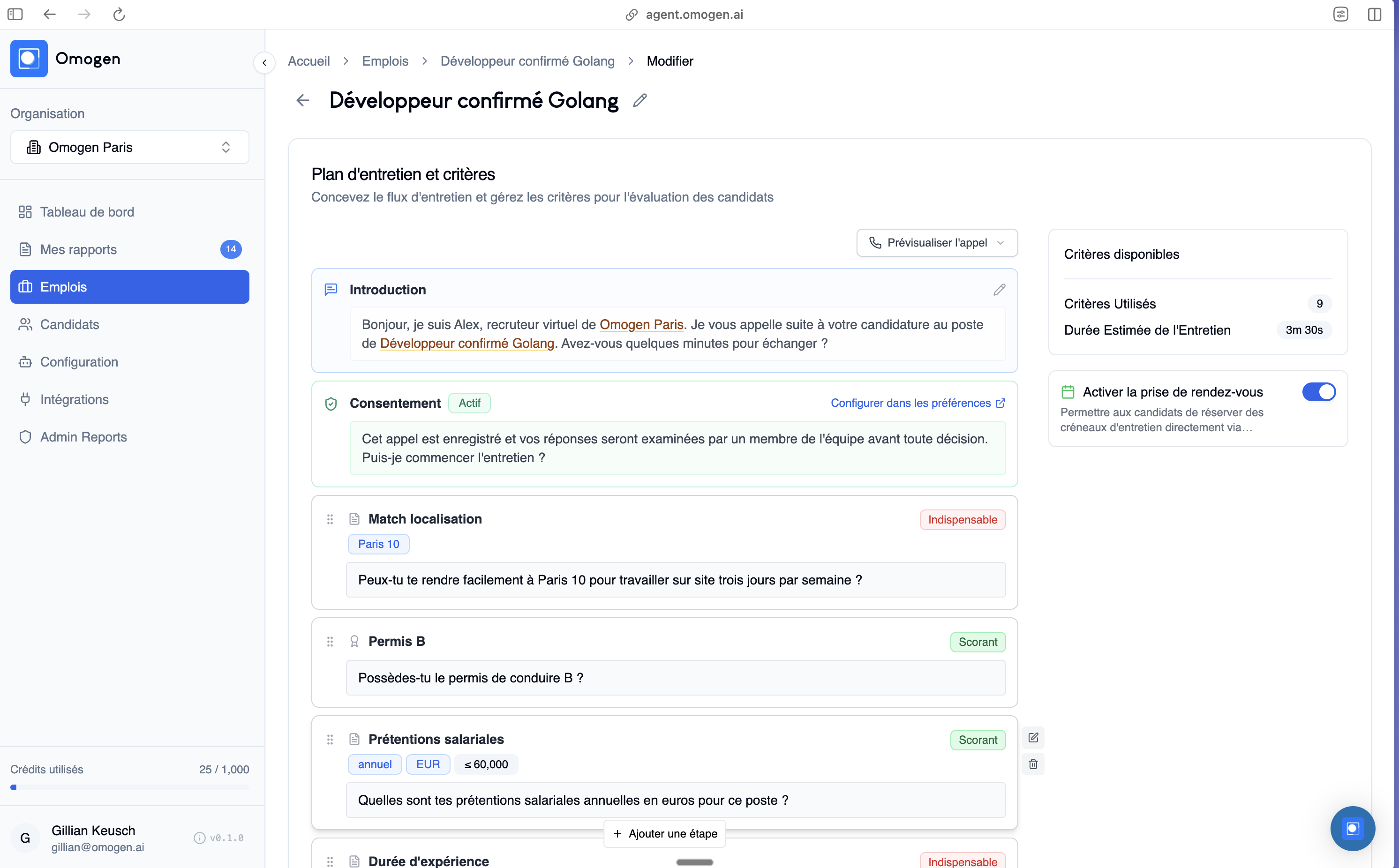
Modifier l'entretien généré :
- Cliquez sur l'offre d'emploi dans Omogen
- Cliquez sur "Modifier" en haut à droite
Vous pouvez modifier :
- L'ordre des questions
- La partie textuelle des questions, de l'introduction et de la conclusion
- Supprimer ou ajouter des questions
- Le type de question : prise d'information, scorante ou requise
N'oubliez pas de cliquer sur "Enregistrer" en haut à droite pour valider vos modifications.
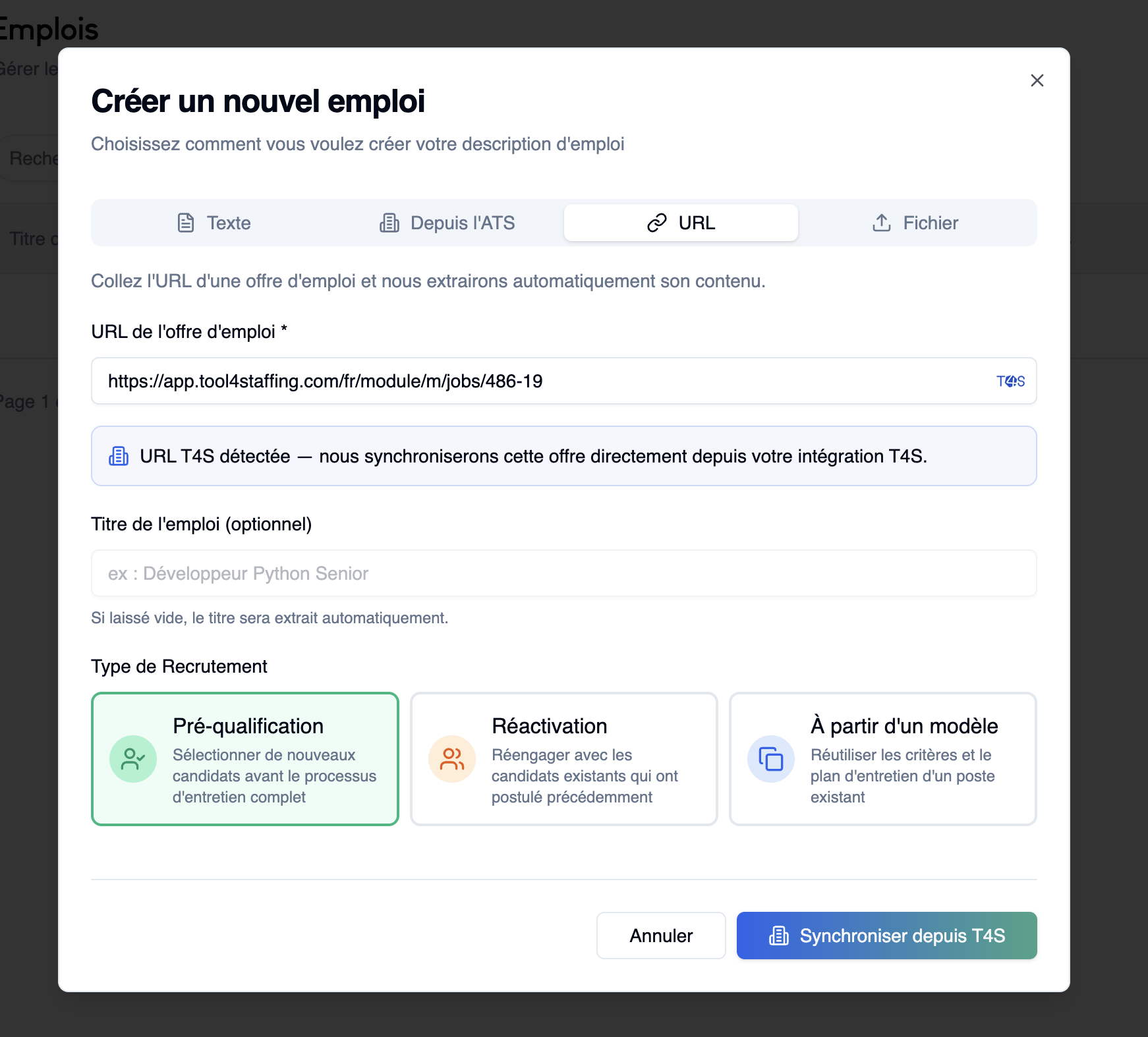
Astuce : importer une offre depuis l'URL T4S
Si vous voulez ouvrir une mission T4S directement dans Omogen, copiez-collez son URL T4S (ex. https://app.tool4staffing.com/fr/module/m/jobs/486-19) dans le champ "Importer une offre" d'Omogen — l'identifiant de la mission est détecté automatiquement et l'offre est synchronisée.
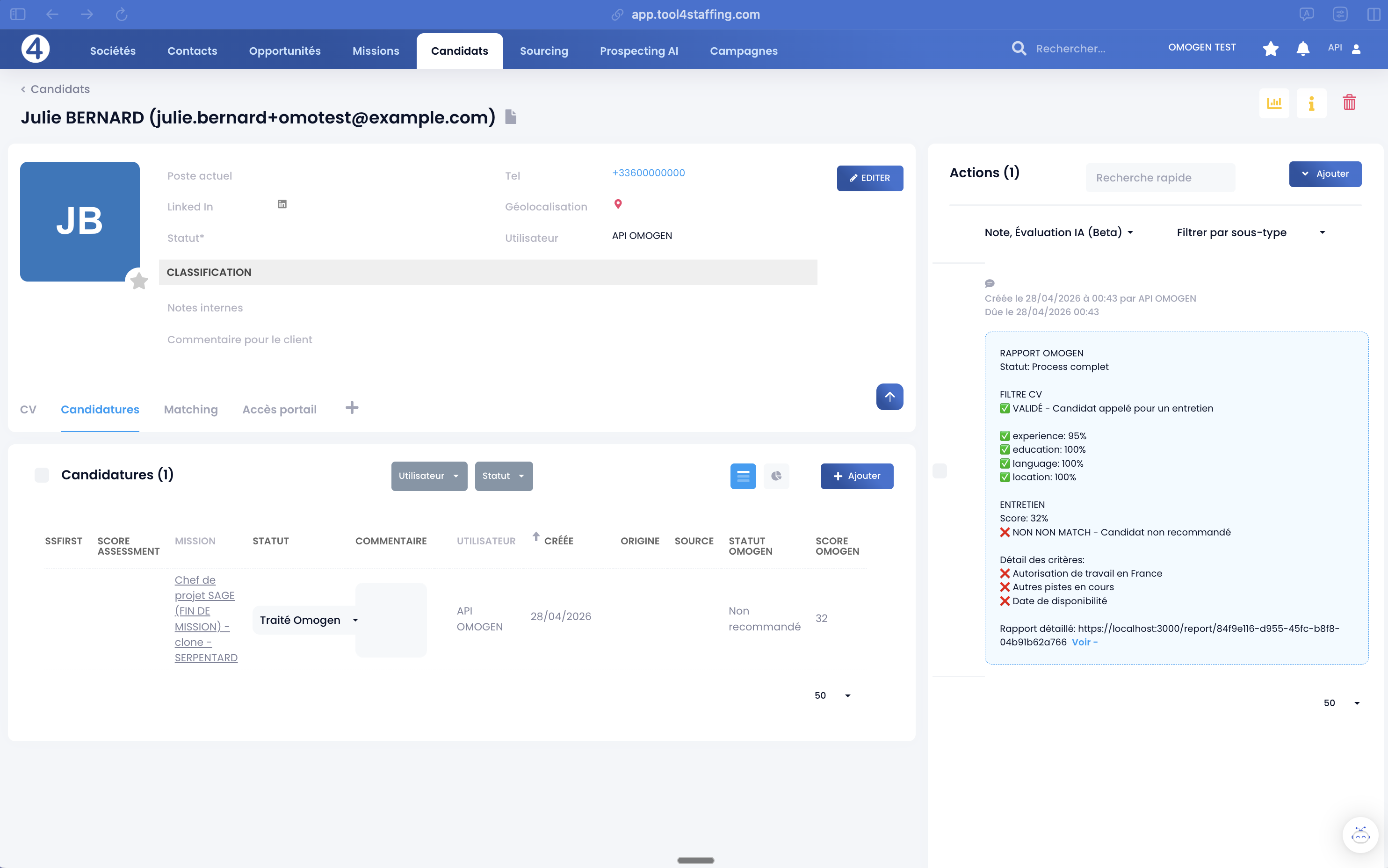
Comprendre les résultats sur la fiche candidat T4S
Après chaque traitement, Omogen remplit 3 zones sur la fiche de candidature pour vous donner toute l'information sans changer d'interface.
Zone 1 — Colonne Kanban (le statut visible)
| Statut Kanban T4S | Sens |
|---|---|
| Appel Omogen | En cours de traitement par Omogen (en attente d'appel ou appel en cours) |
| Match Omogen | ✅ Top-profil — entretien complet, tous les critères requis validés |
| Traité Omogen | Candidat traité par Omogen mais non recommandé. Voir le Statut Omogen ci-dessous pour la raison précise. |
Zone 2 — Custom fields sur la fiche de candidature
| Champ | Valeurs possibles | Comment l'utiliser |
|---|---|---|
Statut Omogen | Recommandé, Non recommandé, CV non recommandé, Incomplet, Non joignable, En cours | Filtrer le Kanban / créer des vues personnalisées |
Score Omogen | Nombre 0-100 | Trier les candidats par score |
Détail des valeurs Statut Omogen
| Statut | Conditions |
|---|---|
| Recommandé | Appel répondu, entretien complet, tous les critères validés |
| Non recommandé | Entretien complet, mais critères non satisfaits |
| CV non recommandé | Le CV ne correspond pas aux critères requis (filtre CV avant appel) |
| Incomplet | Le candidat a décroché mais l'entretien s'est interrompu (raccrochage, problème technique) |
| Non joignable | Aucun appel n'a abouti après les relances |
| En cours | Candidat en cours de traitement |
Zone 3 — Note "Eval IA" dans l'historique
À chaque traitement Omogen, une note de type "Eval IA" est ajoutée dans l'onglet historique de la fiche candidat. Elle contient :
- Le statut du process (Complet / Incomplet / Échec)
- Le résumé du filtre CV : critères validés (✅) et non validés (❌) avec leur pourcentage
- Le résumé de l'entretien : score global, recommandation, et critère par critère ✅/❌
- Un lien vers le rapport détaillé Omogen (transcript audio + écrit, scoring détaillé, justifications)
Visualiser le rapport complet dans Omogen
Pour les recruteurs qui veulent réécouter l'entretien ou voir le scoring critère par critère justifié, le lien dans la note "Eval IA" ouvre directement le rapport complet dans Omogen.
Vous y retrouvez :
- Le transcript écrit synchronisé avec l'audio
- L'audio de l'entretien (lecture intégrale)
- Le scoring détaillé : pour chaque critère, la réponse du candidat + la justification du scoring par l'IA
- Le filtre CV : pour chaque critère, la valeur extraite du CV + le seuil attendu
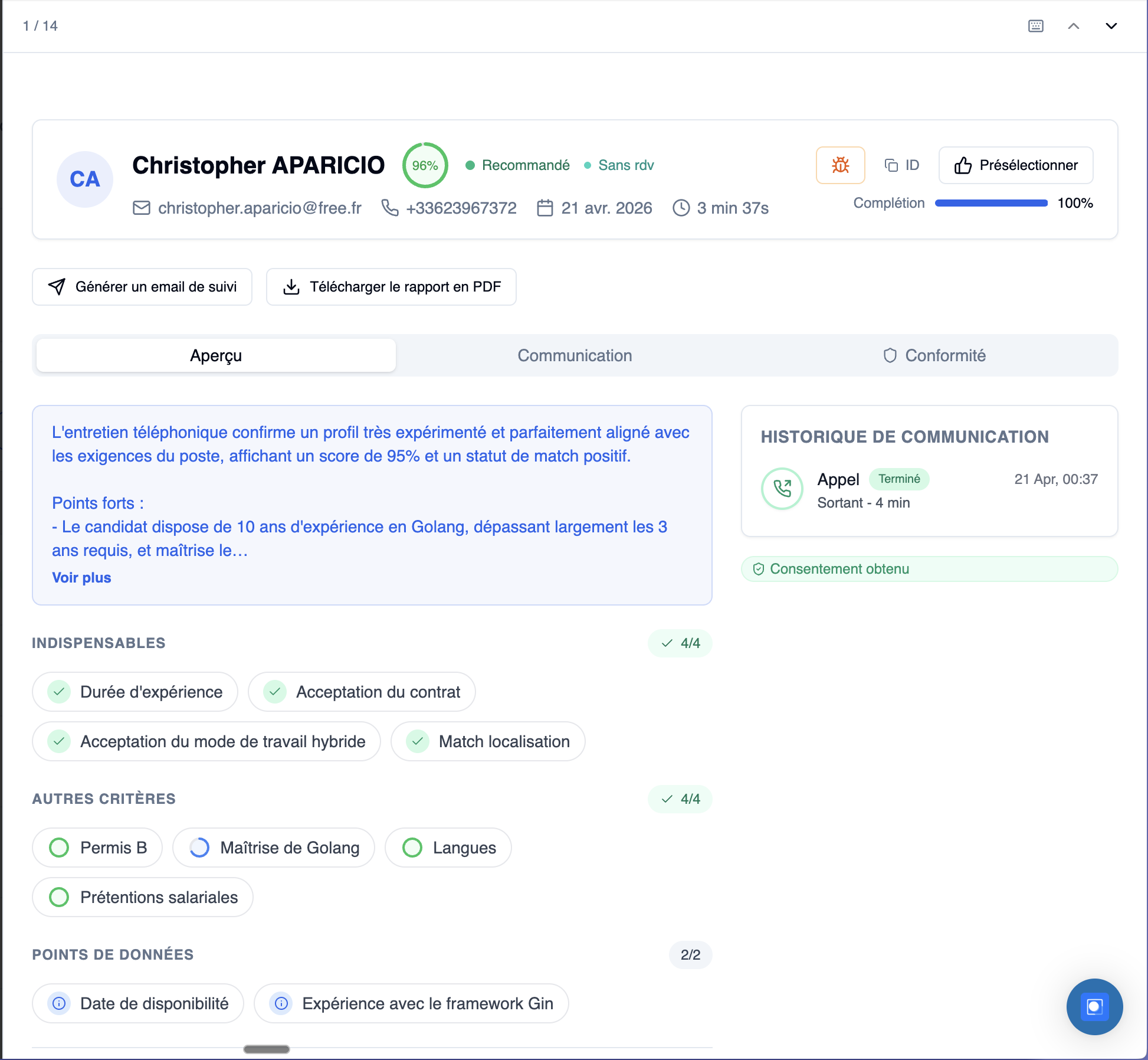
💡 Besoin de partager le rapport en dehors d'Omogen (client final, manager, archivage) ? Un export PDF est disponible depuis la page rapport.
Omogen et vos candidats
Notre agent IA est disponible 24h/24 et 7j/7.
Si un candidat veut rappeler l'agent IA
3 cas possibles :
Le candidat rappelle car il n'a pas pu décrocher lors de l'appel initial — Il peut rappeler l'agent à tout moment. L'IA identifie le candidat grâce à son numéro et lui fait passer le bon entretien.
Le candidat a dû interrompre son entretien en cours de route — Il peut rappeler l'agent à tout moment. L'IA reprend l'entretien là où il s'était arrêté.
Le candidat a déjà réalisé un entretien complet — S'il tente de rappeler, il tombera sur une messagerie lui indiquant que sa candidature est en cours de traitement.
⚠️ Si le candidat rappelle avec un numéro différent de celui sur lequel l'IA avait tenté de le joindre, son appel sera en échec.
Bonnes pratiques
1. Publier des fiches de mission détaillées
- Compétences clés attendues
- Diplômes ou certifications requis
- Nombre d'années d'expérience nécessaire
- Conditions contractuelles : temps partiel/plein, CDD/CDI/Intérim, horaires, salaire
Plus la fiche est détaillée, plus les questions posées aux candidats et l'analyse des réponses seront pertinentes.
2. Activer Omogen progressivement
- Démarrer sur 1-2 missions pilotes en
auto-pilotepour valider que le scoring correspond à vos attentes - Étendre ensuite mission par mission, en gardant le
désactivécomme bouton de pause à tout moment
3. Utiliser les recommandations d'Omogen comme un guide, pas comme un verdict
- Omogen vous aide à prioriser mais vous laisse décider
- Omogen ne déplacera jamais un candidat hors d'une de ses 3 colonnes (Appel / Match / Traité Omogen) — vous gardez la main pour le faire avancer dans votre process habituel ensuite
4. Créer une routine quotidienne
- Prendre 20 minutes par jour pour traiter les candidats évalués par Omogen
- Prioriser la colonne "Match Omogen" : ce sont vos top-profils
- Vérifier rapidement la colonne "Traité Omogen" filtrée sur
Statut Omogen = IncompletouNon joignable— un manuel sur ces 5-10% de cas peut récupérer des candidats intéressants
5. Filtrer le Kanban par Score Omogen
- Créez une vue Kanban triée par
Score Omogendécroissant pour voir les meilleurs candidats en premier - Idéal pour les missions à fort volume
Support & Ressources
- FAQ Omogen : consultez la section FAQ & Support
- Guide général ATS : voir Utiliser Omogen avec votre ATS
- Comprendre le filtre CV et le scoring : Le filtre CV
- Bonnes pratiques de fiche de mission : Écrire une bonne offre
Contactez à tout moment votre Customer Manager dédié pour toute question.
Dernière mise à jour : 2026-04-29