

Activer Outlook (admin)
Avec Outlook, chaque entretien arrive directement dans l'agenda Outlook du recruteur, sans invitation à accepter.
Cette page s'adresse à l'admin Omogen qui active Outlook pour l'entreprise. Le recruteur, lui, lit Outlook au quotidien.
Choisir un mode
Deux modes existent. Ils diffèrent par qui autorise et par les agendas qu'Omogen peut ouvrir.
| Chaque recruteur (recommandé) | Toute l'entreprise | |
|---|---|---|
| Qui autorise | Chaque recruteur, en se connectant à Microsoft | L'administrateur Microsoft 365, une seule fois |
| Ce qu'Omogen ouvre | Seulement l'agenda des recruteurs connectés | Tous les agendas de l'entreprise |
| Côté recruteur | Il se connecte à Microsoft | Il confirme son adresse |
| Service informatique | Rien à faire, sauf s'il bloque ces autorisations | Il doit autoriser Omogen |
Dans les deux cas, rien ne change tant qu'un recruteur n'a pas activé Outlook : ses entretiens arrivent par e-mail.
Ouvrir la fenêtre
Allez dans Configuration › Administration › Agenda de l'entreprise. Sur Outlook, cliquez sur « Connecter ».
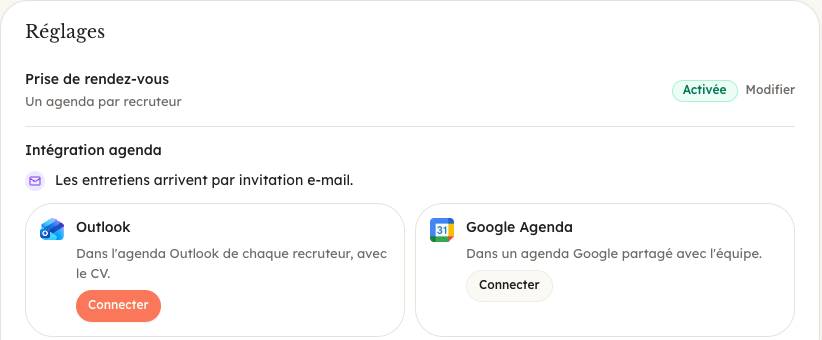
La fenêtre résume ce qu'Outlook change, puis demande qui autorise Omogen :
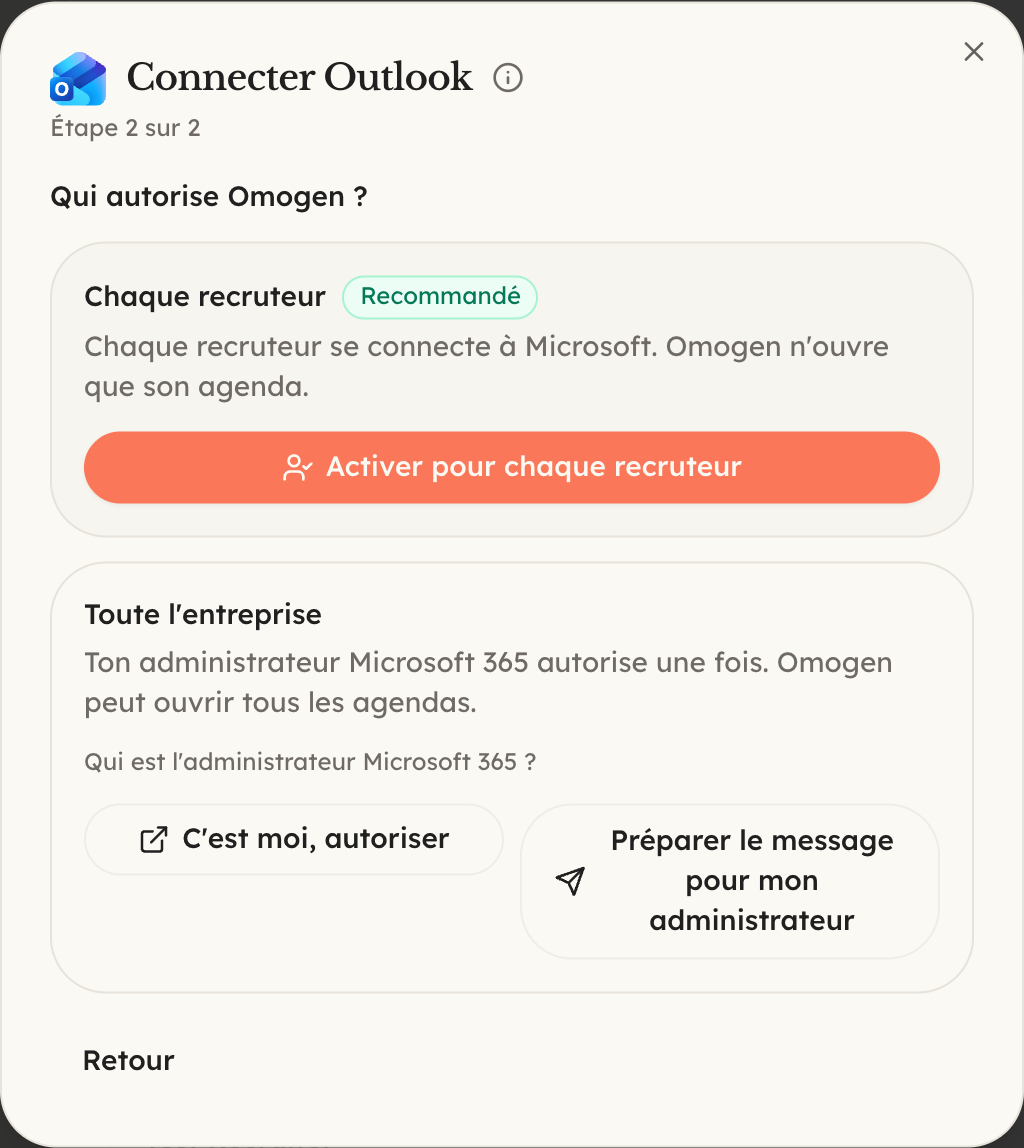
Mode « Chaque recruteur »
- Cliquez sur « Activer pour chaque recruteur ». Outlook est actif tout de suite.
- Prévenez vos recruteurs : chacun clique sur « Recevoir dans Outlook » dans son agenda Omogen.
La ligne Intégration agenda montre le mode et combien de recruteurs ont activé Outlook :
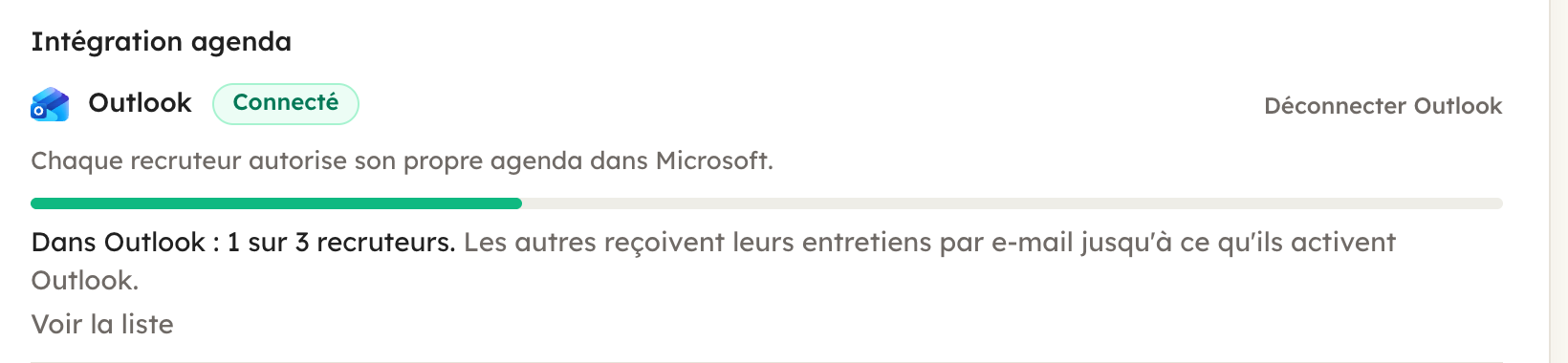
⚠️ Certaines entreprises demandent l'approbation du service informatique pour toute application. Le recruteur voit alors « Approbation de l'administrateur requise » chez Microsoft. Votre service informatique approuve Omogen une fois, puis chaque recruteur se connecte.
Mode « Toute l'entreprise »
Indiquez qui est l'administrateur Microsoft 365 :
- « C'est moi, autoriser » : vous passez sur l'écran Microsoft.
- « Préparer le message pour mon administrateur » : copiez le message et envoyez-le à votre service informatique.
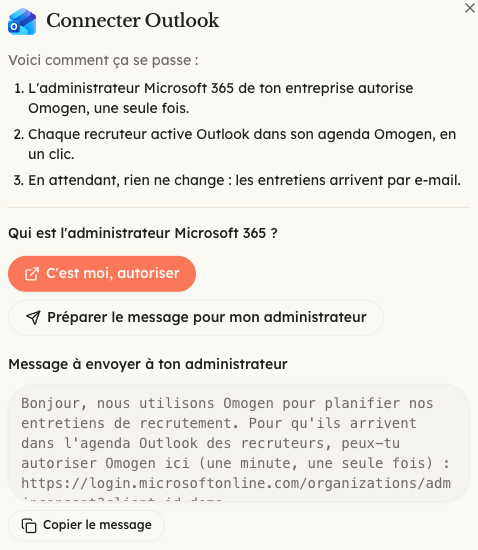
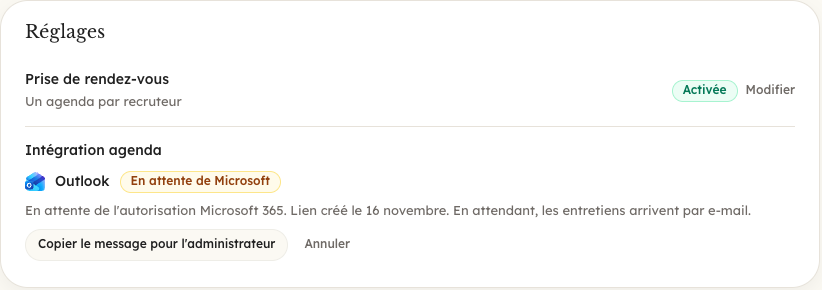
L'administrateur accepte l'application « Omogen Calendar ». Le lien reste valable 7 jours. En attendant, la ligne affiche « En attente de Microsoft » :
Suivre les recruteurs
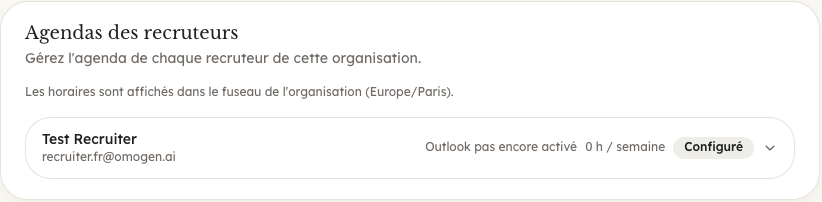
La liste des agendas montre qui reçoit déjà ses entretiens dans Outlook, et qui doit reconnecter son compte Microsoft :
Si ça bloque
| Message | Quoi faire |
|---|---|
| « Approbation de l'administrateur requise » (chez Microsoft) | Votre service informatique approuve Omogen une fois. |
| « Outlook à reconnecter » sur un recruteur | Le recruteur clique sur « Reconnecter » dans son agenda. |
| « L'autorisation Microsoft 365 a été retirée » | Reconnectez Outlook dans Agenda de l'entreprise. |
Bon à savoir
- Omogen voit seulement quand un recruteur est occupé, jamais le contenu de ses rendez-vous.
- Outlook ne marche qu'avec un agenda par recruteur, pas avec un agenda d'équipe.
- Outlook et Google Agenda ne peuvent pas être connectés en même temps.
- « Tenir compte des rendez-vous Outlook », activé par défaut, retire des créneaux les moments où le recruteur est occupé.
🔒 Pour le service informatique. En mode « Chaque recruteur », chaque jeton n'ouvre que la boîte de la personne connectée. En mode « Toute l'entreprise », l'accès peut être limité aux boîtes des recruteurs avec les règles d'accès Exchange (RBAC).