

Outlook au quotidien (recruteur)
Votre admin a activé Outlook ? Activez-le pour vous, en un clic. Vos entretiens arriveront ensuite directement dans votre agenda Outlook.
L'admin, lui, lit Activer Outlook.
Activer Outlook pour vous
Allez dans Configuration › Agenda. Sur la ligne « Mes entretiens », cliquez sur « Recevoir dans Outlook ».
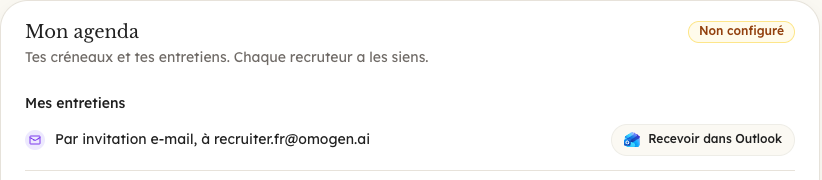
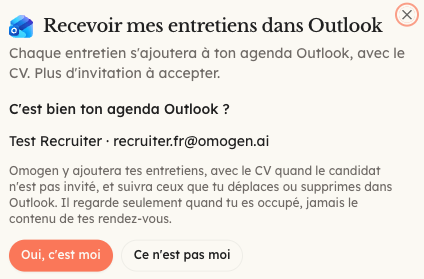
La suite dépend du mode choisi par votre admin :
| Mode | Ce que vous faites |
|---|---|
| Chaque recruteur | Connectez-vous à Microsoft avec votre e-mail de connexion Omogen, puis acceptez. Vous revenez sur votre agenda Omogen. |
| Toute l'entreprise | Vérifiez le nom et l'adresse, puis cliquez sur « Oui, c'est moi ». |
C'est fait. Les prochains entretiens arrivent dans Outlook.
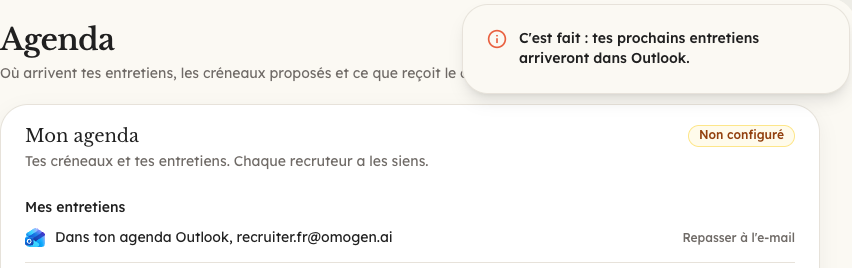
ℹ️ Les entretiens déjà prévus restent en invitation e-mail. « Repasser à l'e-mail » annule à tout moment.
L'entretien dans votre agenda
Dès qu'un candidat réserve, l'entretien apparaît dans votre agenda Outlook :
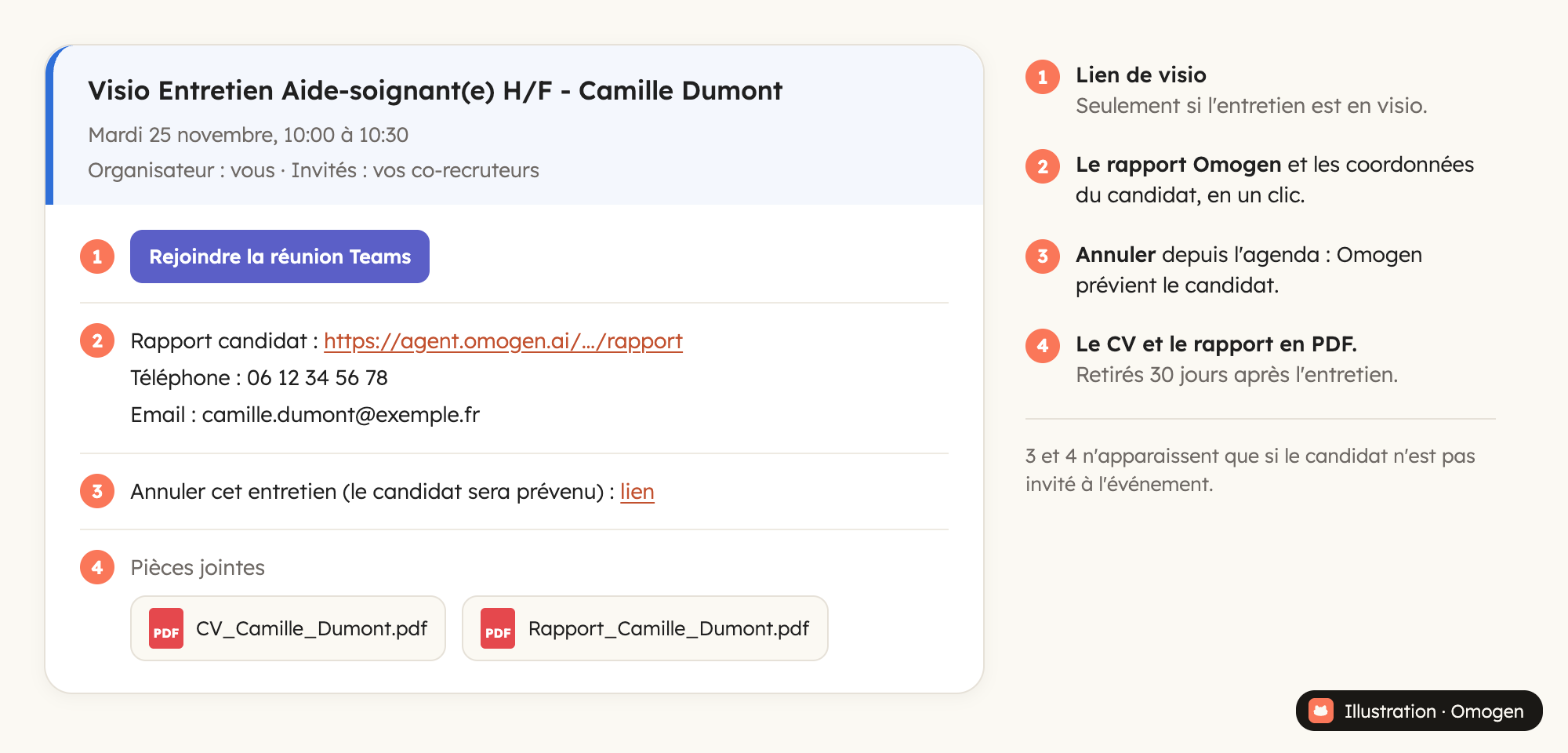
Le candidat ne reçoit jamais son CV ni son rapport : ils ne sont joints que s'il n'est pas invité à l'événement.
Une matinée avec Outlook
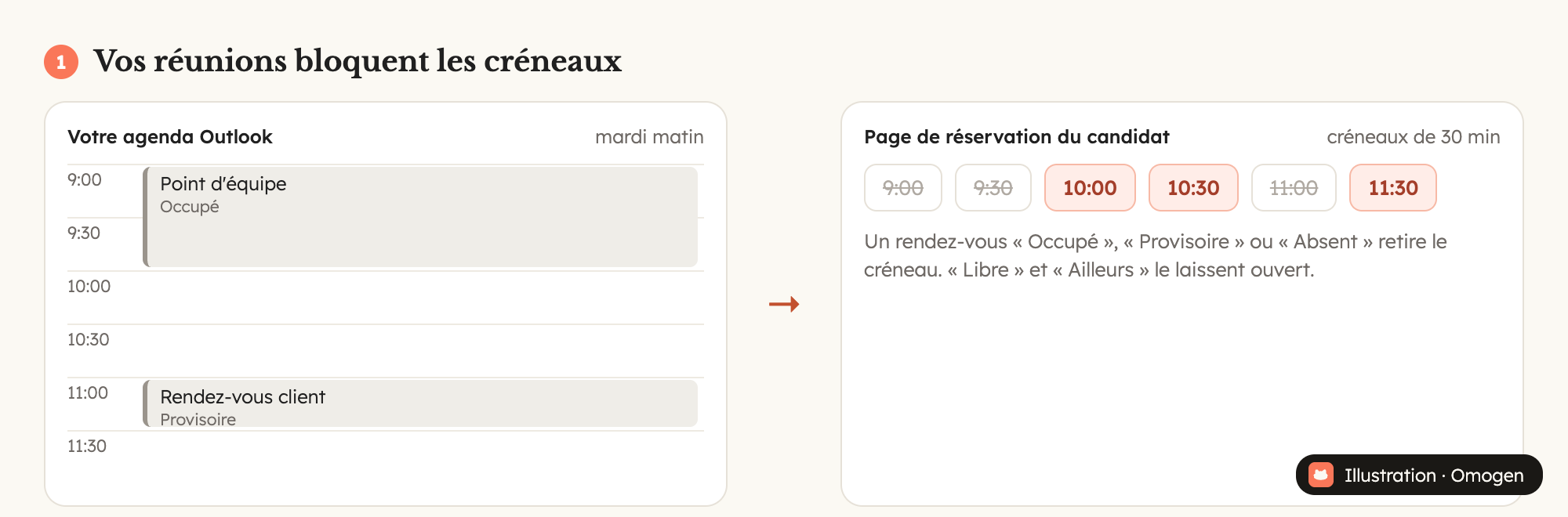
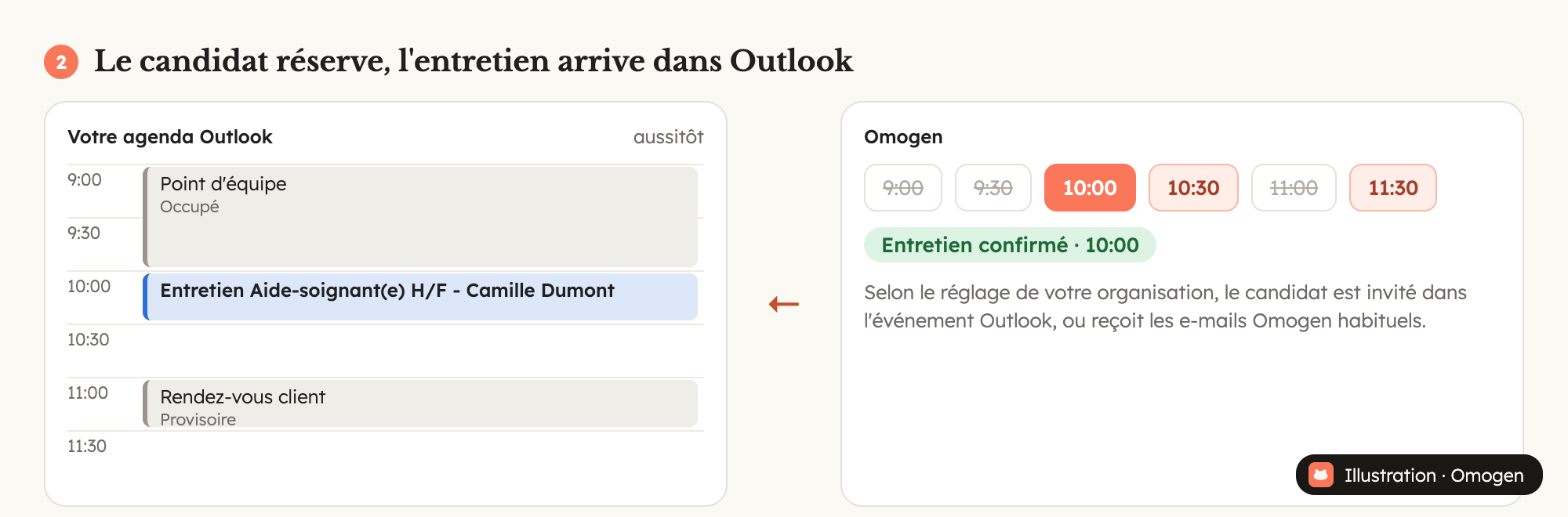
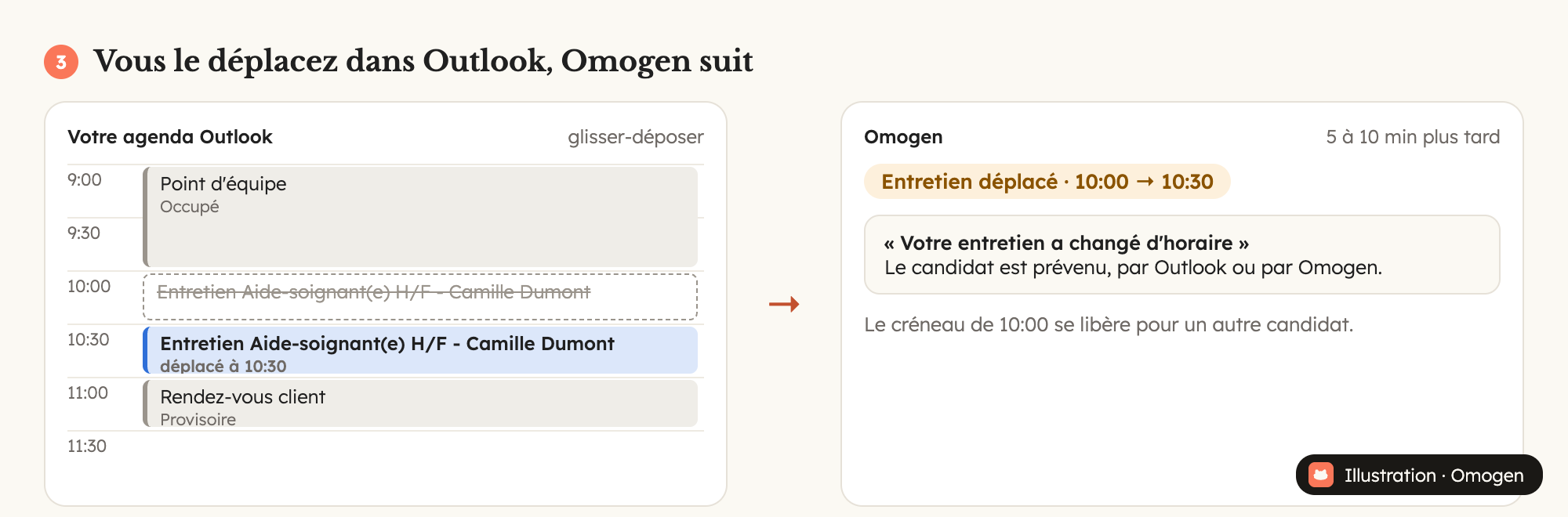
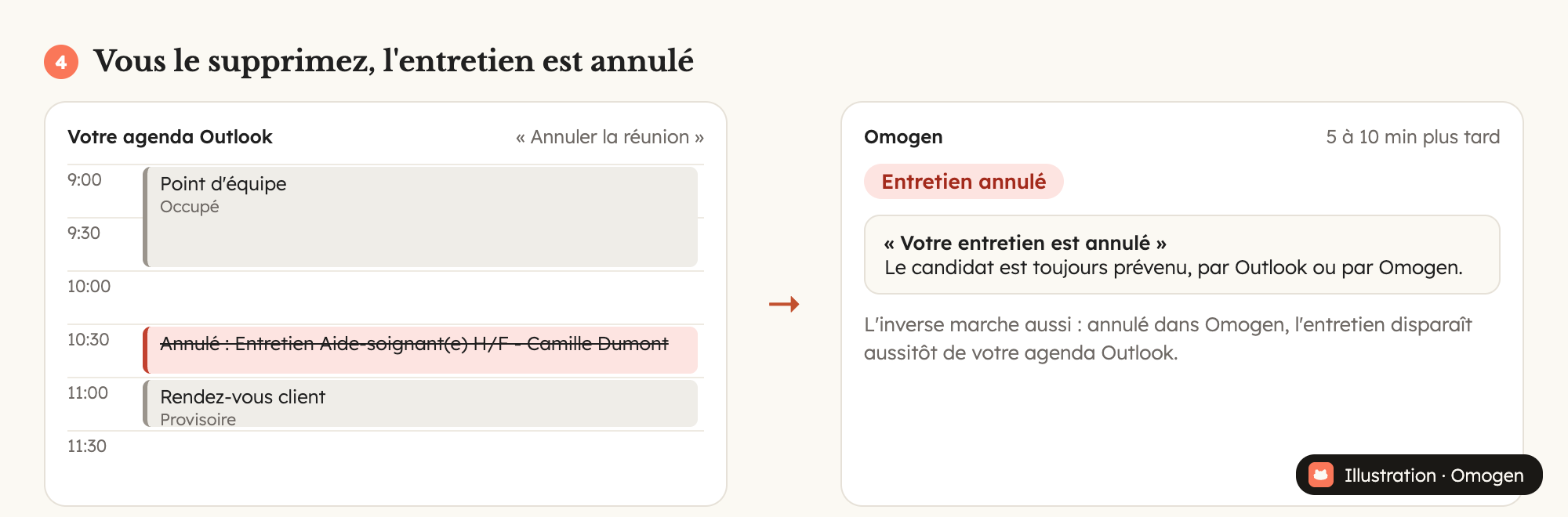
| Vous ou le candidat | Ce qui se passe | Délai |
|---|---|---|
| Un rendez-vous dans votre agenda Outlook | Le créneau n'est plus proposé (*) | 2 min au plus |
| Réserver, déplacer ou annuler dans Omogen | L'événement Outlook est créé, déplacé ou supprimé | Immédiat |
| Déplacer l'entretien dans Outlook | Omogen change l'horaire et prévient le candidat | 5 à 10 min |
| Supprimer l'entretien dans Outlook | Omogen annule et prévient le candidat | 5 à 10 min |
(*) Si l'admin a laissé activé « Tenir compte des rendez-vous Outlook », ce qui est le cas par défaut.
Vos créneaux restent dans Omogen
Outlook ne crée pas de créneaux. Vous gérez vos plages dans Configuration › Agenda › « Créneaux et exceptions » :
- ajouter une plage : les candidats peuvent réserver dessus ;
- supprimer ou modifier une plage : les entretiens déjà pris ne bougent pas ;
- ajouter une exception (congés, jour férié) : rien n'est proposé ce jour-là.
💡 Inutile de bloquer vos congés deux fois. Un rendez-vous « Absent » dans Outlook suffit à fermer les créneaux de ces jours-là.
Si ça bloque
| Message | Quoi faire |
|---|---|
| « Outlook à reconnecter… » | Cliquez sur « Reconnecter » sur la même ligne. En attendant, vos entretiens arrivent par e-mail. |
| « Tu t'es connecté à Microsoft avec une autre adresse… » | Reconnectez-vous à Microsoft avec votre e-mail de connexion Omogen. |
| « Microsoft n'a pas donné l'autorisation… » | Votre service informatique doit approuver Omogen. Prévenez votre admin Omogen. |
| « La connexion à Microsoft a pris trop de temps » | Cliquez de nouveau sur « Recevoir dans Outlook ». |
| « Ce n'est pas moi » | Un admin change votre e-mail de connexion pour votre adresse Outlook. |
| « Microsoft ne répond pas » | Réessayez dans quelques minutes. |
Bon à savoir
- Omogen voit seulement quand vous êtes occupé, jamais le contenu de vos rendez-vous.
- Depuis Outlook, Omogen reprend seulement un nouvel horaire ou une annulation. Changer la durée, le titre ou les invités dans Outlook ne change rien dans Omogen.