

Recevoir les candidats recommandés pour une annonce
Quand vous créez une annonce, Omogen cherche dans votre vivier les candidats qui correspondent déjà à vos critères. Vous les retrouvez dans Omogen, et selon vos réglages dans votre ATS et par email.
Ce que fait Omogen
À la première génération des recommandations d'une annonce, Omogen sélectionne jusqu'à 5 candidats de votre vivier. Chaque candidat est présenté avec ses critères : ceux qui sont validés et ceux qui restent à vérifier.
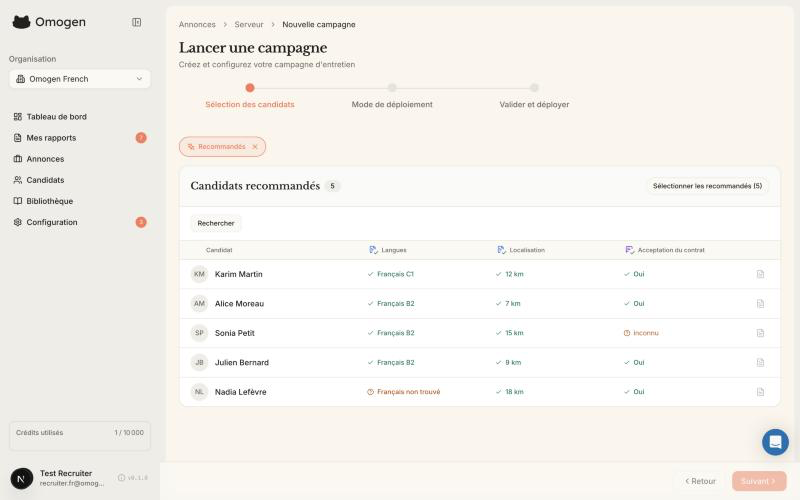
Omogen ne contacte personne de lui-même. C'est vous qui choisissez les candidats à lancer dans une campagne.
Régler les recommandations
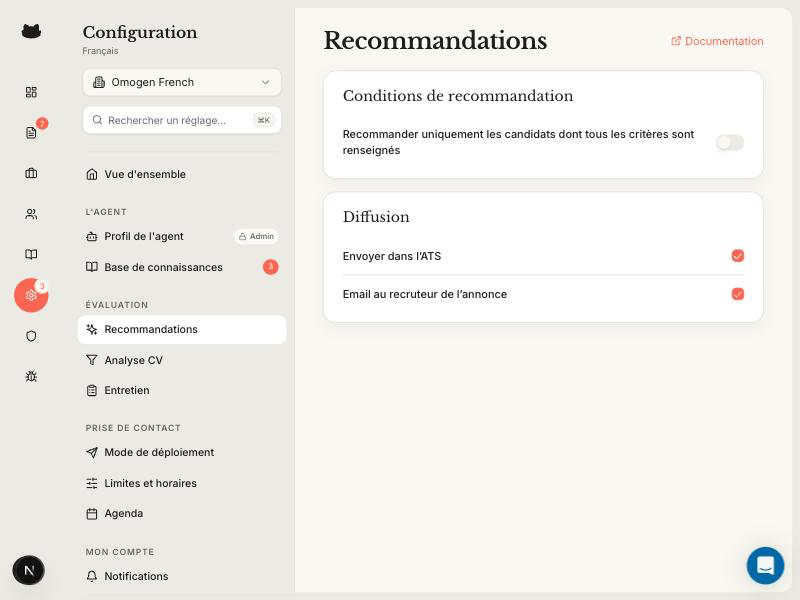
Les réglages se trouvent dans « Configuration » → « Recommandations ». Ils s'appliquent à toute l'organisation. Les conditions et « Envoyer dans l'ATS » se règlent par un administrateur de l'organisation, « Email au recruteur de l'annonce » par un administrateur de votre corporation.
Choisir les candidats proposés
| Réglage « Recommander uniquement les candidats dont tous les critères sont renseignés » | Candidats proposés |
|---|---|
| Activé | Uniquement des candidats dont tous les critères indispensables sont connus et remplis. |
| Désactivé | La sélection est complétée par des candidats dont une information reste à vérifier. Ils sont signalés comme tels. |
Un candidat qui ne remplit pas un critère indispensable n'est jamais proposé.
Choisir où les recevoir
| Réglage | Ce qui se passe |
|---|---|
| « Envoyer dans l'ATS » | Les candidats sont ajoutés à votre ATS (Teamtailor), dans la colonne de recommandation de l'annonce. |
| « Email au recruteur de l'annonce » | La sélection est envoyée par email au recruteur de l'annonce, même s'il n'a pas encore activé son compte Omogen. Sans recruteur, l'email part aux destinataires choisis dans « Notifications ». |
Les recevoir dans Teamtailor
Le réglage « Envoyer dans l'ATS » demande une intégration Teamtailor active. Omogen ajoute chaque candidat recommandé à la colonne « Recommandé par Omogen » de l'annonce. Vous pouvez changer ce nom dans « Configuration » → « Intégrations » → « Teamtailor ».
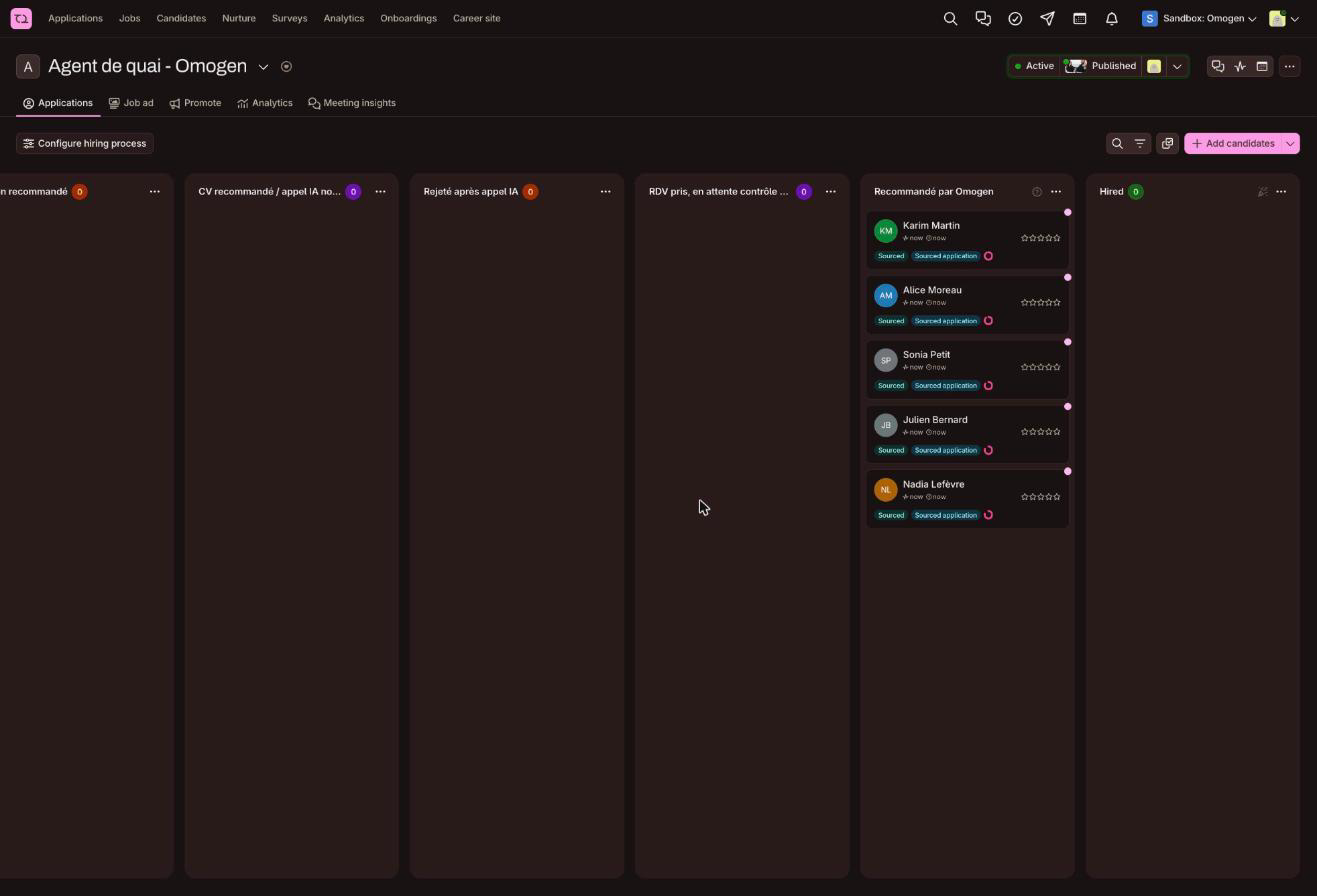
Chaque candidat reçoit une carte « Recommandation Omogen » avec son score et le détail de ses critères.
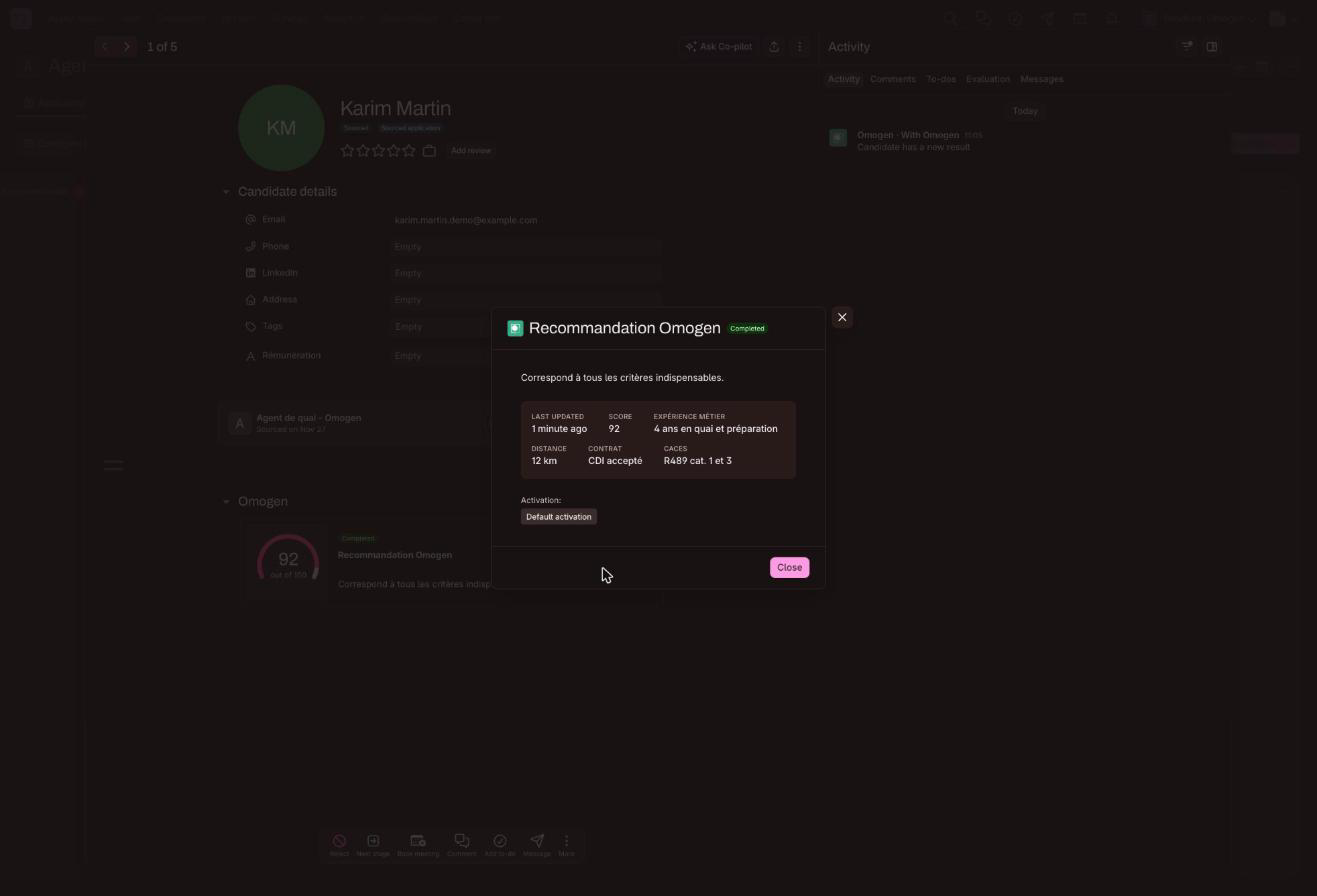
Placer la colonne juste après Inbox
Si l'annonce n'a pas cette colonne, Omogen la crée en fin de pipeline, juste avant « Hired ». Teamtailor ne permet pas de choisir sa place. Pour qu'elle arrive au bon endroit, ajoutez-la à vos modèles d'annonce :
- Dans Teamtailor, ouvrez « Paramètres » → « Templates » → « Jobs », puis votre modèle d'annonce.
- Ajoutez une colonne nommée exactement comme dans Omogen, par défaut « Recommandé par Omogen ».
- Glissez-la juste après « Inbox » et enregistrez.
Les annonces créées depuis ce modèle l'auront au bon endroit. Omogen la retrouve par son nom et n'en crée pas d'autre.
Les recevoir par email
L'email présente les critères de l'annonce, puis les candidats : d'abord ceux qui correspondent, puis ceux qui ont un critère à vérifier.
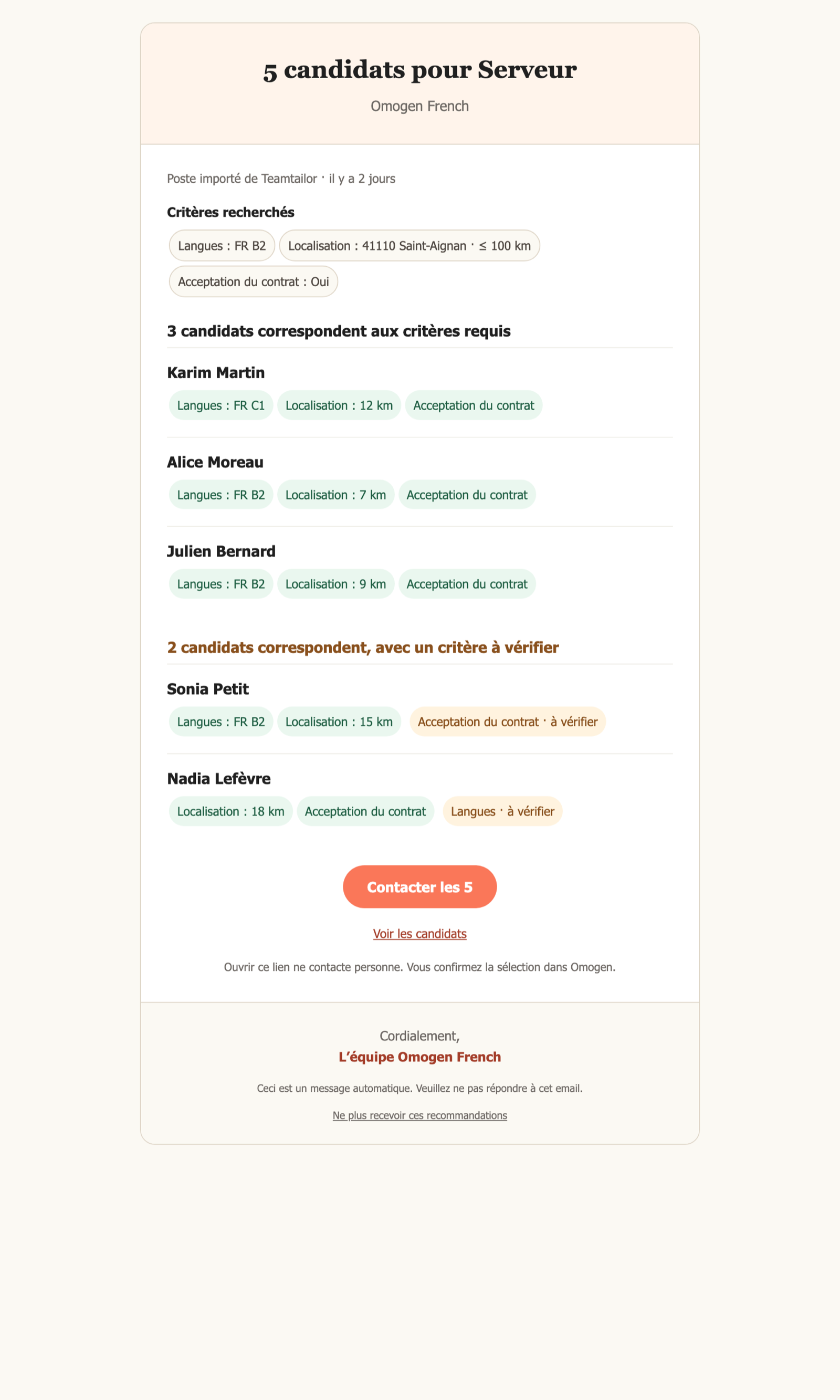
Le bouton « Contacter les N » et le lien « Voir les candidats » ouvrent la campagne de l'annonce dans Omogen, avec les candidats recommandés. Ouvrir le lien ne contacte personne : vous confirmez la sélection dans Omogen.
→ Intégration Teamtailor · Notifications
Dernière mise à jour : 2026-11-27